
Avalara-(Avatax-)Portal
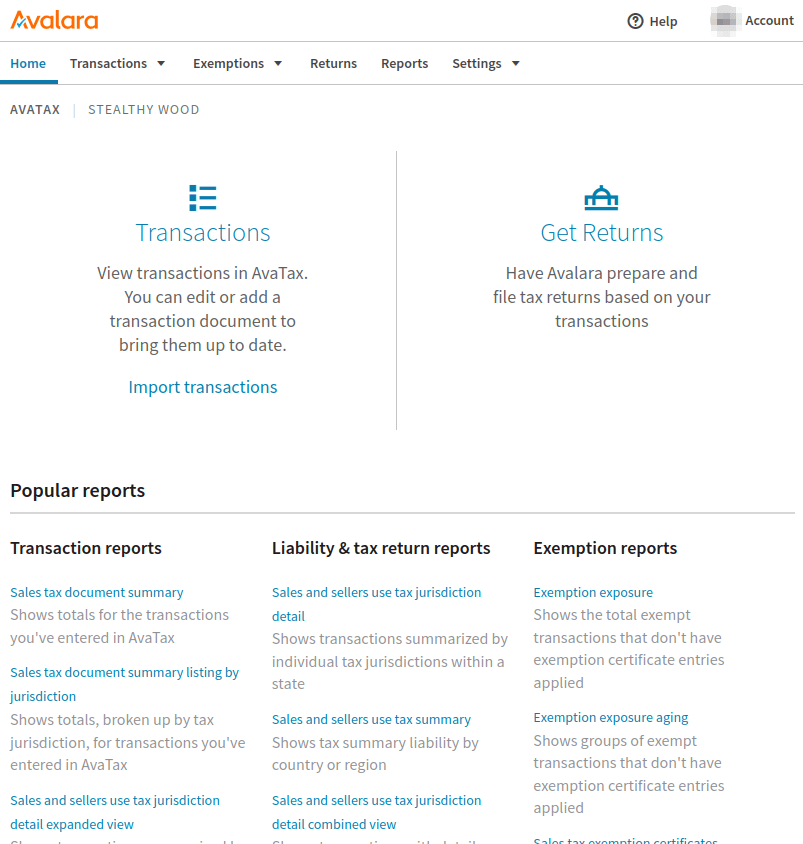
Die Verwaltungskonsole von Avalara (AvaTax) bietet Optionen zur Kontoverwaltung, darunter: Anzeige/Bearbeitung der von Odoo an AvaTax gesendeten Transaktionen, Details zur Berechnung der Steuern, Steuerberichte, Verwaltung von Steuerbefreiungen und Ressourcen für Steuererklärungen.
Tipp
Avalara ist der Entwickler der Steuersoftware AvaTax.
Um auf die Konsole zuzugreifen, navigieren Sie zunächst entweder zur Sandbox- oder zur Produktionsumgebung von Avalara. Dies hängt davon ab, welcher Kontotyp in der Integration festgelegt wurde. Melden Sie sich bei der Verwaltungskonsole an.
Siehe auch
Weitere Informationen finden Sie in der Dokumentation von Avalara: Aktivieren Sie Ihr Konto für das Kommunikationskundenportal.
Transaktionen
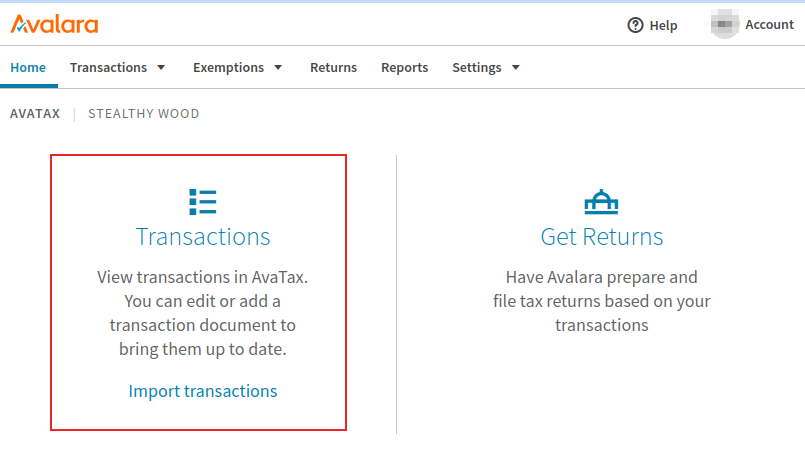
Um auf Transaktionen zuzugreifen, klicken Sie nach der Anmeldung im Avalara-(Avatax-)Portal im Hauptdashboard auf den Link Transactions (Transaktionen). Um manuell auf die Seite Transaktionen zuzugreifen, navigieren Sie bei angemeldeter Avalara-Konsole zu (Transaktionen –> Transaktionen).
Transaktion bearbeiten
Klicken Sie auf eine Transaktion, um weitere Details zur Transaktion anzuzeigen. Diese Details umfassen Abschnitte zu Invoice detail (Rechnungsdetails), Additional info (Zusätzliche Informationen) und Customer info (Kundeninformationen). Klicken Sie auf Edit document details (Dokumentdetails bearbeiten), um Änderungen an der Transaktion vorzunehmen.
Es kann ein Discount (Rabatt) hinzugefügt werden, um die Rechnung anzupassen. Dies ist besonders nützlich, wenn die Transaktion bereits mit Avalara/AvaTax synchronisiert wurde und anschließend Änderungen vorgenommen werden müssen.
Filter
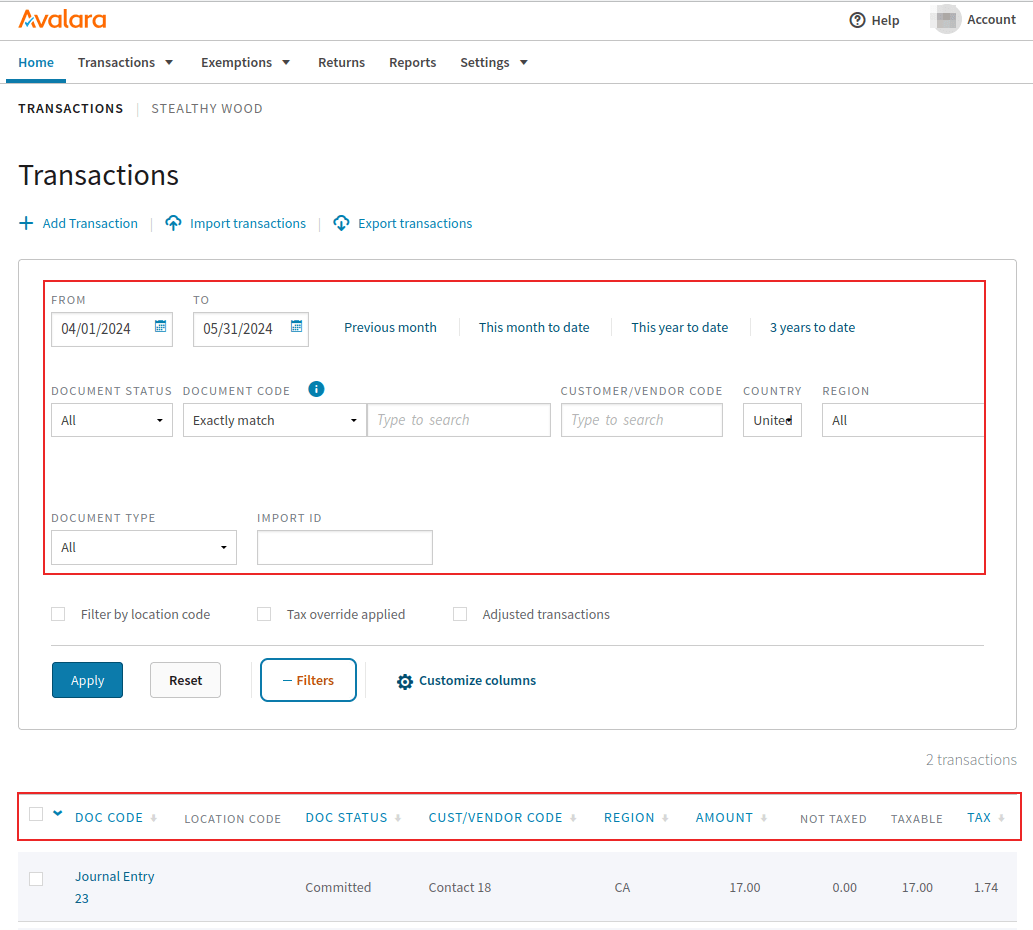
Filtern Sie Transaktionen auf der Seite Transactions (Transaktionen), indem Sie die Felder From (Von) und To (Bis) ausfüllen und weitere Filterfelder konfigurieren, darunter:
Document Status (Dokumentstatus): Wählen Sie eine der folgenden Optionen: All (Alle), Voided (Verworfen), Committed (Bestätigt), Uncommitted (Nicht bestätigt) Locked (Gesperrt).
Document Code (Dokumentcode): Wählen Sie eine der folgenden Optionen: Exactly match (Genaue Übereinstimmung), Starts with (Beginnt mit) oder Contains (Enthält).
Customer/Vendor Code (Kunden-/Lieferantencode): Der Kunden-/Lieferantencode in Odoo (z. B.
Kontakt18).Country (Land): das Land, in dem diese Steuer berechnet wurde. Dies ist ein Textfeld.
Region: die Region des Landes, die je nach Auswahl unter Country (Land) variiert.
Klicken Sie auf Filters (Filter), um die folgenden Filterbedingungen aufzurufen:
Document Type (Dokumenttyp): Wählen Sie eine der folgenden Optionen aus: All (Alle), Sales Invoice (Ausgangsrechnung), Purchase Invoice (Eingangsrechnung), Return Invoice (Gutschrift), Inventory Transfer Inbound Invoice (Rechnung der Bestandsbewegung (eingehend)), Inventory Transfer Outbound Invoice (Rechnung der Bestandsbewegung (ausgehend)), oder Customs Invoice (Zollrechnung).
Import ID (Import-ID): Stellt die Import-ID des Dokuments dar.
Sortieren nach
Auf der Seite Transactions (Transaktionen) werden die Transaktionen entsprechend dem in der oberen Hälfte der Seite festgelegten Filter unten aufgelistet. Die folgenden Spalten sind standardmäßig verfügbar, um in aufsteigender oder absteigender Reihenfolge zu sortieren:
Doc Code (Dokumentcode): Wählen Sie eine der folgenden Optionen: Exactly match (Genaue Übereinstimmung), Starts with (Beginnt mit) oder Contains (Enthält).
Doc Status (Dokumentstatus): Wählen Sie eine der folgenden Optionen: All (Alle), Voided (Verworfen), Committed (Bestätigt), Uncommitted (Nicht bestätigt) Locked (Gesperrt).
Cust/Vendor Code (Kunden-/Lieferantencode): Der Kunden-/Lieferantencode in Odoo (z. B. Kontakt18).
Region: die Region des Landes, die je nach Auswahl unter Country (Land) variiert.
Amount (Betrag): Der numerische Betrag des Gesamtbetrags auf dem Odoo-Dokument.
Tax (Steuer): Der numerische Betrag der auf den Gesamtbetrag angewandten Steuer.
Spalten anpassen
Zusätzliche Spalten können durch Klicken auf das Spalten anpassen hinzugefügt werden. Klicken Sie im daraufhin angezeigten Pop-up-Fenster auf das Drop-down-Menü für die Spalte, die geändert werden soll.
Die folgenden Spalten können für zusätzliche Transaktionsdaten hinzugefügt werden:
AvaTax berechnet: der von AvaTax berechnete Steuerbetrag.
Country (Land): das Land, in dem diese Steuer berechnet wurde. Dies ist ein Textfeld.
Customer/Vendor Code (Kunden-/Lieferantencode): Der Kunden-/Lieferantencode in Odoo (z. B.
Kontakt18).Währung: die standardisierte Abkürzung für die Währung, in der der Gesamtbetrag angegeben ist.
Datum des Dokuments: das Erstellungsdatum des Dokuments.
Status des Dokuments: eine der folgenden Optionen: Alle, Verworfen, Festgelegt, Nicht festgelegt oder Gesperrt.
Dokumenttyp: eine der folgenden Auswahlmöglichkeiten: Alle, Verkaufsrechnung, Einkaufsrechnung, Rücksendebeleg, Eingehende Umlagerungsrechnung, Ausgehende Umlagerungsrechnung oder Zollrechnung.
Import ID (Import-ID): Stellt die Import-ID des Dokuments dar.
Zuletzt geändert: Zeitstempel der letzten Änderung des Dokuments.
Standortcode: der Standortcode, der zur Berechnung der Steuer verwendet wird, basierend auf der Lieferadresse.
Bestellnummer: die Einkaufsbestellnummer.
Referenzcode: der Odoo-Referenzcode (z. B. NV/2024/00003)
Region: die Region des Landes, die je nach Auswahl unter Country (Land) variiert.
Verkäufercode: die numerische ID des Benutzers, der dem Verkaufsauftrag in Odoo zugewiesen ist.
Steuerdatum: Monat/Tag/Jahr der Steuerberechnung.
Steuerüberschreibungstyp: wo eine Befreiung erscheinen würde. Sollte es keine geben, wird das Feld mit Keine gefüllt.
Um eine neue Spalte hinzuzufügen, klicken Sie auf Spalte.
Siehe auch
Weitere Informationen zu AvaTax-Transaktionen finden Sie in dieser Avalara-Dokumentation: Transaktionen.
Importieren und Exportieren
Klicken Sie im Transaktionen auf Transaktionen importieren oder Transaktionen exportieren, um Transaktionen zu importieren oder zu exportieren.
Berichte
Um auf die Berichterstattung zuzugreifen, navigieren Sie zum Link im oberen Menü der Avalara-Verwaltungskonsole. Wählen Sie anschließend eine der verfügbaren Registerkarten aus: Transaktionsberichte, Verbindlichkeits- und Steuererklärungsberichte oder Befreiungsberichte.
Tipp
Zusätzlich gibt es die Registerkarte Favoriten und die Registerkarte Downloads. Die Registerkarte Favoriten enthält alle als Favoriten markierten Berichtskonfigurationen für den Avalara-Benutzer. Die Registerkarte Downloads enthält eine Listenansicht, in der der Benutzer die in den letzten 30 Tagen erstellten Transaktionsberichte mit hohem Volumen herunterladen kann.
Treffen Sie eine Auswahl für Berichtskategorie und Berichtsname im Abschnitt Bericht auswählen.
Füllen Sie als Nächstes den Abschnitt Berichtsdetails auswählen aus. Diese Optionen variieren je nach oben ausgewählter Registerkarte.
Abhängig von der Berichtsgröße stehen im Abschnitt Ungefähre Anzahl der Transaktionen für Ihren Bericht auswählen die folgenden zwei Optionen zur Verfügung: Bericht sofort erstellen und herunterladen (für kleine Berichte) und Bericht im Hintergrund erstellen und herunterladen (für größere Berichte). Wählen Sie eine der beiden Optionen je nach Transaktionsvolumen in diesem Bericht.
Wählen Sie schließlich im Abschnitt Berichtsvorschau und Export den Dateityp zum Herunterladen aus. Es kann entweder .PDF oder .XLS gewählt werden. Alternativ kann die Datei durch Auswahl der Option Vorschau in der Vorschau angezeigt werden.
Klicken Sie nach Abschluss aller Konfigurationen auf Bericht erstellen, um den Bericht herunterzuladen. Klicken Sie auf Diesen Bericht als Favorit markieren, um die Berichtskonfiguration in den Favoriten des Benutzers zu speichern.
Klicken Sie nach Erstellung des Berichts auf Herunterladen, um die Datei auf das Gerät herunterzuladen.
Tipp
Wählen Sie einen vorkonfigurierten Bericht aus dem Abschnitt Häufig verwendete Berichte des Berichts-Dashboards aus.
Greifen Sie auf diese Liste zu, indem Sie die Option Reports im oberen Menü der Avalara-Verwaltungskonsole anklicken und zum Ende der Seite scrollen.
Weitere Jurisdiktionen hinzufügen
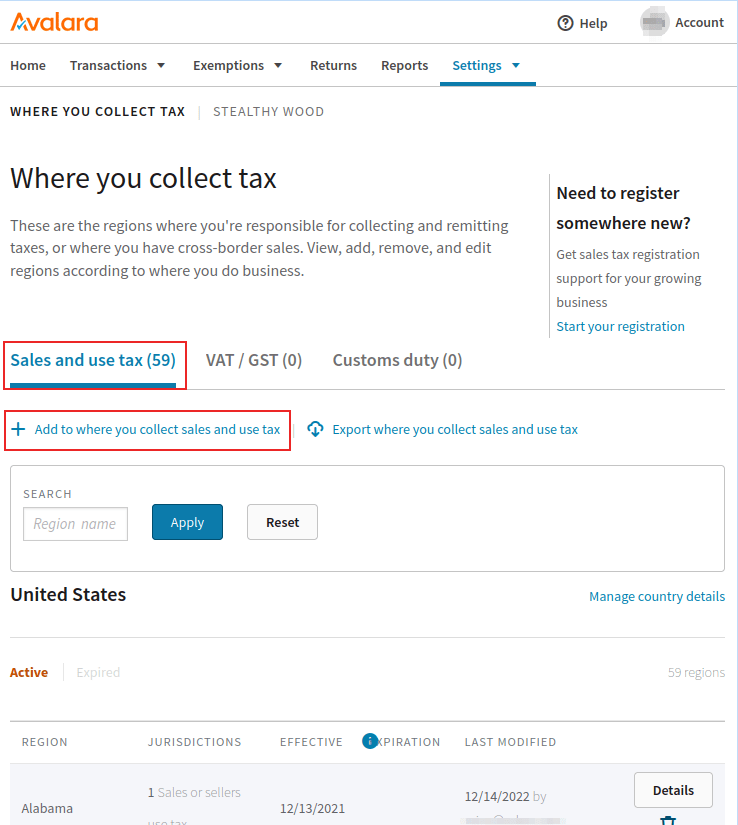
Zusätzliche Jurisdiktionen (Steuerorte) können in der Avalara-Verwaltungskonsole hinzugefügt werden. Navigieren Sie entweder zur Sandbox oder zur Produktionsumgebung von Avalara. Dies hängt davon ab, welcher Kontotyp in der Integration festgelegt wurde.
Navigieren Sie als Nächstes zu . Wählen Sie je nach Geschäftsanforderung zwischen den drei verschiedenen Registerkarten. Die erste Registerkarte ist Verkaufs- und Nutzungssteuer, wo Steuern für die Vereinigten Staaten erhoben werden können. Klicken Sie auf Hinzufügen, wo Sie Verkaufs- und Nutzungssteuer erheben, um einen weiteren Ort hinzuzufügen, an dem das Unternehmen Verkaufs- und Nutzungssteuer erhebt.
Die zweite Option ist die Registerkarte Mehrwertsteuer/GST, wo Land oder Gebiet hinzufügen, in dem Sie Mehrwertsteuer/GST erheben ausgewählt werden kann, um ein weiteres Land oder Gebiet hinzuzufügen, in dem das Unternehmen Mehrwertsteuer/GST erhebt.
Ganz rechts befindet sich schließlich die Registerkarte Zollgebühr, wo ein Land hinzugefügt werden kann, in dem das Unternehmen Zollgebühren erhebt. Klicken Sie einfach auf das Symbol Land hinzufügen, in dem Sie Zollgebühren berechnen unterhalb der Registerkarte.
Steuerbefreiungszertifikat
Steuerbefreiungszertifikate für Kunden können in die Avalara-Verwaltungskonsole eingefügt werden, damit AvaTax darüber informiert ist, welche Kunden möglicherweise von der Zahlung bestimmter Steuern befreit sind. Um ein Ausnahmezertifikat hinzuzufügen, navigieren Sie zu . Klicken Sie dort auf Zertifikat hinzufügen, um eine Befreiung zu konfigurieren.
Warnung
Ein Avalara-Abonnement für Exemption Certificate Management (ECM) ist erforderlich, um Zertifikatbilder anzuhängen und für eine Prüfung bereit zu sein. Weitere Informationen zum Abonnieren dieses Add-ons finden Sie unter Avalara.
Jahresabschlussvorgänge
Die Dienste von Avalara umfassen Steuererklärungsdienste für die Steuererklärung am Jahresende. Um auf das Avalara-Steuerdienstprotokoll zuzugreifen, melden Sie sich im Verwaltungsportal an. Klicken Sie dann vom Haupt-Dashboard auf Erklärungen. Avalara fordert den Avalara-Benutzer aus Sicherheitsgründen zur Anmeldung auf und leitet den Benutzer zum Portal Erklärungen weiter.
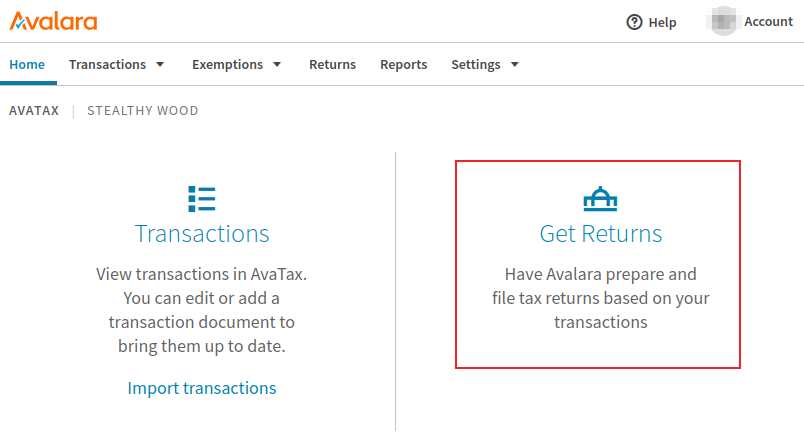
Klicken Sie auf Erste Schritte, um den Steuererklärungsprozess zu beginnen. Weitere Informationen finden Sie in dieser Avalara-Dokumentation: Informationen zu verwalteten Erklärungen.
Tipp
Alternativ klicken Sie auf die Schaltfläche im oberen Menü der Avalara-Verwaltungskonsole.