
Fahrzeuge hinzufügen
Die Odoo-App Fuhrpark verwaltet alle Fahrzeuge sowie die dazugehörigen Unterlagen für Fahrzeugwartung und Fahrerunterlagen.
Beim Öffnen der Anwendung sind alle Fahrzeuge im Dashboard Fahrzeuge organisiert, das das Standard-Dashboard ist. Jedes Fahrzeug wird basierend auf seinem Status in der entsprechenden Kanban-Spalte angezeigt. Die Standardspalten sind Neue Anfrage, Zu bestellen, Registriert und Herabgestuft.
Einstellungen
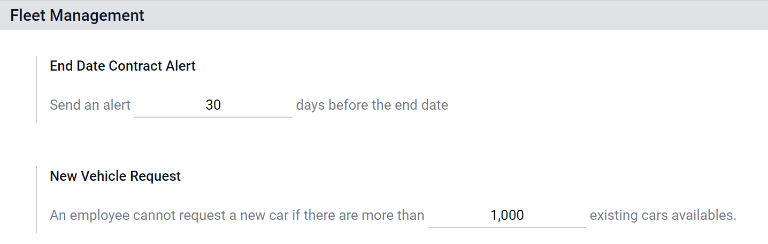
Bevor Sie Fahrzeuge registrieren, überprüfen Sie zwei Fuhrpark-Einstellungen, die sich direkt auf den täglichen Betrieb und die Mitarbeiterleistungen auswirken:
End Date Contract Alert — emails the contract’s Responsible person a set number of days before the vehicle agreement expires, so renewals or returns aren’t missed.
New Vehicle Request — (Belgian Payroll localization only) blocks employees from requesting a new company car through the salary configurator, once the available vehicles already exceeds the defined limit, helping control benefits costs.
Um auf das Einstellungsmenü zuzugreifen, gehen Sie zu .
Benachrichtigung bei Vertragsende
Das Feld Warnung vor Vertragsende gibt an, wie viele Tage vor dem Ende eines Fahrzeugvertrags eine Warnung gesendet werden soll. Die verantwortlichen Personen erhalten eine E-Mail, die sie darüber informiert, dass ein Fahrzeugvertrag in der in diesem Feld definierten Anzahl von Tagen abläuft.
Verantwortliche Personen
To determine the responsible person is for a contract, open an individual contract. The person listed as Responsible under the Contract Information section of the contract receives the alert.
To open a contract from a list of all contracts, navigate to and all contracts appear in the list. Click on a Contract to open it. In the Information section of the contract, look under Responsible to see who receives expiration alerts.
An individual contract can also be opened from a specific vehicle by navigating to and clicking on an individual vehicle. On the vehicle form, click the Contracts smart button at the top of the page. Only contracts associated with the vehicle appear in the list. Click on an individual contract to open it. The Responsible person is listed on the contract.
New Vehicle Request (Belgian Payroll - Fleet)
Enter the maximum fleet size that may be reached through the salary-configurator flow. When the total number of available vehicles (vehicles without an assigned driver) is equal to or below this limit, employees can request a new company car. Once the available vehicles exceeds the limit, the request option is hidden.
Example
Wenn der Grenzwert für Neufahrzeuganforderung auf 20 Fahrzeuge festgelegt ist und 25 Fahrzeuge verfügbar sind, können Mitarbeiter kein neues Auto anfordern und müssen aus den bereits verfügbaren 25 auswählen. Wenn nur 10 Autos verfügbar sind, kann der Mitarbeiter ein neues Fahrzeug anfordern.
Bemerkung
Diese Einstellungsoption erscheint nur, wenn das Modul Belgische Personalabrechnung-Fuhrpark für die belgische Lokalisierung installiert ist.
Fahrzeug hinzufügen
Um ein neues Fahrzeug vom Dashboard Fahrzeuge zur Flotte hinzuzufügen, klicken Sie auf die Schaltfläche Neu in der oberen linken Ecke. Ein leeres Fahrzeugformular wird geladen. Geben Sie dann die Fahrzeuginformationen in das Fahrzeugformular ein.
Felder im Fahrzeugformular
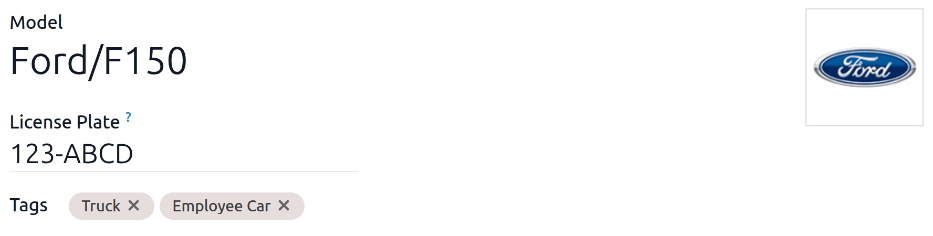
Modell: Wählen Sie über das Dropdown-Menü das Fahrzeugmodell aus. Sobald ein Modell ausgewählt ist, können zusätzliche Felder im Formular erscheinen. Wenn das Modell nicht aufgeführt ist, geben Sie den Modellnamen ein und klicken Sie entweder auf „Modell“ erstellen oder Erstellen und bearbeiten…, um ein neues Modell zu erstellen und die Modelldetails zu bearbeiten.
Kennzeichen: Geben Sie das Kennzeichen des Fahrzeugs ein.
Schlagwörter: Wählen Sie beliebige Schlagwörter aus dem Dropdown-Menü aus oder geben Sie ein neues Schlagwort ein. Die Anzahl der auswählbaren Schlagwörter ist unbegrenzt.
Bemerkung
Das Modell ist das einzige Pflichtfeld im neuen Fahrzeugformular. Wenn ein Modell ausgewählt wird, erscheinen weitere Felder im Fahrzeugformular und relevante Informationen füllen automatisch die Felder aus, die für das Modell gelten. Wenn einige Felder nicht erscheinen, kann dies darauf hinweisen, dass kein Modell ausgewählt ist.
Fahrer
Dieser Abschnitt des Fahrzeugformulars bezieht sich auf die Person, die das Fahrzeug derzeit fährt, sowie auf Pläne für einen zukünftigen Fahrerwechsel und den Zeitpunkt.
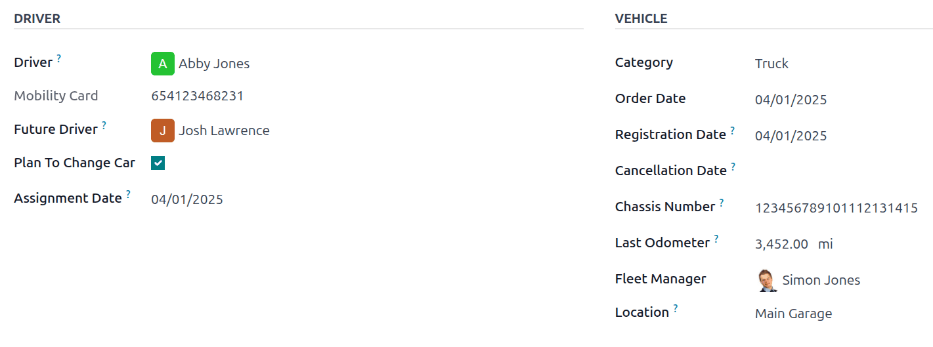
Driver: Using the drop-down menu, select the driver for the vehicle. If the driver is not listed, create the new driver, and edit the driver details.
Wichtig
A driver does not have to be an employee. When creating a new driver, the driver is added to the Fleet app, not the Employees app.
If the Contacts app is installed, the driver information is also stored there.
Mobilitätskarte: Wenn der ausgewählte Fahrer eine Mobilitätskarte (z. B. eine Tankkarte) in seinem Mitarbeiterdatensatz in der Anwendung Mitarbeiter hinterlegt hat, erscheint die Mobilitätskartennummer automatisch in diesem Feld. Wenn keine Mobilitätskarte hinterlegt ist und eine hinzugefügt werden soll, bearbeiten Sie den Mitarbeiterdatensatz in der Anwendung Mitarbeiter.
Zukünftiger Fahrer: Wenn der nächste Fahrer für das Fahrzeug bekannt ist, wählen Sie den nächsten Fahrer aus dem Dropdown-Menü aus. Oder geben Sie den nächsten Fahrer ein und klicken Sie entweder auf „Zukünftiger Fahrer“ erstellen oder Erstellen und bearbeiten…, um einen neuen zukünftigen Fahrer zu erstellen und die Fahrerdetails zu bearbeiten.
Bemerkung
If this field is populated, a Apply New Driver button appears on the vehicle form. Click the Apply New Driver button to change the driver information.
Plant Fahrzeugwechsel: Aktivieren Sie dieses Kontrollkästchen, wenn der aktuelle Fahrer bereits weiß, dass er zu einem anderen Fahrzeug wechseln wird, sei es, dass er auf ein bestelltes Fahrzeug wartet, dieses nur vorübergehend nutzt oder das Unternehmen verlässt.
Zuweisungsdatum: Wählen Sie über die Kalenderauswahl aus, wann das Fahrzeug für einen anderen Fahrer verfügbar ist. Wenn dieses Feld leer bleibt, bedeutet dies, dass das Fahrzeug derzeit verfügbar ist und einem anderen Fahrer zugewiesen werden kann. Wenn es ausgefüllt ist, steht das Fahrzeug erst ab dem ausgewählten Datum für einen anderen Fahrer zur Verfügung.
Unternehmen: Wählen Sie das Unternehmen aus dem Dropdown-Menü aus. Dieses Feld erscheint nur in einer Datenbank mit mehreren Unternehmen.
Einen neuen Fahrer erstellen
Wenn ein Fahrer noch nicht im System vorhanden ist, sollte der neue Fahrer zunächst konfiguriert und zur Datenbank hinzugefügt werden. Ein neuer Fahrer kann entweder über die Felder Fahrer oder Zukünftiger Fahrer auf dem Fahrzeugformular hinzugefügt werden.
Geben Sie zunächst den Namen des neuen Fahrers entweder in das Feld Fahrer oder Zukünftiger Fahrer ein und klicken Sie dann auf Erstellen und bearbeiten …. Es erscheint ein Formular Fahrer erstellen oder Zukünftigen Fahrer erstellen, je nachdem, welches Feld das Formular ausgelöst hat.
Sowohl das Formular Fahrer erstellen als auch Zukünftigen Fahrer erstellen sind identisch und werden in der App Kontakte gespeichert. Konfigurieren Sie den neuen Kontakt, und klicken Sie dann auf Speichern & Schließen.
Bemerkung
Abhängig von den installierten Apps können in den Formularen Fahrer erstellen und Zukünftigen Fahrer erstellen unterschiedliche Reiter oder Felder sichtbar sein.
Fahrzeug
Dieser Abschnitt erfasst wichtige physische Details eines Fahrzeugs. Die Auswahl eines vorhandenen Modells kann einige Felder automatisch ausfüllen.
Füllen Sie die folgenden Felder des Formulars aus:
Kategorie: Wählen Sie über das Dropdown-Menü die Fahrzeugkategorie aus den verfügbaren Optionen aus. Wenn die Anwendung Lager installiert ist, wirkt sich die Kategorie auf ein konfiguriertes Versandverwaltungssystem aus.
Bestelldatum: Wählen Sie über die Kalenderauswahl das Datum aus, an dem das Fahrzeug bestellt wurde. Die Nachverfolgung, wie lange sich Fahrzeuge in der Flotte befinden, kann bei Entscheidungen über teure Reparaturen helfen oder bei der Entscheidung, wann ein Fahrzeug abgegeben werden soll.
Zulassungsdatum: Wählen Sie über die Kalenderauswahl das Datum aus, an dem das Fahrzeug zugelassen wurde. Viele Regionen verlangen eine ordnungsgemäße Zulassung, daher ist die Nachverfolgung von Zulassungsdaten wichtig.
Kündigungsdatum: Wählen Sie über die Kalenderauswahl das Datum aus, an dem der Fahrzeugleasingvertrag ausläuft oder das Fahrzeug nicht mehr zur Flotte gehört (z. B. verkauft, Kennzeichen zurückgegeben).
Fahrgestellnummer: Geben Sie die Fahrgestellnummer in das Feld ein. Dies wird in einigen Ländern als FIN bezeichnet. Jedes Fahrzeug hat eine eindeutige Nummer, sodass im Falle eines Diebstahls oder Unfalls ein Fahrzeug anhand dieser eindeutigen Nummer identifiziert werden kann.
Letzter Kilometerstand: Geben Sie den letzten bekannten Kilometerstand in das Zahlenfeld ein. Wählen Sie im Dropdown-Menü neben dem Zahlenfeld aus, ob der Kilometerstand in Kilometern (km) oder Meilen (mi) angegeben wird. Die Erfassung der Laufleistung eines Fahrzeugs ist entscheidend für die Ermittlung des Fahrzeugwerts sowohl für steuerliche Zwecke als auch für den Wiederverkaufswert.
Fuhrparkmanager: Wählen Sie den Fuhrparkmanager aus dem Dropdown-Menü aus oder geben Sie einen neuen Fuhrparkmanager ein und klicken Sie entweder auf Erstellen oder Erstellen und bearbeiten….
Standort: Geben Sie in diesem Feld den spezifischen Standort ein, an dem sich das Fahrzeug normalerweise befindet. Der Eintrag sollte klar erklären, wo das Fahrzeug zu finden ist, z. B. „Hauptgarage“ oder „Parkplatz Gebäude 2“. Dies ist eine wichtige Information für Unternehmen mit vielen Standorten, an denen Fahrzeuge abgestellt werden.
Reiter „Steuerinfo“
Je nach Lokalisierungseinstellung für die Datenbank und je nachdem, welche zusätzlichen Apps installiert sind, können weitere Felder im Formular vorhanden sein.
Die folgenden Abschnitte sind Standardabschnitte und erscheinen für alle Fahrzeuge, unabhängig von anderen installierten Apps oder Lokalisierungseinstellungen.
Steuern
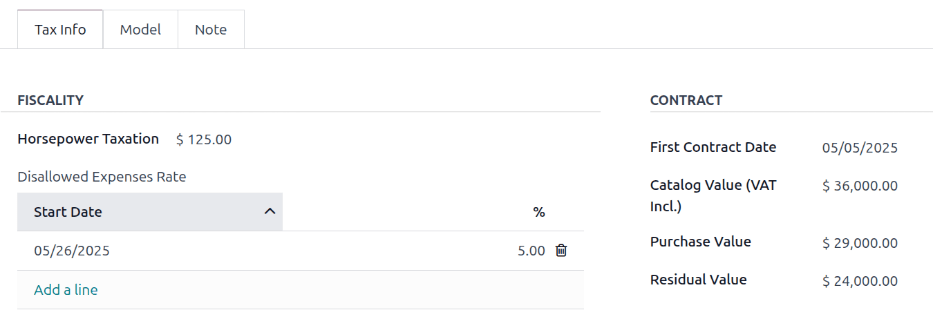
Besteuerung nach PS: Geben Sie den Betrag ein, der basierend auf der Größe des Fahrzeugmotors besteuert wird. Dies wird durch lokale Steuern und Vorschriften bestimmt und variiert je nach Standort. Es wird empfohlen, sich mit der Buchhaltungsabteilung abzustimmen, um sicherzustellen, dass dieser Wert korrekt ist.
Satz nicht abzugsfähiger Ausgaben: Konfigurieren Sie die Daten und Prozentsätze der fahrzeugbezogenen Kosten (Kraftstoff, Wartung, Abschreibung usw.), die nicht vom zu versteuernden Einkommen des Unternehmens abgezogen werden können.
Vertrag
Datum des ersten Vertrags: Wählen Sie mit dem Kalender-Auswahlfeld das Startdatum für den ersten Vertrag des Fahrzeugs aus. Normalerweise ist dies der Tag, an dem das Fahrzeug gekauft oder geleast wird.
Katalogwert (inkl. MwSt.): Geben Sie den MSRP für das Fahrzeug zum Zeitpunkt des Kaufs oder Leasings ein.
Kaufwert: Geben Sie den Kaufpreis oder den ursprünglichen Wert des Leasings für das Fahrzeug ein.
Restwert: Geben Sie den aktuellen Wert des Fahrzeugs ein.
Bemerkung
Die oben aufgeführten Werte betreffen die Buchhaltung. Wir empfehlen Ihnen, sich für weitere Informationen und/oder Hilfe bei diesen Werten an die Buchhaltungsabteilung zu wenden.
Reiter „Modell“
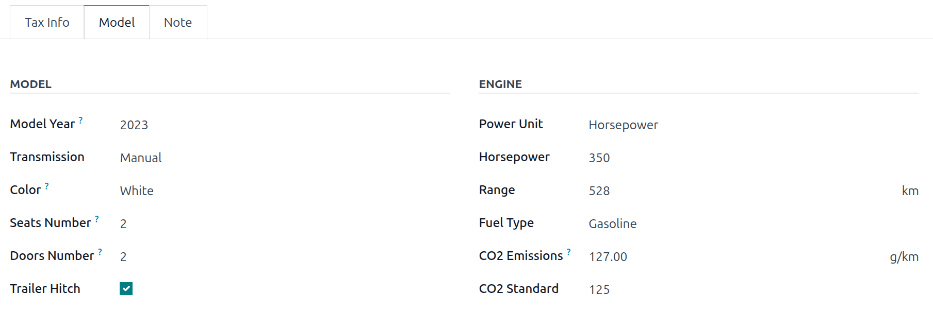
Wenn das Modell für das neue Fahrzeug bereits in der Datenbank konfiguriert ist, werden die Abschnitte MODELL und MOTOR mit den entsprechenden Informationen gefüllt. Wenn das Modell nicht bereits in der Datenbank vorhanden ist und die Registerkarte Modell konfiguriert werden muss, konfigurieren Sie das neue Fahrzeugmodell.
Überprüfen Sie die Informationen im Reiter Modell, um sicherzustellen, dass sie korrekt sind. Beispiele für Informationen, die aktualisiert werden müssen, sind die Farbe des Fahrzeugs oder ob eine Anhängerkupplung vorhanden ist.
Reiter „Notizen“
Geben Sie in diesem Abschnitt eventuelle Anmerkungen zum Fahrzeug ein.
Siehe auch