Kolumbien
Das kolumbianische Lokalisierungspaket von Odoo bietet buchhalterische, steuerliche und rechtliche Funktionen für Datenbanken in Kolumbien wie Kontenplan, Steuern und elektronische Rechnungsstellung. Die Lokalisierung hat folgende Voraussetzungen, wenn die eigene Software von DIAN mit Odoo verwendet wird:
Registrierung im RUT (Registro Único Tributario) mit einer gültigen NIT.
Ein gültiges digitales vom ONAC genehmigten Signaturzertifikat.
Registrierung und Aktivierung durch Abschluss des Zertifizierungsprozesse des DIAN.
Siehe auch
Weitere Informationen zum Abschluss des Zertifizierungsprozesses für das DIAN-Modul finden Sie im folgenden Webinar
Konfiguration
Modulinstallation
Installieren Sie die folgenden Module, um alle Funktionen der kolumbianischen Lokalisierung zu erhalten:
Name |
Technische Bezeichnung |
Beschreibung |
|---|---|---|
Kolumbien - Buchhaltung |
|
Standardmäßige steuerliche Lokalisierungspaket. Dieses Modul fügt die grundlegenden Buchhaltungsfunktionen für die kolumbianische Lokalisierung hinzu: Kontenplan, Steuern, Einbehaltungen und Identifikationsbelegart. |
Elektronische Rechnungsstellung für Kolumbien mit DIAN |
|
Dieses Modul enthält die Funktionen, die für die Integration mit DIAN als eigene Software erforderlich sind, und generiert die elektronischen Rechnungen und Belege auf der Grundlage der DIAN-Vorschriften. |
Kolumbien - Buchhaltungsberichte |
|
Dieses Modul enthält Buchhaltungsberichte für den Versand von Zertifizierungen an Lieferanten für angewandte Einbehaltungen. |
Elektronische Rechnungsstellung für Kolumbien mit Carvajal |
|
Dieses Modul enthält die Funktionen, die für die Integration mit Carvajal erforderlich sind. Es generiert die elektronischen Rechnungen und Belege auf der Grundlage der DIAN-Vorschriften. |
Kolumbien - Kassensystem |
|
Dieses Modul enthält die Kassenbons für kolumbianische Lokalisierung. |
Unternehmensinformationen
Um Ihre Unternehmensdaten zu konfigurieren:
Um auf das Kontaktformular Ihres Unternehmens zuzugreifen:
Gehen Sie zur App Kontakte und suchen Sie nach Ihrem Unternehmen.
Gehen Sie zu Einstellungen, aktivieren Sie den Entwicklermodus und klicken Sie im Abschnitt Unternehmen auf Infos aktualisieren. Klicken Sie dann im Feld Kontakt auf den Unternehmensnamen.
Füllen Sie folgende Informationen aus:
Unternehmensname.
Adresse: einschließlich der Stadt, der Bezirk und PLZ.
Identifikationsnummer: Wählen Sie die Identifikationsart (NIT, Cédula de Ciudadanía, Registro Civil, etc.) aus. Wenn der Identifikationsart ist NIT, die Identifikationsnummer muss die Prüfzahl am Ende der ID mit einem Bindestrich-Präfix (
-).
Gehen Sie zum Reiter Verkäufe & Einkäufe und konfigurieren Sie die Steuerinformationen.
Obligaciones y Responsabilidades: Wählen Sie die steuerliche Verantwortung für das Unternehmen (O-13 Gran Contribuyente, O-15 Autorretenedor, O-23 Agente de retención IVA, O-47 Regimen de tributación simple, R-99-PN No Aplica).
Gran Contribuyente: Wenn das Unternehmen ein Gran Contribuyente ist, aktivieren Sie diese Option.
Steuerregelung: Wählen Sie den Tributnamen für das Unternehmen (IVA, INC, IVA e INC oder No Aplica)
Handelsname: Wenn das Unternehmen einen bestimmten Handelsnamen verwendet und dieser in der Rechnung angezeigt werden muss.
Tipp
Die im Abschnitt Steuerinformation konfigurierten Daten werden in den gültigen PDF-Steuerberichten gedruckt.
Anmeldedaten der elektronischen Rechnungsstellung und DIAN-Umgebung
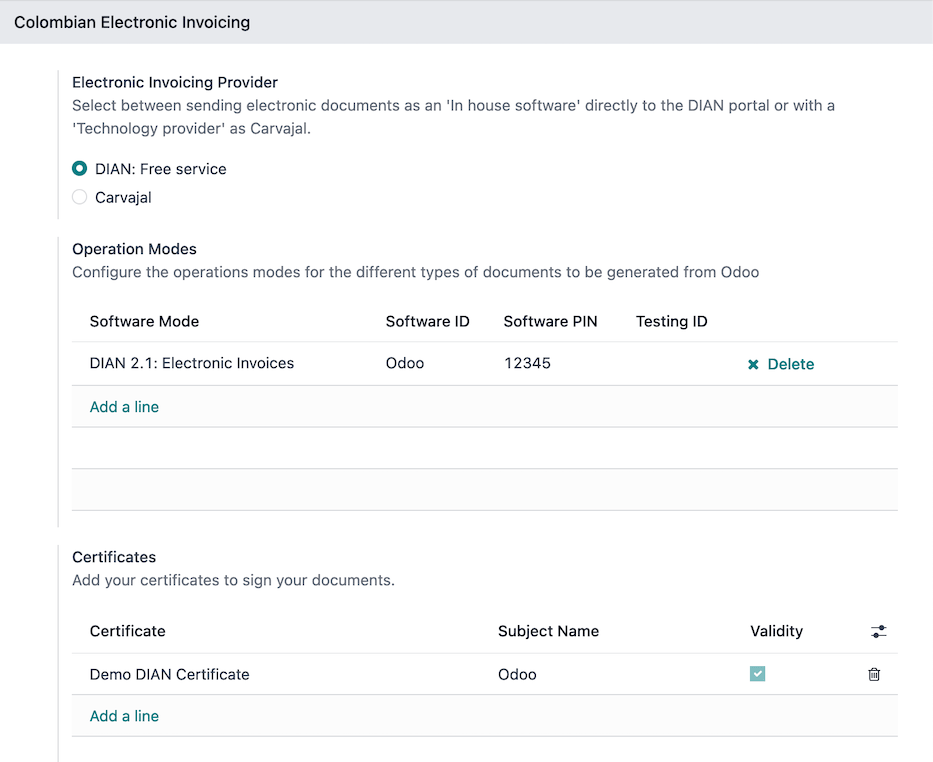
Um die Benutzeranmeldedaten zu konfigurieren, um eine Verbindung mit dem DIAN-Webservice und der DIAN-Umgebung herzustellen, navigieren Sie dazu zu und scrollen Sie zum Abschnitt Kolumbianische elektronische Rechnungsstellung. Befolgen Sie anschließend folgende Schritte:
Wählen Sie DIAN: kostenloser Dienst als Anbieter für elektronische Rechnungsstellung aus.
Konfigurieren Sie die Vorgangsmodi für die jeweiligen Dokumenttypen (elektronische Rechnungen oder Supportdokumente), die aus Odoo generiert werden sollen. Klicken Sie auf Zeile hinzufügen und füllen Sie dann die Felder aus:
Softwaremodus: die Art des mit dem Vorgangsmodus zu generierenden Dokuments.
Software-ID: die ID von DIAN generierte ID für spezifische Betriebsmodi.
Software-PIN: die in der Konfiguration des Betriebsmodus im DIAN-Portal ausgewählte PIN.
Test-ID: Die von DIAN generierte Test-ID, die nach dem Testen des Betriebsmodus erhalten wird.
Konfigurieren Sie die verfügbaren Zertifikate, um die elektronischen Dokumente zu signieren. Klicken Sie auf Zeile hinzufügen und füllen Sie die Felder aus:
Name: der Name des Zertifikats.
Zertifikat: Laden Sie die Zertifikatsdatei im PEM-Format hoch. Wählen Sie im Feld Privater Schlüssel, das auf dem Bildschirm erscheint, einen vorhandenen privaten Schlüssel aus oder erstellen Sie einen neuen. Geben Sie dazu einen Schlüsselnamen ein und wählen Sie Erstellen und bearbeiten. Laden Sie dann im Assistenten Privaten Schlüssel erstellen eine gültige Schlüsseldatei hoch und klicken Sie auf Speichern & Schließen.
Konfigurieren Sie die DIAN-Umgebung; das DIAN-Modul für elektronische Rechnungsstellung bietet vier verschiedene DIAN-Umgebungen für die Verbindung:
DIAN-Demomodus: Diese Umgebung ermöglicht das Testen von Workflows für die elektronische Rechnungsstellung mit einem Demo-Digitalzertifikat. Dateien werden automatisch erstellt und akzeptiert und nicht an eine DIAN-Umgebung gesendet. Jede interne Validierung kann getestet werden. Aktivieren Sie das Kontrollkästchen DIAN-Demomodus, um ihn zu aktivieren.
Bemerkung
Das Kontrollkästchen DIAN-Demomodus wird ausgeblendet, wenn das Kontrollkästchen Testumgebung aktiviert ist.
Zertifizierungsumgebung: Diese Umgebung ist nützlich, um den DIAN-Zertifizierungsprozess zu durchlaufen und den Status Aktiviert zu erhalten, um von Odoo aus Rechnungen zu stellen. Aktivieren Sie sowohl das Kontrollkästchen Testumgebung als auch das Kontrollkästchen Zertifizierungsprozess aktivieren, um sie zu aktivieren.
Testumgebung: Diese Umgebung ermöglicht die Reproduktion von Abläufen und Validierungen der elektronischen Rechnungsstellung im DIAN-Testportal. Aktivieren Sie nur das Kontrollkästchen Testumgebung, um sie zu aktivieren.
Produktionsumgebung: Diese Umgebung ermöglicht die Erstellung gültiger elektronischer Dokumente. Deaktivieren Sie sowohl das Kontrollkästchen Testumgebung als auch das Kontrollkästchen Zertifizierungsprozess aktivieren, um sie zu aktivieren.
Wichtig
Aktivieren Sie DIAN-Demomodus nicht in einer Produktionsdatenbank. Dieser Modus ist nur für die Verwendung in Testumgebungen vorgesehen.
Bemerkung
In einer Datenbank mit mehreren Unternehmen kann jedes Unternehmen sein eigenes Zertifikat haben.
Siehe auch
Für Konfigurationen der elektronischen Rechnungsstellung mit der Carvajal-Lösung sehen Sie sich das folgende Video an: Configuración de Facturación Electrónica - Localización de Colombia.
Stammdaten
Kontakte
Konfigurieren Sie die folgenden Felder auf dem Kontaktformular:
Identifikationsnummer (USt-IdNr.): Wählen Sie den Identifikationsnummerntyp aus und geben Sie die Identifikationsnummer ein. Wenn der Identifikationsnummerntyp NIT ist, muss die Identifikationsnummer die Prüfziffer am Ende enthalten, der ein Bindestrich (
-) vorangestellt ist.Felder „Steuerinformation“ im Reiter Verkäufe & Einkäufe.
Produkte
Öffnen Sie das Produktformular über und stellen Sie sicher, dass entweder das Feld UNSPSC-Kategorie (im Reiter Buchhaltung) oder das Feld Interne Referenz (im Reiter Allgemeine Informationen) konfiguriert ist.
Steuern
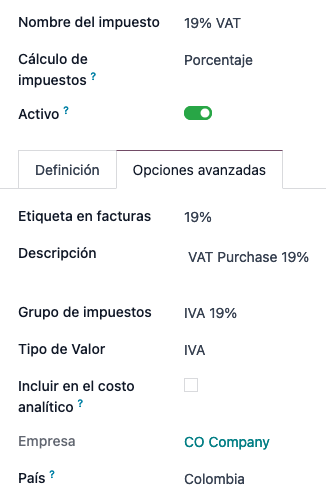
Um Steuern zu bearbeiten oder zu erstellen, gehen Sie zu und wählen Sie die entsprechende Steuer aus.
Wenn Verkaufstransaktionen Produkte mit Steuern enthalten, konfigurieren Sie das Feld Werttyp im Reiter Erweiterte Optionen. Einbehaltungssteuertypen (ICA, IVA, Fuente) sind ebenfalls enthalten. Diese Konfiguration wird verwendet, um Steuern auf der Rechnung korrekt anzuzeigen.
Verkaufsjournale
Sobald die DIAN die offizielle Sequenz und das Präfix für die elektronische Rechnungsresolution zugewiesen hat, müssen die Verkaufsjournale für Ihre Rechnungen in Odoo aktualisiert werden. Navigieren Sie dazu zu und wählen Sie ein bestehende Verkaufsjournal aus oder erstellen Sie ein neues über die Schaltfläche Neu.
Geben Sie im Verkaufsjournalformular im Reiter Journalbuchungen den Journalnamen, den Typ und einen eindeutigen Kurzcode ein. Konfigurieren Sie dann die folgenden Daten im Reiter Erweiterte Einstellungen:
Elektronische Rechnungsstellung: UBL 2.1 (Kolumbien) aktivieren.
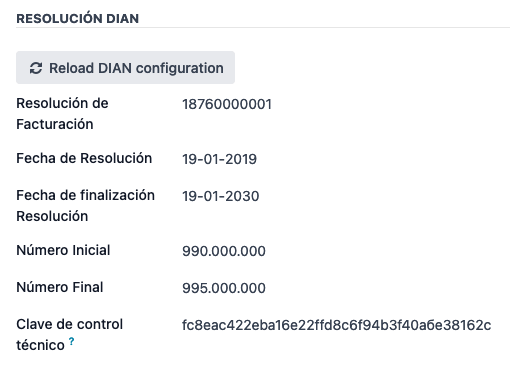
Rechnungsresulotion: von der DIAN für das Unternehmen über ihre Testeinstellung ausgestellte Resolutionsnummer.
Resolutionsdatum: ursprüngliches Datum des Inkrafttretens der Resolution.
Enddatum der Resolution: Enddatum der Gültigkeit der Resolution.
Nummernkreis (Minimum): erste autorisierte Rechnungsnummer.
Nummernkreis (Maximum): letzte autorisierte Rechnungsnummer.
Technischer Schlüssel: Kontrollschlüssel, der vom DIAN-Portal-Testsatz oder von deren Webservice im Fall der Produktionsumgebung erhalten wurde.
Wenn die Datenbank für die Produktionsumgebung konfiguriert ist, klicken Sie auf die Schaltfläche DIAN-Konfiguration neu laden, um die DIAN-Auflösungsinformationen vom DIAN-Webservice zu erhalten, anstatt diese Felder manuell zu konfigurieren.
Wichtig
Der Kurzcode und die Auflösung des Journals müssen mit denen übereinstimmen, die im DIAN-Portal-Testsatz oder vom MUISCA-Portal erhalten wurden.
Die Rechnungssequenz und -präfix müssen korrekt konfiguriert sein, wenn die erste Rechnung erstellt wird. Odoo weist den folgenden Rechnungen automatisch ein Präfix und eine Sequenz zu.
Einkaufsjournale
Sobald die DIAN die offizielle Sequenz und das Präfix für den Referenzbeleg im Zusammenhang mit den Lieferantenrechnungen zugewiesen hat, müssen die Einkaufsjournale im Zusammenhang mit ihren Supportdokumenten in Odoo aktualisiert werden. Der Prozess ist ähnlich wie bei der Konfiguration der Verkaufsjournale.
Siehe auch
Weitere Informationen zu Belegbuchungsjournalen unter Verwendung der Carvajal-Lösung finden Sie im Video Documento Soporte - Localización de Colombia.
Kontenplan
Der Kontenplan wird standardmäßig als Teil des Lokalisierungsmoduls installiert. Die Konten werden automatisch in ihren entsprechenden Steuern und den Standardfdebitoren- und -kreditorenkonten abgebildet. Der Kontenplan für Kolumbien basiert auf dem PUC (Plan Unico de Cuentas).
Mehrere Währungen
Der offizielle Wechselkurs für Kolumbien wird von der Banco de la República bereitgestellt.
Um automatische Wechselkursaktualisierungen zu aktivieren, führen Sie die folgenden Schritte aus:
Gehen Sie zu .
Navigieren Sie zum Abschnitt Währungen und aktivieren Sie Automatische Währungskurse.
Stellen Sie sicher, dass [CO] Bank of the Republic als Dienst ausgewählt ist.
Wählen Sie ein Intervall aus, in dem der Währungskurs automatisch aktualisiert werden soll.
Hauptarbeitsablauf
Elektronische Rechnungen
Im Folgenden finden Sie eine Aufschlüsselung des wichtigsten Arbeitsablaufs für elektronische Rechnungen in der kolumbianischen Lokalisierung:
Der Benutzer erstellt eine Rechnung.
Odoo generiert die legale XML-Datei.
Odoo generiert den CUFE (Elektronischen Rechnungscode) mit der elektronischen Signatur.
Odoo sendet eine Benachrichtigung an DIAN.
DIAN validiert die Rechnung.
DIAN akzeptiert die Rechnung oder lehnt sie ab.
Odoo generiert die PDF-Rechnung mit einem QR-Code.
Odoo komprimiert das angehängte Dokument (das die gesendete XML-Datei und die DIAN-Validierungsantwort enthält) und die steuerlich gültige PDF-Datei in eine
.zip-Datei.Der Benutzer sendet die Rechnung (
.zip-Datei) über Odoo an den Käufer.
Erstellung von Rechnungen
Bemerkung
Der funktionale Arbeitsablauf, der vor einer Rechnungsvalidierung stattfindet, ändert nicht die wichtigsten Änderungen, die mit der elektronischen Rechnung eingeführt werden.
Elektronische Rechnungen werden über die Webservice-Integration von Carvajal erstellt und sowohl an den DIAN als auch an den Kunden gesendet. Diese Dokumente können aus Ihrem Verkaufsauftrag oder manuell generiert werden. Um eine neue Rechnung zu erstellen, gehen Sie zu und klicken Sie auf Neu. Konfigurieren Sie auf dem Rechnungsformular folgende Felder:
Kunde: Kundeninformationen.
Journal: Journal für elektronische Rechnungen.
Elektronische Rechnungstyp: Wählen Sie die Art des Dokuments. Standardmäßig ist Factura de Venta ausgewählt.
Rechnungszeilen: Geben Sie die Produkte mit den richtigen Steuern an.
Wichtig
Beim Erstellen der ersten Rechnung für ein Journal zur elektronischen Rechnungsstellung muss die Sequenz der Rechnung manuell in das DIAN-Format geändert werden: Präfix + Sequenz.
Formatieren Sie die Sequenz beispielsweise von SETP/2024/00001 in SETP1.
Wenn Sie fertig sind, klicken Sie auf Bestätigen.
Elektronischer Rechnungsversand
Klicken Sie nach der Rechnungsbestätigung auf Senden. Stellen Sie im angezeigten Assistenten sicher, dass die Kontrollkästchen DIAN und E-Mail aktiviert sind, um eine XML-Datei an den DIAN-Webdienst und die validierte Rechnung an die steuerliche E-Mail-Adresse des Kunden zu senden, und klicken Sie auf Senden. Dann:
Das XML-Dokument wird erstellt.
Der CUFE wird generiert.
Die XML-Datei wird synchron vom DIAN verarbeitet.
Wenn die Datei akzeptiert wird, wird sie im Chatter angezeigt und die E-Mail an den Kunden mit der entsprechenden
.zip-Datei.
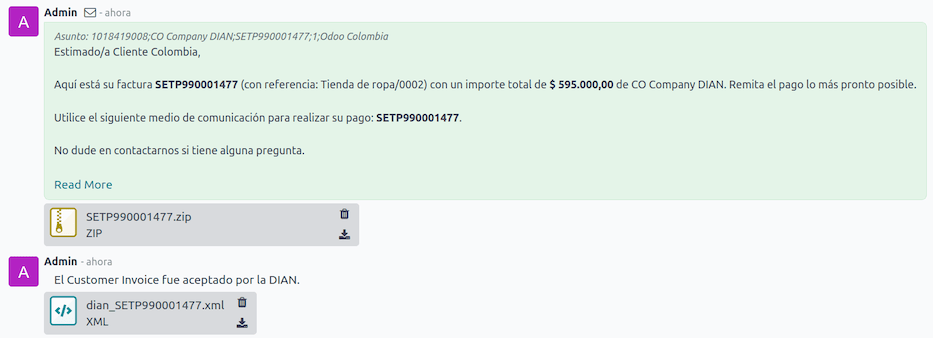
Im Reiter DIAN wird dann Folgendes angezeigt:
Signaturdatum: Zeitstempel der XML-Erstellung.
Status: Statusergebnis aus der DIAN-Antwort. Wenn die Rechnung abgelehnt wurde, können die Fehlermeldungen hier eingesehen werden.
Testumgebung: Um zu erfahren, ob das gesendete Dokument an die DIAN-Testumgebung übermittelt wurde.
Zertifizierungsprozess: Um zu erfahren, ob das Dokument im Rahmen des Zertifizierungsprozesses mit DIAN gesendet wurde.
Herunterladen: Um die gesendete XML-Datei herunterzuladen, auch wenn das DIAN-Ergebnis abgelehnt wurde.
Angehängtes Dokument abrufen: Um die generierte angehängte Dokumentdatei herunterzuladen, die in der an den Kunden übermittelten
.zip-Datei enthalten ist.

Gutschriften
Der Prozess für Gutschriften ist derselbe wie für Rechnungen. Um eine Gutschrift mit Bezug auf eine Rechnung zu erstellen, gehen Sie zu . Klicken Sie in der Rechnung auf Gutschrift hinzufügen und füllen Sie die folgenden Informationen aus:
Kreditmethode: Wählen Sie die Art der Kreditmethode.
Teilrückerstattung: Verwenden Sie diese Option, wenn es eine Teilrückerstattung ist.
Vollständige Rückerstattung: Verwenden Sie diese Option, wenn es sich um eine Gutschrift über den Gesamtbetrag handelt.
Komplette Rückerstattung und neuer Rechnungsentwurf: Verwenden Sie diese Option, wenn die Gutschrift automatisch validiert und mit der Rechnung abgestimmt wird. Die ursprüngliche Rechnung wird als neuer Entwurf dupliziert.
Begründung: Geben Sie den Grund für die Gutschrift ein.
Stornodatum: Wählen Sie, ob Sie ein bestimmtes Datum für die Gutschrift wünschen oder ob es das Datum der Journalbuchung ist.
Spezifisches Journal verwenden: Wählen Sie das Journal für Ihre Gutschrift oder lassen Sie das Feld leer, wenn Sie dasselbe Journal wie die Originalrechnung verwenden möchten.
Erstattungsdatum: Wenn Sie ein bestimmtes Datum gewählt haben, wählen Sie das Datum für die Erstattung.
Nach der Überprüfung klicken Sie auf die Schaltfläche Stornieren.
Lastschriften
Der Prozess für Lastschriften ist derselbe wie für Gutschriften. Um eine Lastschrift mit Bezug auf eine Rechnung zu erstellen, gehen Sie zu . Klicken Sie in der Rechnung auf Gutschrift hinzufügen und füllen Sie die folgenden Informationen aus:
Begründung: Geben Sie den Grund für die Lastschrift ein.
Datum der Lastschrift: Wählen Sie die spezifischen Optionen aus.
Zeilen kopieren: Wählen Sie diese Option, wenn Sie eine Lastschrift mit denselben Rechnungszeilen registrieren möchten.
Spezifisches Journal verwenden: Wählen Sie die Druckstelle für Ihre Lastschrift oder lassen Sie das Feld leer, wenn Sie dasselbe Journal wie die Originalrechnung verwenden möchten.
Wenn Sie fertig sind, klicken Sie auf Lastschrift erstellen.
Belege für Lieferantenrechnungen
Wenn Sie Stammdaten, Anmeldedaten und das Einkaufsjournal für Belege zu Lieferantenrechnungen konfiguriert haben, können Sie mit der Verwendung von Referenzbelegen beginnen.
Belege für Lieferantenrechnungen können aus Ihrem Einkaufsauftrag oder manuell erstellt werden. Gehen Sie zu und geben Sie die folgenden Daten ein:
Lieferant: Geben Sie die Daten des Lieferanten ein.
Rechnungsdatum: Wählen Sie das Rechnungsdatum aus.
Journal: Wählen Sie das Journal für Belege im Zusammenhang mit den Lieferantenrechnungen.
Abgerechnete Zeilen: Geben Sie die Produkte mit den richtigen Steuern an.
Nach der Überprüfung klicken Sie auf die Schaltfläche Bestätigen. Nach der Bestätigung wird eine XML-Datei erstellt und automatisch an Carvajal gesendet.
Häufige Fehler
Während der XML-Validierung beziehen sich die häufigsten Fehler auf fehlende Stammdaten. In solchen Fällen wird eine Validierungsfehlermeldung angezeigt und das Senden wird blockiert.
Wenn die Rechnung gesendet und von DIAN als Abgelehnt eingestuft wurde, sind die Fehlermeldungen durch Klicken auf das Symbol (Info-Kreis) neben dem Feld Status im Tab DIAN sichtbar. Anhand der gemeldeten Fehlercodes können Lösungen geprüft werden, die vor dem erneuten Senden anzuwenden sind.
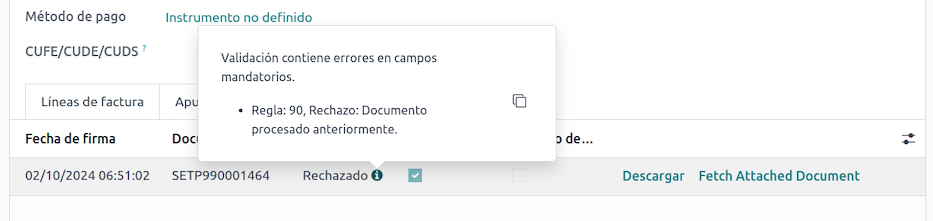
Nachdem die Stammdaten oder andere Probleme korrigiert wurden, kann die XML erneut verarbeitet werden. Folgen Sie dazu dem Ablauf zum Senden elektronischer Rechnungen.
Finanzberichte
Certificado de Retención en ICA
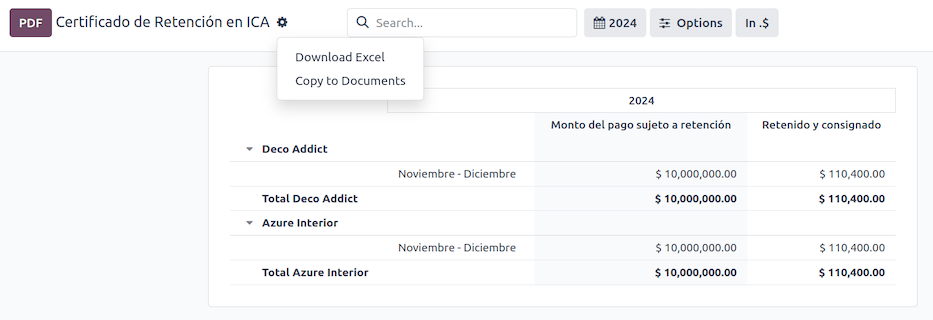
Bei diesem Bericht handelt es sich um eine Bescheinigung für Lieferanten über die Einbehaltung der kolumbianischen Industrie- und Handelssteuer (ICA). Den Bericht finden Sie unter .
Klicken Sie auf das (Zahnrad)-Symbol, um Optionen zum Excel herunterladen und In Dokumente kopieren anzuzeigen.
Certificado de Retención en IVA
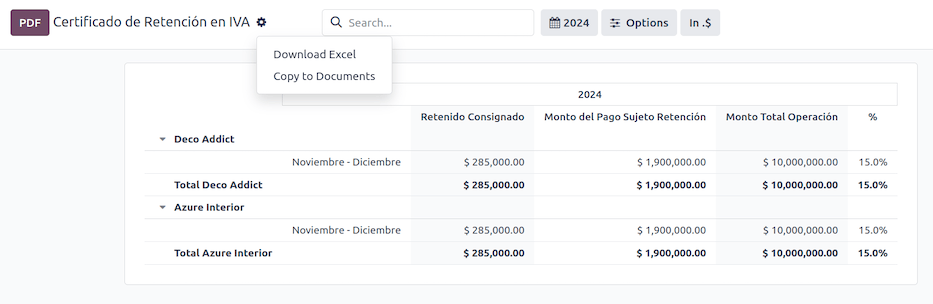
Bei diesem Bericht handelt es sich um ein Zertifikat über den von Lieferanten einbehaltenen Betrag für MwSt.-Einbehaltung. Den Bericht finden Sie unter .
Klicken Sie auf das (Zahnrad)-Symbol, um Optionen zum Excel herunterladen und In Dokumente kopieren anzuzeigen.
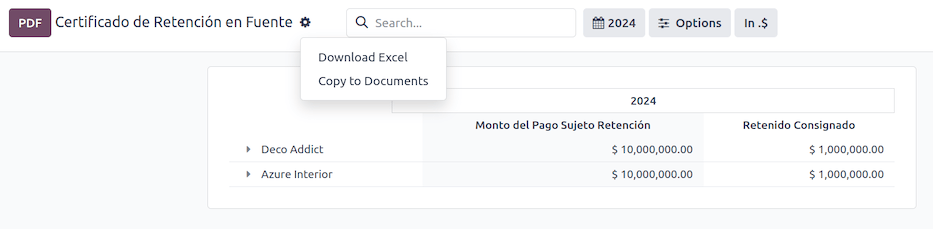
Certificado de Retención en la Fuente
Dieses Zertifikat wird den Partnern für die von ihnen geleistete Quellensteuer ausgestellt. Den Bericht finden Sie unter .
Klicken Sie auf das (Zahnrad)-Symbol, um Optionen zum Excel herunterladen und In Dokumente kopieren anzuzeigen.