
Spesen genehmigen
In Odoo können die meisten Benutzer keine Spesenabrechnungen genehmigen; nur Benutzer mit den erforderlichen Zugriffsrechten oder Berechtigungen können dies tun. Dies bedeutet, dass ein Benutzer mindestens über Team-Genehmiger-Rechte für die Spesenabrechnung-App verfügen muss. Mitarbeiter mit den erforderlichen Rechten können Spesenabrechnungen prüfen, genehmigen oder ablehnen und mit einem integrierten Spesenabrechnung ablehnen Kommunikationstool Feedback geben.
Bitte lesen Sie dies Dokumentation zu den Zugriffsrechten, um mehr über die Verwaltung von Benutzern und deren Zugriffsrechte zu erfahren.
Spesenabrechnungen ansehen
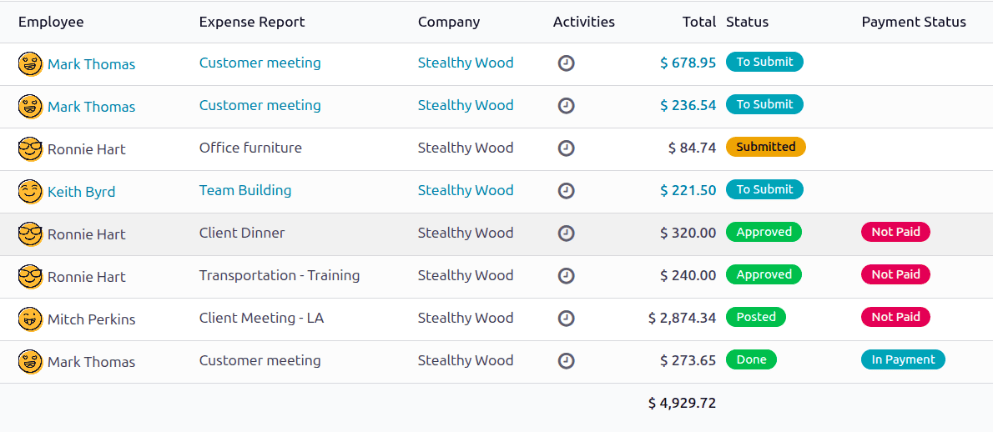
Benutzer, die Spesenabrechnungen genehmigen können (typischerweise Manager), haben oben in der Spesenabrechnung-App einen Hauptnavigationsbutton Spesenabrechnungen. Dies ermöglicht es Managern, alle Spesenabrechnungen anzuzeigen, für die sie Zugriffsrechte haben. Navigieren Sie zu , um das Alle Berichte Dashboard anzuzeigen.
Eine Liste mit allen Spesenabrechnungen wird angezeigt, die entweder den Status Einzureichen, Eingereicht, Genehmigt, Gebucht oder Erledigt haben. Spesenabrechnungen mit dem Status Abgelehnt werden in der Standardansicht ausgeblendet.
Spesenabrechnungen genehmigen
Spesenabrechnungen können auf zwei Arten genehmigt werden: individuell oder massenweise.
Wichtig
Nur Abrechnungen mit dem Status Eingereicht können genehmigt werden
Es wird empfohlen, nur Eingereichte Abrechnungen anzuzeigen, indem Sie das Kästchen neben dem Filter Eingereicht in der linken Spalte im Abschnitt Status ankreuzen.
Wenn eine Abrechnung nicht genehmigt werden kann, wird die Schaltfläche Abrechnung genehmigen nicht auf der Seite Alle Abrechnungen angezeigt.
Einzelne Spesenabrechnungen genehmigen
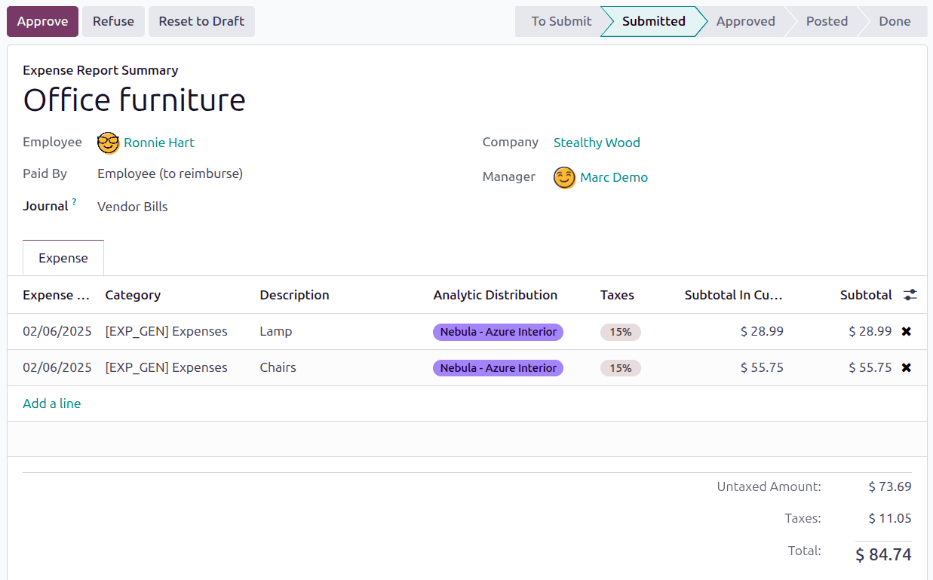
Um einen einzelnen Bericht zu genehmigen, navigieren Sie zu und klicken Sie auf einen einzelnen Bericht, um das detaillierte Berichtsformular anzuzeigen.
Von hier aus werden mehrere Optionen angeboten: Genehmigen, Ablehnen und Auf Entwurf zurücksetzen. Klicken Sie auf Genehmigen, um den Bericht zu genehmigen.
Mehrere Abrechnungen genehmigen
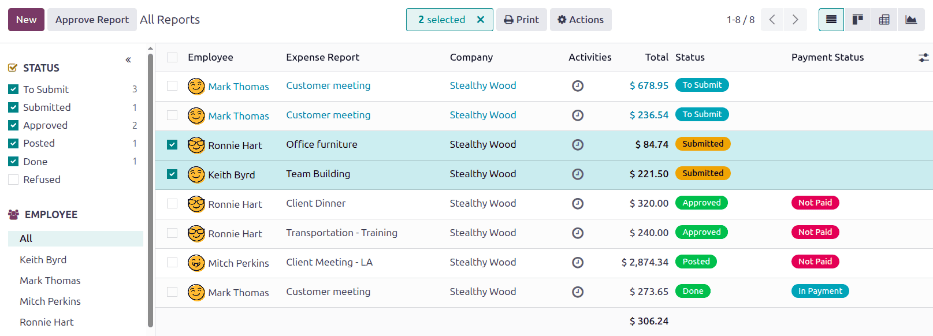
Um mehrere Spesenabrechnungen auf einmal zu genehmigen, navigieren Sie zunächst zu , um eine Liste der Spesenabrechnungen anzuzeigen. Wählen Sie dann die zu genehmigenden Berichte aus, indem Sie das Kontrollkästchen neben jedem zu genehmigenden Bericht ankreuuzen oder aktivieren Sie das Kontrollkästchen neben der Spaltenüberschrift Mitarbeiter, um alle Abrechnungen in der Liste auszuwählen.
Klicken Sie auf die Schaltfläche Abrechnung genehmigen.
Tipp
Teammanager können nur alle Spesenabrechnungen ihrer Teammitglieder einsehen. Klicken Sie auf der Seite Alle Berichte auf das (Pfeil nach unten) rechts neben der Suchleiste und klicken Sie dann im Abschnitt Filter auf Mein Team. Dies zeigt alle Berichte nur für das Team des Managers an.
Spesenabrechnungen ablehnen
Spesenabrechnungen können nur im einzelnen Spesenbericht abgelehnt werden und nicht über das Alle Berichte Dashboard. Um einen einzelnen Spesenbericht zu öffnen, navigieren Sie zu und klicken Sie dann auf einen einzelnen Spesenbericht, um das detaillierte Spesenabrechnungsformular anzuzeigen.
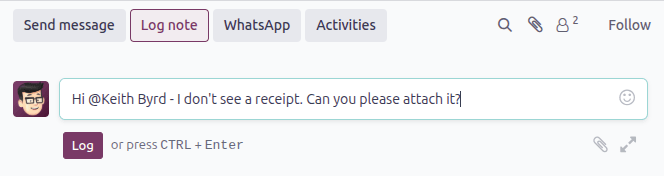
Wenn weitere Informationen benötigt werden, wie z. B. ein fehlender Beleg, kommunizieren Sie alle notwendigen Informationsanfragen im Chatter des Berichtsformulars. Klicken Sie im einzelnen Spesenbericht entweder auf Nachricht senden oder Notiz protokollieren, um ein Nachrichtentextfeld zu öffnen.
Geben Sie eine Nachricht ein, markieren Sie die entsprechenden Personen und posten Sie sie im Chatter, indem Sie auf Send oder Log klicken, je nach Kommunikationsmethode. Die Nachricht wird im Chatter gepostet und die markierten Personen werden per E-Mail benachrichtigt.
Bemerkung
Die einzigen Personen, die in einer Nachricht markiert werden können, sind Follower des spezifischen Berichts. Um zu sehen, wer ein Follower ist, klicken Sie auf das (Follower anzeigen)-Symbol, um die Follower der Spesenabrechnung anzuzeigen.
Um einen Spesenbericht abzulehnen, klicken Sie auf Ablehnen, und ein Popup-Fenster Spesen ablehnen wird geladen. Geben Sie eine kurze Erklärung für die Ablehnung in die Zeile Grund ein und klicken Sie dann auf Ablehnen.
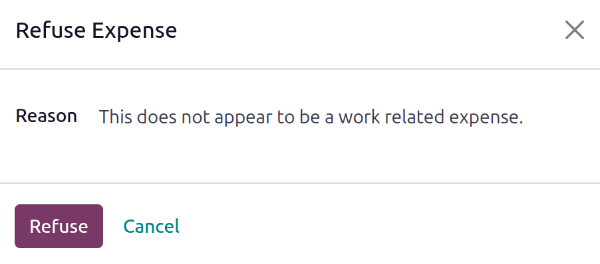
Sobald der Spesenbericht abgelehnt wurde, ändert sich der Status zu Abgelehnt, und die einzige Schaltfläche, die angezeigt wird, ist Auf Entwurf zurücksetzen.