
Restaurantfunktionen
Odoo Kassensystem bietet verschiedene Funktionen zur Verwaltung eines Restaurants oder einer Bar:
Drei Hauptschaltflächen in der Kassensystem-Kasse ermöglichen die Navigation zwischen der Ansicht Raumplan, Tischen und Bestellungen:
Plan: Zugriff auf die Ansicht Raumplan.
Tisch: Geben Sie eine Tisch- oder Bestellnummer ein und klicken Sie dann auf Springen, um darauf zuzugreifen. Die Beschriftung der Schaltfläche wird aktualisiert und zeigt die ausgewählte Nummer an. Klicken Sie gegebenenfalls auf Tisch buchen, um die Belegung des Tisches zu bestätigen.
(Bestellung): Erstellen Sie einen direkten Verkaufsauftrag, der keinem Tisch zugeordnet ist. Jeder Klick erzeugt die nächste Bestellung in der Reihenfolge. Klicken Sie auf Bestellung freigeben, um die Bestellung zu stornieren (falls keine Produkte hinzugefügt wurden) und zur Ansicht Raumplan zurückzukehren.
Bemerkung
Wenn Tischreservierung in den Kassensystem-Einstellungen aktiviert ist, erscheint eine Schaltfläche Buchung auf der Hauptoberfläche zum Anzeigen und Verwalten von Reservierungen.
Die Eingabe einer Nummer über die Schaltfläche Tisch, die keiner vorhandenen Tischnummer entspricht, erstellt einen direkten Verkaufsauftrag.
Wichtig
Um restaurantspezifische Einstellungen zu konfigurieren, muss die Einstellung Ist eine Bar/Restaurant im Abschnitt Restaurant-Modus in den Kassensystem-Einstellungen aktiviert sein.
Räume und Tische
Die Ansicht Raumplan ist der erste Bildschirm, der beim Zugriff auf die Kassensystem-Kasse angezeigt wird. Sie ermöglicht die Verwaltung von Restaurantetagen und Tischen sowie die Überwachung des Tischstatus in Echtzeit (Belegung, Reservierungen und Küchenbestellungen).
Example
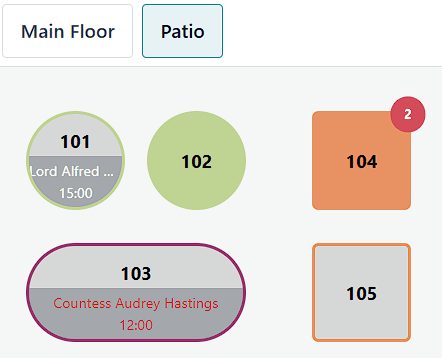
Tisch 101: Der Tisch ist derzeit verfügbar, aber für 15:00 Uhr reserviert.
Tisch 102: Der Tisch ist reserviert und eine Bestellung wurde an die Küche gesendet.
Tisch 103: Der 12:00-Uhr-Tisch hat Verspätung.
Tisch 104: Der Tisch hat eine ausstehende Bestellung.
Tisch 105: Der Tisch ist frei.
Konfiguration
Das Erstellen von Räumen und Tischen ermöglicht die Verwaltung der Tischauswahl und Bestellungen.
Aus dem Kassenbackend
Um Etagen und Tische im Backend zu erstellen, gehe zu und klicke auf New. Folge den nächsten Schritten, um den Floor plan zu konfigurieren:
Geben Sie einen Raumnamen ein.
Wählen Sie das verbundene Kassensystem aus.
Fahre optional mit der Maus über das Platzhalterbild und klicke auf das Symbol (Edit), um ein Hintergrundbild zum Restaurantlayout hinzuzufügen.
Klicke auf Add a line, um einen Tisch zu erstellen und zu konfigurieren:
Geben Sie die Tischnummer ein.
Geben Sie die Anzahl Plätze ein.
Lege die Shape des Tisches fest.
Aktiviere optional zusätzliche Einstellungen, indem du auf das Symbol (settings) klickst:
Passen Sie die Höhe, Breite und Farbe an.
Aktiviere das Kontrollkästchen Active, um einen Tisch verfügbar zu machen oder nicht.
Speichern.
Bemerkung
Aktivieren Sie die Einstellung Tischreservierung, um eine Terminressource zuzuweisen und einen Tisch buchbar zu machen.
Klicken Sie auf das -Symbol (Papierkorb), um einen Tisch zu löschen.
Tipp
Um schnell einen Raumplan zu erstellen, gehen Sie zum Abschnitt Restaurant-Modus in den Kassensystem-Einstellungen. Geben Sie unter Räume & Tischplan den Raumnamen in das Feld Räume ein und drücken Sie die Eingabetaste.
Aus dem Kassenfrontend
Um Räume und Tische vom Frontend aus zu erstellen, öffnen Sie die Kassensystem-Registrierkasse, klicken Sie auf das Symbol (Hamburger-Menü) in der oberen rechten Ecke der Ansicht Raumplan und dann auf Plan bearbeiten. Um den Raumplan zu konfigurieren, befolgen Sie die nächsten Schritte:
Klicken Sie auf das -Symbol (Etage hinzufügen), um eine Etage hinzuzufügen.
Geben Sie einen Etagennamen ein und klicken Sie auf Anwenden.
Klicken Sie auf das -Symbol (Etagenhintergrund ändern), um eine Hintergrundfarbe auszuwählen, oder klicken Sie auf Datei, um ein Bild hochzuladen.
Optional können Sie auf das -Symbol (Umbenennen) klicken, um den Raumplan umzubenennen, auf das -Symbol (Klonen), um eine Kopie zu erstellen, oder auf das -Symbol (Löschen), um ihn zu löschen.
Klicken Sie auf Tisch, um einen neuen Tisch hinzuzufügen. Um einen Tisch zu bearbeiten, wählen Sie ihn aus und klicken Sie auf eines der folgenden Symbole:
(Sitzplätze): Anzahl der Sitzplätze hinzufügen oder ändern.
(Quadratisch) oder (Rund): Form des Tisches ändern.
(Etagenhintergrund ändern): Farbe des Tisches ändern.
(Umbenennen): Tischnummer ändern.
(Klonen): Attribute des Tisches mit der folgenden Tischnummer klonen.
(Löschen): Tisch entfernen.
Klicken Sie auf Speichern.
Warnung
Das Entfernen eines Tisches oder einer Etage ist endgültig.
Auftragsverwaltung
Um eine Bestellung aufzunehmen, öffnen Sie die Kassensystem-Registrierkasse und befolgen Sie diese Schritte:
Wählen Sie einen Raumplan und klicken Sie auf einen Tisch oder klicken Sie auf die Schaltfläche (Bestellung) oben, um einen direkten Verkaufsauftrag zu erstellen.
Fügen Sie Produkte zur Bestellung hinzu.
Klicken Sie auf Bestellen, um die Bestellung zu bestätigen.
Wenn Sie bereit sind, verarbeiten Sie die Auftragszahlung.
Tipp
Um eine verarbeitete Bestellung zu stornieren, klicken Sie auf Aktionen und dann auf Bestellung stornieren. Wenn ein Bestelldrucker konfiguriert ist, wird automatisch ein Stornobeleg gedruckt.
Um zu einer anderen Tischbestellung zu wechseln, klicken Sie auf die Schaltfläche mit der Tischnummer oben in der Kassensystem-Oberfläche, geben Sie eine Tischnummer ein und klicken Sie auf Springen.
Klicken Sie auf Tisch freigeben, um die Belegung eines Tisches aufzuheben.
Konfigurieren Sie einen Drucker, um eine Bestellung an den Küchendrucker zu senden, wenn Sie auf Bestellen klicken.
Auftragsübertragung
Um eine Bestellung von der Kassensystem-Oberfläche an einen anderen Tisch zu übertragen, klicken Sie auf Aktionen, dann auf Übertragen/Zusammenführen und wählen Sie den Zieltisch in der Ansicht Raumplan:
Wählen Sie einen verfügbaren Tisch aus, um Kunden und ihre Bestellungen zu übertragen.
Wählen Sie einen belegten Tisch aus, um Kunden und ihre Bestellungen zusammenzuführen.
Auftragsdruck
Konfiguration
Um das Senden von Bestellungen an einen Küchen- oder Bardrucker zu aktivieren, verbinden Sie einen Drucker mit Odoo, gehen Sie zu den Kassensystem-Einstellungen und befolgen Sie diese Schritte:
Scrollen Sie nach unten zum Abschnitt Vorbereitung und aktivieren Sie die Einstellung Vorbereitungsdrucker.
Geben Sie den Namen des Druckers in das Feld Drucker ein und klicken Sie auf Erstellen und bearbeiten.
Wählen Sie im Drucker-Einrichtungsformular den Druckertyp:
Wenn der Drucker mit einem IoT-System verbunden ist, wählen Sie Einen mit dem IoT verbundenen Drucker verwenden und wählen Sie das entsprechende Gerät. Dieser Vorgang erfordert die IoT-App und ein IoT-System.
Wenn Sie einen Epson-Drucker verwenden, der keine IoT-Systemverbindung erfordert, wählen Sie Epson-Drucker verwenden und geben Sie die Epson-Drucker-IP-Adresse ein.
Definieren Sie die zu druckenden Produktkategorien, indem Sie im Feld Gedruckte Produktkategorien auf Zeile hinzufügen klicken und die gewünschte Kategorie aus dem Popover auswählen.
Klicken Sie auf Speichern & Schließen.
Klicken Sie in den Kassensystem-Einstellungen auf Speichern.
Der Drucker ist dann mit dem Kassensystem verbunden und kann Küchenbestellungen und Bestellbelege drucken.
Bemerkung
Das Drucken von Küchenbestellungen erfordert die Zuweisung einer Kassensystem-Produktkategorie.
Um eine Gedruckte Produktkategorie im Popover Hinzufügen: Gedruckte Produktkategorien zu erstellen, klicken Sie auf Neu. Geben Sie einen Namen ein, wählen Sie eine Übergeordnete Kategorie, wählen Sie eine Farbe, klicken Sie auf das Symbol (Bearbeiten), um ein Bild hinzuzufügen, bestimmen Sie die Produktverfügbarkeit und klicken Sie dann auf Speichern & Schließen.
Tipp
Um von den Kassensystem-Einstellungen auf alle Zubereitungsdrucker zuzugreifen, scrollen Sie nach unten zum Abschnitt Zubereitung und klicken Sie auf Drucker. Alternativ gehen Sie zu .
Rechnungen und Zahlung
Rechnungsteilung
Um die Aufteilung von Rechnungen zu ermöglichen, gehen Sie zu und aktivieren Sie Rechnungsaufteilung zulassen im Abschnitt Restaurant-Modus.
Um eine Rechnung von der Kassensystem-Oberfläche aufzuteilen, befolgen Sie diese Schritte:
Klicken Sie auf Aktionen und dann auf Aufteilen.
Wählen Sie mindestens ein Produkt aus und klicken Sie auf Auftrag aufteilen.
Fahren Sie mit der Zahlung fort.
Klicken Sie auf Weiter und wiederholen Sie den Vorgang für jeden Gast.
Bemerkung
Das Aufteilen einer Rechnung erfordert die Bestellung von mindestens zwei Produkten und erstellt eine Unterbestellung, die bezahlt werden muss, bevor zur Hauptbestellung zurückgekehrt wird.
Durch Klicken auf Auftrag aufteilen ohne Auswahl eines Produkts wird ein leerer Unterauftrag erstellt.
Bestellzahlung
Um mit der Auftragszahlung von der Kassensystem-Oberfläche fortzufahren, befolgen Sie diese Schritte:
Klicken Sie auf Zahlung.
Wählen Sie eine Zahlungsmethode.
Wählen Sie optional einen Kunden aus und senden Sie ihm eine Rechnung:
Klicken Sie auf Kunde, um ein Kundenkonto auszuwählen oder zu erstellen.
Aktivieren Sie Rechnung, um das Senden einer Rechnung an den Kunden zu ermöglichen.
Klicken Sie auf Validieren.
Belegdruck
Um den Belegdruck zu aktivieren, gehen Sie zu und aktivieren Sie Früher Belegdruck im Abschnitt Restaurantmodus.
Nach einer erfolgreichen Bestellzahlung klicken Sie auf Vollständigen Beleg drucken, um eine Rechnung zu erstellen und zu drucken.
Wichtig
Wenn ein Drucker konfiguriert und verknüpft ist, wird der Beleg bei Zahlungsbestätigung automatisch gedruckt.
Siehe auch
Trinkgelder
Konfiguration
Um Trinkgeld in einem Kassensystem zu ermöglichen, gehen Sie zu den Kassensystem-Einstellungen, scrollen Sie zum Abschnitt Zahlung, aktivieren Sie Trinkgeld und klicken Sie auf Speichern.
Wichtig
Die Einstellung Trinkgeld nach Zahlung hinzufügen funktioniert nur für ein Kassensystem in den Vereinigten Staaten von Amerika mit einem Adyen- oder einem Stripe-Zahlungsterminal.
Die Einstellung Trinkgeld über Zahlungsterminal hinzufügen (Adyen) funktioniert nur mit einem Adyen-Terminal.
Bemerkung
Durch Speichern der Einstellung Trinkgeld wird das Feld Trinkgeldprodukt automatisch mit dem vorkonfigurierten Produkt [TIPS] Trinkgeld gefüllt, das nur für Trinkgeld verwendet wird. Bei Auswahl eines anderen Produkts im Feld Trinkgeldprodukt ist das gewählte Produkt nicht mehr auf der Kassensystem-Oberfläche verfügbar.
Wählen Sie nur ein Trinkgeldprodukt pro Kassensystem aus.
Trinkgeld und Zahlung
Um ein Trinkgeld während der Zahlung zu verarbeiten, führen Sie die folgenden Schritte aus:
Klicken Sie auf Trinkgeld, fügen Sie den Betrag hinzu und klicken Sie dann auf Ok.
Wählen Sie eine Zahlungsmethode für die Bestellung und das Trinkgeld aus.
Klicken Sie auf Validieren.
Tipp
Wenn Bestellung und Trinkgeld mit unterschiedlichen Zahlungsmethoden bezahlt werden, wählen Sie eine Zahlungsmethode für die Bestellung, klicken Sie auf Trinkgeld, fügen Sie den Trinkgeldbetrag hinzu und klicken Sie auf Ok. Wählen Sie dann eine Zahlungsmethode für das Trinkgeld und bestätigen Sie die Zahlung mit Bestätigen.
Trinkgeld nach Zahlung (nur USA)
Um Trinkgeld nach der Zahlung für ein Kassensystem in den Vereinigten Staaten von Amerika zu ermöglichen, stellen Sie sicher, dass die Einstellung Trinkgeld nach Zahlung hinzufügen in den Kassensystem-Einstellungen aktiviert ist. Um Trinkgelder nach der Zahlung zu verarbeiten, befolgen Sie diese Schritte:
Wählen Sie auf dem Bildschirm Zahlung eine Karten-Zahlungsmethode aus, die mit einem Stripe- oder Adyen-Terminal verknüpft ist.
Klicken Sie auf Rechnung schließen und wählen Sie die relevante Option auf dem Bildschirm Trinkgeld hinzufügen:
15 %, 20 % oder 25 %: Trinkgeldsätze basierend auf der Bestellsumme.
Kein Trinkgeld.
Trinkgeldbetrag: Geben Sie den relevanten Betrag in das Feld ein.
Klicken Sie auf Abrechnen, um zu bestätigen.