
Veranstaltungstickets verkaufen
Odoo Veranstaltungen bietet Benutzern die Möglichkeit, benutzerdefinierte Veranstaltungstickets (und Ticketstufen) mit verschiedenen Preispunkten zu erstellen.
Es ermöglicht auch den Verkauf von Veranstaltungstickets auf verschiedene Weise: über Standard-Verkaufsaufträge, über Kassensysteme und online über eine integrierte Website.
Konfiguration
Um Veranstaltungstickets in Odoo zu verkaufen, müssen zuerst einige Einstellungen aktiviert werden.
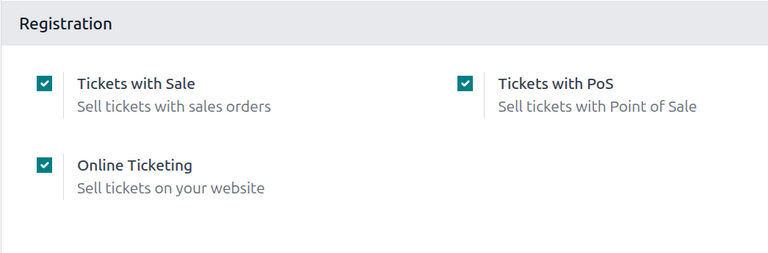
Navigieren Sie zunächst zu . Im Abschnitt Registrierung gibt es mehrere verschiedene Einstellungen:
Tickets mit Verkauf: Ermöglicht Benutzern den Verkauf von Veranstaltungstickets mit Standard-Verkaufsaufträgen in der Verkauf-App.
Tickets mit Kassensystem: Ermöglicht Benutzern den Verkauf von Veranstaltungstickets über Kassensysteme in der Kassensystem-App.
Online-Ticketing: Ermöglicht Benutzern den Online-Verkauf von Veranstaltungstickets über ihre integrierte Odoo-Website.
Um eine Einstellung zu aktivieren, setzen Sie ein Häkchen neben dem gewünschten Feature-Label und klicken Sie auf Speichern oben links, um es zu aktivieren.
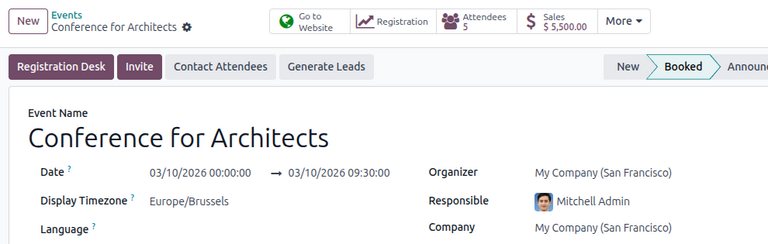
Bei aktivierten Einstellungen verfügt jede Veranstaltung mit verkauften kostenpflichtigen Tickets (entweder über einen Verkaufsauftrag oder über die Website) über eine Smart-Schaltfläche Verkauf oben im Veranstaltungsformular. Ein Klick auf die Smart-Schaltfläche Verkauf öffnet eine separate Seite, die alle Verkaufsaufträge (Standard und/oder Online) anzeigt, die mit Tickets verbunden sind, die für diese spezifische Veranstaltung verkauft wurden.
Veranstaltungstickets mit der Verkaufsapp verkaufen
Um Veranstaltungstickets mit Verkaufsaufträgen zu verkaufen, navigieren Sie zunächst zur . Klicken Sie dann auf Neu, um ein neues Angebotsformular zu öffnen.
Nachdem Sie den oberen Teil des Formulars mit den entsprechenden Kundeninformationen ausgefüllt haben, klicken Sie auf Ein Produkt hinzufügen im Tab Auftragspositionen. Wählen Sie dann in der Spalte Produkt ein Veranstaltungsregistrierungsprodukt aus (oder erstellen Sie es).
Um ein Veranstaltungsregistrierungsprodukt zu einem Verkaufsauftrag hinzuzufügen, muss das Feld Produktart auf Dienstleistung und das Feld Bei Bestellung erstellen muss auf Veranstaltungsregistrierung gesetzt sein. Diese Felder sind im Produktformular des Veranstaltungsregistrierungsprodukts zugänglich.
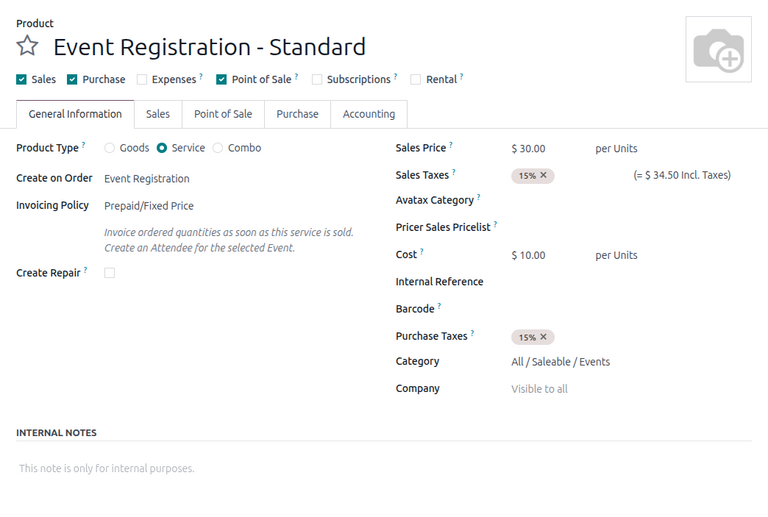
Sobald ein Veranstaltungsregistrierungsprodukt ausgewählt ist, erscheint ein Pop-up-Fenster Veranstaltung auswählen.
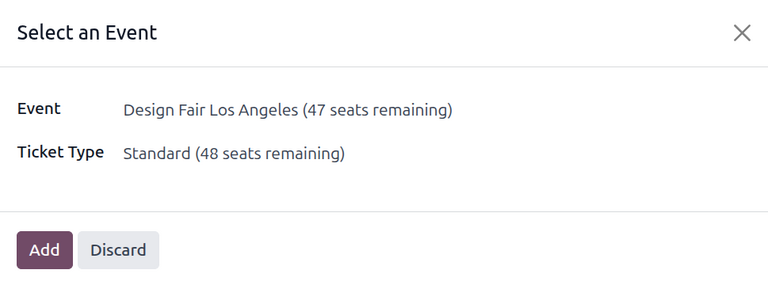
Wählen Sie im Pop-up-Fenster Veranstaltung auswählen im Dropdown-Menü des Felds Veranstaltung aus, auf welche Veranstaltung sich dieser Ticketkauf bezieht. Wählen Sie dann im Dropdown-Menü Tickettyp aus, welche Ticketstufe der Kunde erwerben möchte, falls für diese Veranstaltung mehrere Stufen konfiguriert sind.
Wenn alle gewünschten Konfigurationen abgeschlossen sind, klicken Sie auf Hinzufügen. Dadurch kehrt der Benutzer zum Verkaufsauftrag zurück, wobei das Veranstaltungsregistrierungsticketprodukt nun im Tab Auftragspositionen vorhanden ist. Der Benutzer kann mit der Bestätigung und dem Abschluss des Verkaufs wie gewohnt fortfahren.
Tipp
Um das Pop-up-Fenster Veranstaltung auswählen erneut zu öffnen, klicken Sie im Tab Auftragspositionen auf den Namen des Veranstaltungsregistrierungsprodukts und dann auf das Symbol (Stift).
Veranstaltungstickets über die Kassensystem-App verkaufen
Um Veranstaltungstickets über ein Kassensystem zu verkaufen, müssen die Veranstaltungsregistrierungsprodukte so konfiguriert werden, dass sie in der Kassensystem-App erscheinen.
Navigieren Sie zunächst zum Produktformular für das Veranstaltungsregistrierungsprodukt, indem Sie zu gehen und das gewünschte Produkt auswählen. Aktivieren Sie unter dem Produktnamen das Kontrollkästchen Kassensystem, damit das Produkt in einem Kassensystem sichtbar ist.
Nach der Auswahl erscheint ein Reiter Kassensystem, in dem der Benutzer optional zusätzliche Informationen über die Veranstaltungstickets in einem Kassensystem angeben kann, wie z. B. die Kategorie oder ob eine Selbstbestellung möglich ist.
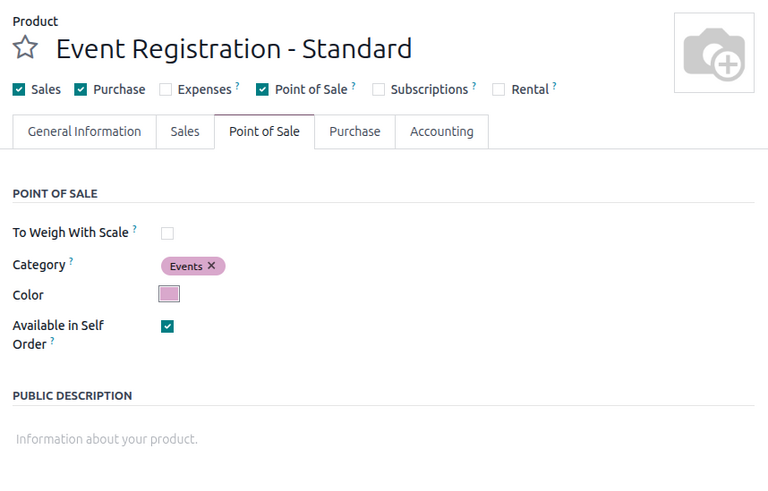
Nachdem die Produkte konfiguriert wurden, navigieren Sie zur -App und öffnen Sie eine Kassensystem-Kasse. Das Kassensystem zeigt alle offenen Veranstaltungen mit den zugehörigen Veranstaltungsregistrierungsprodukten sowie die Veranstaltungsregistrierungsprodukte selbst an.
Um mehr über die Konfiguration und den Verkauf von Produkten in einem Kassensystem zu erfahren, siehe die Dokumentation zum Kassensystem.
Veranstaltungstickets über die Website-App verkaufen
Wenn ein Besucher auf der Registrierungsseite der Veranstaltungs-Website ankommt, kann er auf die Schaltfläche Registrieren klicken, um ein Ticket für die Veranstaltung zu kaufen.
Bemerkung
Wenn sich der Besucher nicht bereits auf der Registrierungsseite der Veranstaltungs-Website befindet, leitet ein Klick auf Registrieren im Untermenü der Veranstaltungs-Website zur entsprechenden Registrierungsseite weiter. Von dort aus kann er auf die Schaltfläche Registrieren klicken, um den Ticketkaufprozess zu starten.
Wenn für die Veranstaltung verschiedene Ticketstufen konfiguriert sind, wird dem Besucher ein Pop-up-Fenster Tickets angezeigt.
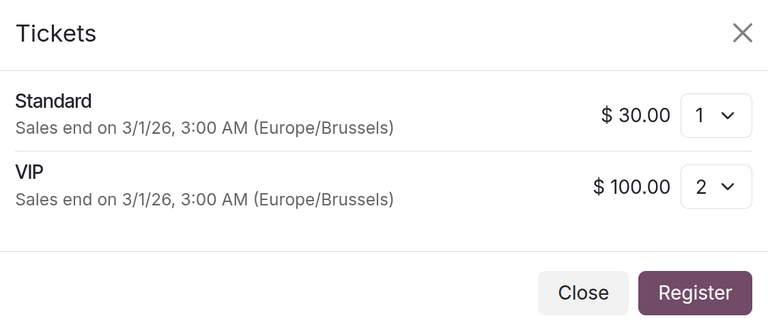
Von hier aus wählen Besucher über das Dropdown-Menü rechts neben dem gewünschten Ticket aus, welche Ticketkategorie sie kaufen möchten, zusammen mit der Anzahl. Sobald die gewünschten Auswahlen eingegeben wurden, klickt der Besucher auf die Schaltfläche Registrieren.
Dann erscheint ein Pop-up-Fenster Teilnehmer, das alle Fragen enthält, die im Reiter Fragen des Veranstaltungsformulars für diese bestimmte Veranstaltung konfiguriert wurden.
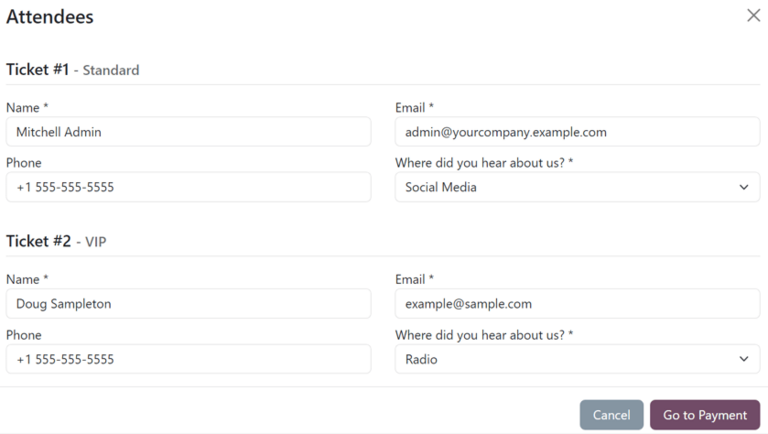
Wenn mehrere Tickets auf einmal gekauft werden, gibt es nummerierte Abschnitte für jeden einzelnen Ticketregistranten, die jeweils die gleichen Fragen enthalten. Wenn jedoch eine Frage mit der Einstellung Einmal pro Bestellung fragen konfiguriert wurde, wird diese Frage nur einmal gestellt, nicht für jeden Teilnehmer, der in der Bestellung reserviert.
Nachdem alle erforderlichen Informationen eingegeben wurden, kann der Besucher auf die Schaltfläche Zur Zahlung klicken. Dadurch gelangt der Besucher zunächst auf eine Bestätigungsseite Abrechnung, gefolgt von einer Bestätigungsseite Zahlung, auf der er eine beliebige, in der Datenbank eingerichtete Zahlungsmethode verwenden kann, um die Bestellung abzuschließen.
Sobald der Kauf auf dem Frontend der Website abgeschlossen ist, ist der anschließende Auftrag sofort im Backend der Datenbank verfügbar.
Siehe auch