
Community-Chaträume
In der Veranstaltungen-App können Benutzer Jitsi-Videokonferenzräume erstellen, damit Veranstaltungsteilnehmer sich vernetzen und Themen zur Veranstaltung diskutieren können.
Konfiguration
Um Community-Räume einzurichten, muss die Funktion Community-Chaträume in den Einstellungen der Veranstaltungen-App aktiviert werden, indem Sie zu navigieren. Aktivieren Sie im Abschnitt Veranstaltungen die Option Community-Chaträume und klicken Sie auf Speichern.
Mit aktivierter Funktion Community-Chaträume können Benutzer dann Community-Räume erstellen in der Datenbank und sie auf der Website veröffentlichen. Veranstaltungsteilnehmer können nicht nur Räumen beitreten, sondern sie auch direkt auf der Website erstellen.
Einen Raum erstellen
Um einen Community-Raum in der Datenbank zu erstellen, öffnen Sie die Veranstaltungen-App und wählen oder erstellen Sie eine Veranstaltung.
Eine Smart-Schaltfläche Konferenzräume erscheint oben im Veranstaltungsformular. Klicken Sie darauf, um die Liste der für die Veranstaltung erstellten Konferenzräume zu öffnen.

Konferenzraumformular
Um einen neuen Raum zu erstellen, klicken Sie auf Neu. Dies öffnet ein Formular zur Konfiguration der Details zum Raum.
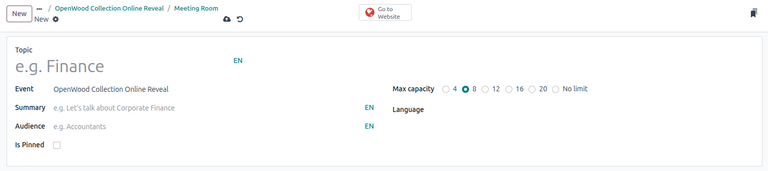
Geben Sie zunächst den Namen des Themas in das Feld Thema ein.
Vervollständigen Sie dann die Informationen in den folgenden Feldern:
Veranstaltung: Wählen Sie die entsprechende Veranstaltung für den Konferenzraum aus. Dieses Feld wird automatisch ausgefüllt.
Zusammenfassung: Geben Sie eine kurze Beschreibung des Zwecks des Konferenzraums ein.
Zielgruppe: Geben Sie die vorgesehene Zielgruppe des Konferenzraums an.
Ist angeheftet: Geben Sie an, ob der Konferenzraum auf der Veranstaltungs-Website angeheftet werden soll.
Maximale Kapazität: Wählen Sie die maximale Anzahl der zulässigen Teilnehmer im Raum aus.
Sprache: Wählen Sie die Sprache der Besprechung aus.
Das Feld Chatraum wird automatisch mit einem generierten Namen für den Jitsi-Konferenzraum ausgefüllt. Falls gewünscht, kann der Benutzer diesen Namen ändern, indem er auf das Feld klickt und beliebige Details im daraufhin angezeigten Formular ändert.
Schließlich wird das Feld Teilnehmerzahl automatisch mit der Anzahl der Teilnehmer ausgefüllt, die sich derzeit im Konferenzraum befinden.
Sobald das Konferenzraum-Formular vollständig ist, erscheint unten im Formular ein Reiter Berichte, der es Benutzern ermöglicht, das Datum der Letzten Aktivität und die Maximale Teilnehmerzahl für die Veranstaltung zu überwachen.
Konferenzraum veröffentlichen
Nach der Konfiguration des Konferenzraum-Formulars müssen Benutzer den Raum auf der Veranstaltungs-Website veröffentlichen, um ihn für Veranstaltungsteilnehmer sichtbar zu machen. Klicken Sie dazu oben im Konferenzraum-Formular auf die Schaltfläche Zur Website.
Dadurch wird die Konferenzraum-Seite auf der Veranstaltungs-Website geöffnet, die derzeit für Teilnehmer nicht sichtbar ist. Um sie zu veröffentlichen, schalten Sie die Schaltfläche Nicht veröffentlicht um. Der Konferenzraum ist dann Veröffentlicht und für Teilnehmer verfügbar.
Community-Räume auf der Website
Nach der Veröffentlichung erscheinen Community-Räume auf der Webseite der Veranstaltung. Um auf sie zuzugreifen, öffnen Sie die Website-App und navigieren Sie zum Menüpunkt Veranstaltungen in der Kopfzeile der Website. Wählen Sie dann die gewünschte Veranstaltung aus, um die veranstaltungsspezifische Webseite zu öffnen. Das Untermenü erscheint mit der Option Community.
Bemerkung
Wenn der Untermenüpunkt Community nicht angezeigt wird, muss die Website zunächst in der Datenbank im Bearbeitungsmodus geändert werden, um das Untermenü anzuzeigen.
Klicken Sie zunächst in der oberen Ecke auf Bearbeiten. Schalten Sie im Reiter Anpassen die Option Untermenü (Spezifisch) um und klicken Sie dann auf Speichern.
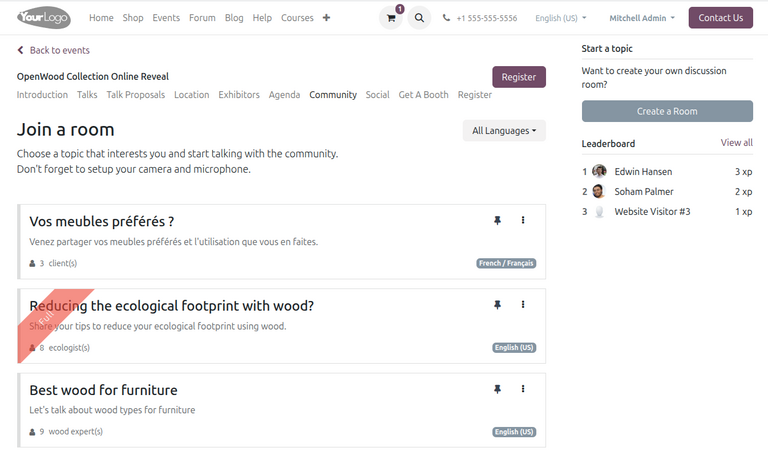
Durch Klicken auf den Untermenüpunkt Community wird die Seite Einem Raum beitreten geöffnet, die alle veröffentlichten Konferenzräume zusammen mit Informationen wie dem Thementitel, einer kurzen Zusammenfassung des Raumzwecks und der Anzahl der Teilnehmer im Raum auflistet. Optional können Teilnehmer einen Konferenzraum auch anheften, indem sie auf das Symbol (anheften) neben dem Titel klicken.
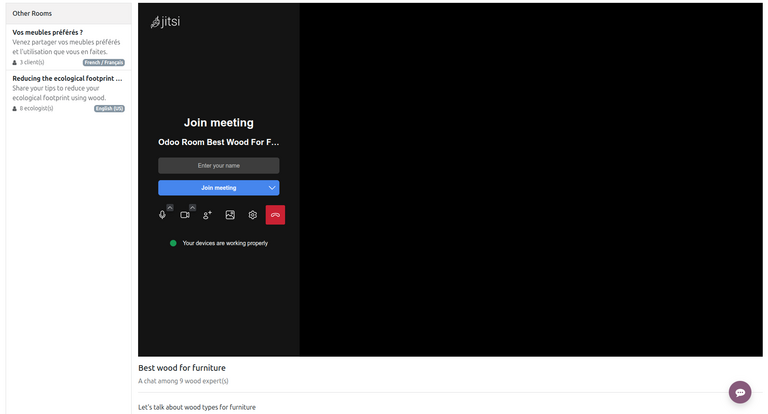
Um einem Raum beizutreten, klicken Sie auf das gewünschte Thema. Dadurch wird der Jitsi-Videokonferenzraum geöffnet, in dem die Teilnehmer chatten können.
Einen Raum als Teilnehmer erstellen
Die Seite Einem Raum beitreten auf der Veranstaltungswebsite bietet den Teilnehmern auch die Möglichkeit, einen neuen Konferenzraum für ein bestimmtes Thema zu starten.
Um als Teilnehmer einen neuen Konferenzraum zu erstellen, klicken Sie auf die Schaltfläche Einen Raum erstellen. Dadurch wird ein Pop-up-Fenster Ein neues Thema starten geöffnet.
Ähnlich wie beim Erstellen eines Raums in der Datenbank fahren Sie fort, indem Sie die folgenden Details zum Raum ausfüllen:
Raumthema: Der Name des Themas.
Kurzzusammenfassung: Eine kurze Beschreibung des Zwecks der Besprechung.
Zielpersonen: Die Zielgruppe der Besprechung.
Sprache: Die Zielsprache der Besprechung.
Kapazität: Die maximale Kapazität des Raums.
Nachdem Sie das Formular ausgefüllt haben, klicken Sie auf Erstellen, um den Vorgang abzuschließen. Der Raum wird dann erstellt und der Teilnehmer wird zur Konferenzseite weitergeleitet.