Gehälter
In Odoo werden Gehälter anhand von fünf Faktoren berechnet und bestimmt: Gehalts-Strukturtypen, Gehalts-Strukturen, Regeln, Regelparameter und weitere Eingabetypen. Zusammen bestimmen diese, wie das Gehalt jedes Mitarbeiters berechnet wird.
Jeder Strukturtyp enthält eine oder mehrere Strukturen. Jede Struktur enthält eine Reihe von Regeln, und jede Regel verwendet Parameter, um zu definieren, wie bestimmte Beträge berechnet werden. Zusätzliche Eingaben (wie Boni oder Abzüge) können ebenfalls hinzugefügt werden, um das endgültige Gehalt anzupassen.
Wenn Gehaltsabrechnungen berechnet werden, berechnet Odoo die Arbeitszeit des Mitarbeiters aus seinen Arbeitsbuchungen und wendet dann die relevante Struktur, Regeln und Parameter aus dem zugewiesenen Strukturtyp des Mitarbeiters an, um dessen Gesamtvergütung zu bestimmen.
Strukturtypen
In Odoo gruppiert ein Strukturtyp verwandte Gehaltsstrukturen. Wenn ein Vertrag einen Strukturtyp angibt, werden nur die Strukturen innerhalb dieses Typs zur Berechnung des Gehalts des Mitarbeiters verwendet. Jeder Strukturtyp enthält einzelne Strukturen, die jeweils eine Reihe von Regeln für die Verarbeitung eines Zeiterfassungseintrags enthalten.
Strukturtypen definieren wichtige Aspekte der Personalabrechnungskonfiguration, einschließlich der Häufigkeit der Gehaltszahlungen, der Arbeitszeiten, der Standard-Gehaltsstruktur und ob die Löhne fest (gehaltsbasiert) oder variabel (stundenbasiert) sind.
Example
Ein Strukturtyp namens Mitarbeiter enthält zwei verschiedene Strukturen: eine Reguläre Bezahlung-Struktur, die alle separaten Regeln für die Verarbeitung der regulären Bezahlung enthält, und eine Jahresendbonus-Struktur, die nur die Regeln für den Jahresendbonus enthält. Beide gehören zum selben Mitarbeiter-Strukturtyp.
Bestehende Strukturtypen anzeigen, indem Sie zu navigieren.
Zwei Standard-Strukturtypen sind in Odoo vorkonfiguriert: Mitarbeiter und Arbeiter.
Typischerweise wird Mitarbeiter für Angestellte mit festem Gehalt verwendet, weshalb der Standardlohntyp ein Festgehalt ist, und Arbeiter wird normalerweise für stundenweise bezahlte Mitarbeiter verwendet, sodass der Lohntyp Stundenlohn ist.
Bemerkung
Bei Verwendung einer länderspezifischen Personalabrechnung-Lokalisierung wird empfohlen, die Struktur aus dem entsprechenden Länderlokalisierungsdokument zu verwenden.

Neuer Strukturtyp
Wenn die Standardstrukturtypen nicht den Anforderungen des Unternehmens entsprechen, gehen Sie zu und klicken Sie auf Neu, um einen benutzerdefinierten Strukturtyp zu erstellen.
Warnung
Stellen Sie beim Erstellen eines neuen Gehaltsstrukturtyps sicher, dass alle lokalen und nationalen Gesetze berücksichtigt werden. Bestätigen Sie mit der Buchhaltungsabteilung bei der Konfiguration von Gehaltsstrukturen, um sicherzustellen, dass alle Anforderungen erfüllt sind.
Geben Sie die folgenden Informationen in die Felder ein:
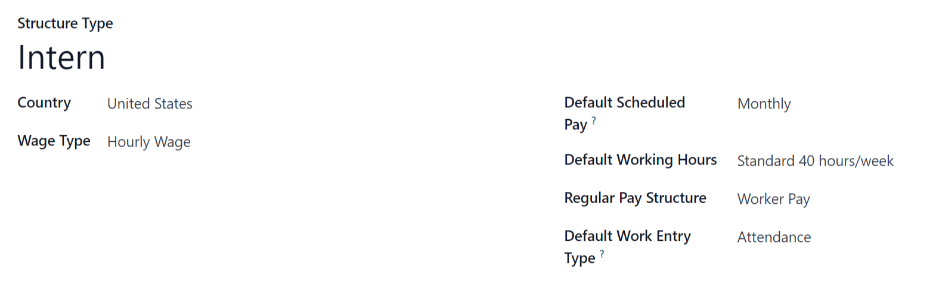
Strukturtyp: Geben Sie den Namen für den neuen Strukturtyp ein, z. B. „Mitarbeiter“ oder „Arbeiter“.
Land: Wählen Sie das Land aus dem Dropdown-Menü aus, für das der neue Strukturtyp gilt.
Lohntyp: Wählen Sie den Lohntyp für die Struktur:
Festgehalt: Für Angestellte mit festem Gehalt, die in jeder Zahlungsperiode das gleiche Gehalt erhalten.
Stundenlohn: Für Mitarbeiter, die basierend auf den während einer Zahlungsperiode geleisteten Stunden bezahlt werden.
Standardmäßiger Zahlungsplan: Wählen Sie den typischen Zahlungsplan für den neuen Strukturtyp aus dem Dropdown-Menü aus. Dies gibt an, wie oft dieser spezifische Strukturtyp ausgezahlt wird.
Standardarbeitszeiten: Wählen Sie die Standardarbeitszeiten für den neuen Strukturtyp aus dem Dropdown-Menü aus. Alle verfügbaren Arbeitszeiten für das aktuell ausgewählte Unternehmen erscheinen im Dropdown-Menü. Die Standardarbeitszeiten sind die Option Standard 40 Stunden/Woche. Wenn die benötigten Arbeitszeiten nicht in der Liste erscheinen, können neue Standardarbeitszeiten erstellt werden.
Reguläre Gehaltsstruktur: Geben Sie den Namen für die reguläre Gehaltsstruktur ein. Er wird als Standardoption beim Erstellen von Gehaltsabrechnungen verwendet.
Standardarbeitseintragtyp: Wählen Sie den Standardarbeitseintragtyp aus, der zum Erstellen aller Arbeitseinträge für den Mitarbeiter verwendet wird.
Neue Standardarbeitszeiten
Um neue Standardarbeitszeiten zu erstellen, geben Sie den Namen für die neuen Arbeitszeiten im Feld Standardarbeitszeiten auf dem neuen Strukturtypformular ein. Klicken Sie auf Erstellen und bearbeiten. Ein Standardarbeitszeitenformular wird eingeblendet. Das Standardarbeitszeitenformular hat zwei Abschnitte: einen allgemeinen Informationsabschnitt und eine Registerkarte mit allen einzelnen Arbeitszeiten nach Tag und Uhrzeit. Wenn das Formular ausgefüllt ist, klicken Sie auf Speichern & Schließen.
Name: Geben Sie den Namen für die neuen Standardarbeitszeiten ein. Dieser sollte beschreibend und klar verständlich sein, z. B. „Standard 20 Stunden/Woche“.
Flexible Arbeitszeiten: Aktivieren Sie das Kontrollkästchen, um Mitarbeitern zu ermöglichen, ihre Start- und Endzeiten anzupassen, während die gleiche tägliche Gesamtstundenzahl beibehalten wird.
Unternehmensvollzeit: Geben Sie die Anzahl der Stunden pro Woche ein, die ein Mitarbeiter arbeiten muss, um als Vollzeitmitarbeiter zu gelten. Typischerweise sind dies etwa 40 Stunden, und diese Zahl beeinflusst, welche Arten von Leistungen ein Mitarbeiter erhalten kann, basierend auf seinem Beschäftigungsstatus (Vollzeit vs. Teilzeit).
Durchschnittliche Stunden pro Tag: Wird automatisch basierend auf den Arbeitszeiten in der Registerkarte Arbeitszeiten ausgefüllt. Dieser Eintrag beeinflusst die Ressourcenplanung, indem bestimmt wird, wie viele Ressourcen pro Arbeitstag verwendet werden können.
Arbeitszeitrate: Dieser Prozentsatz wird automatisch basierend auf dem Eintrag für Unternehmensvollzeit und den in der Registerkarte Arbeitszeiten konfigurierten Arbeitszeiten generiert. Diese Zahl sollte zwischen „0,00 %“ und „100 %“ liegen. Wenn der Prozentsatz über „100 %“ liegt, ist dies ein Hinweis darauf, dass die Arbeitszeiten und/oder die Unternehmensvollzeit-Stunden angepasst werden müssen.
Unternehmen: Wählen Sie das Unternehmen aus dem Dropdown-Menü aus, das diese neuen Standardarbeitszeiten verwenden kann. Lassen Sie dieses Feld leer, wenn die Stunden für alle Unternehmen verfügbar sind.
Zeitzone: Wählen Sie die Zeitzone für die neuen Standardarbeitszeiten aus dem Dropdown-Menü aus.
Arbeitszeiten: In diesem Reiter sind die spezifischen Arbeitszeiten für jeden Tag aufgelistet. Wenn ein neues Standardarbeitszeitenformular erstellt wird, ist der Reiter Arbeitszeiten mit einer Standard-40-Stunden-Woche vorausgefüllt, wobei jeder Tag in drei Zeitabschnitte unterteilt ist.
Jeder Tag umfasst die Zeiträume Vormittag (8:00–12:00), Mittagessen (12:00–13:00) und Nachmittag (13:00–17:00), die im 24-Stunden-Format konfiguriert sind.
Um diese Zeiten anzupassen, klicken Sie auf das Feld und ändern Sie die Zeit über die Dropdown-Menüs oder geben Sie die gewünschte Zeit direkt ein.
Bemerkung
Arbeitszeiten sind unternehmensspezifisch und können nicht zwischen Unternehmen geteilt werden.
Tipp
Wenn die Arbeitszeiten nicht jede Woche gleich sind und stattdessen zweiwöchentlich stattfinden, klicken Sie auf die Schaltfläche Wechsel zum 2-Wochen-Kalender am oberen Rand des neuen Formulars für Standardarbeitszeiten. Dadurch wird der Reiter Arbeitsstunden so geändert, dass zwei Wochen mit Arbeitszeiten angezeigt werden, die angepasst werden können.
Strukturen
Gehaltsstrukturen sind die verschiedenen Situationen, in denen ein Mitarbeiter innerhalb einer bestimmten Struktur bezahlt werden könnte, und werden durch verschiedene Regeln definiert.
Die Anzahl der Strukturen, die ein Unternehmen für jeden Strukturtyp benötigt, hängt davon ab, auf wie viele verschiedene Arten Mitarbeiter bezahlt werden und wie ihre Bezahlung berechnet wird. Ein gängiges Beispiel für eine zusätzliche Struktur ist ein Bonus.
Um alle verschiedenen Strukturen für jeden Strukturtyp anzuzeigen, gehen Sie zu .
Jeder Strukturtyp listet die verschiedenen damit verbundenen Strukturen auf. Jede Struktur enthält eine Reihe von Regeln, die sie definieren.
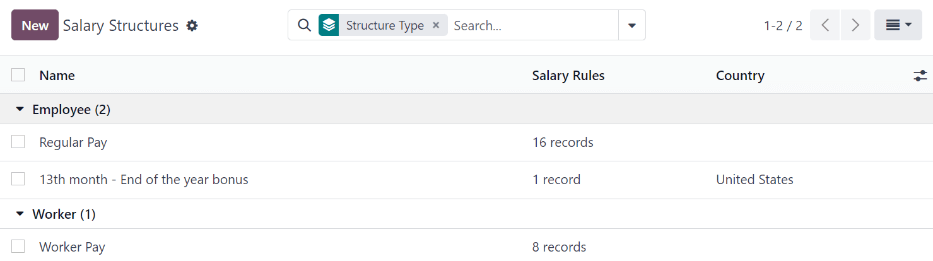
Klicken Sie auf eine Struktur, um deren Gehaltsregeln anzuzeigen. Anhand dieser Regeln wird die Gehaltsabrechnung für den Mitarbeiter berechnet.
Bemerkung
Nach der Installation einer Lokalisierung für die Personalabrechnung werden relevante Strukturen installiert und erscheinen in dieser Liste.
Gehaltsregeln
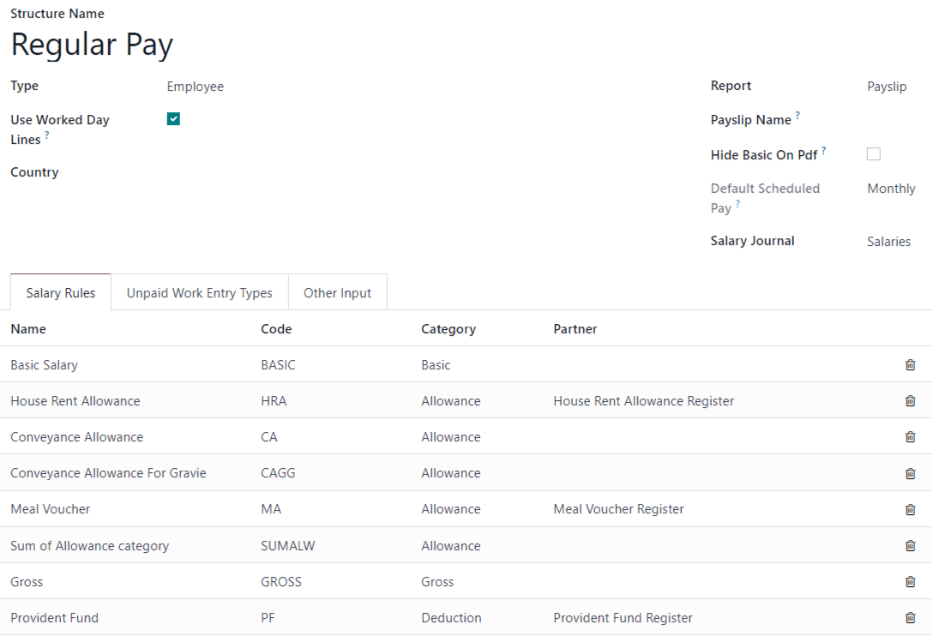
Jede Struktur hat eine Reihe von Gehalts*regeln*, die zur Berechnung der verschiedenen in der Bezahlung berücksichtigten Beträge verwendet werden. Diese Regeln werden durch die Lokalisierung konfiguriert und beeinflussen die Berechnung der Gehälter.
Warnung
Änderungen oder die Erstellung von Regeln sollten nur bei Bedarf durchgeführt werden.
Um alle Regeln anzuzeigen, gehen Sie zu . Klicken Sie auf eine Struktur (wie z. B. Reguläre Bezahlung), um alle Regeln anzuzeigen.
Um eine neue Regel zu erstellen, klicken Sie auf Neu. Ein Formular für eine neue Regel wird angezeigt. Geben Sie die Informationen in die Felder ein.
Oberer Abschnitt
Regelname: Geben Sie einen Namen für die Regel ein. Dieses Feld ist erforderlich.
Kategorie: Wählen Sie aus dem Dropdown-Menü eine Kategorie aus, auf die die Regel zutrifft, oder geben Sie eine neue ein. Dieses Feld ist erforderlich.
Code: Geben Sie einen Code für diese neue Regel ein. Dieses Feld ist erforderlich.
Reihenfolge: Geben Sie eine Zahl ein, die angibt, wann diese Regel in der Reihenfolge aller anderen Regeln berechnet wird.
Gehaltsstruktur: Wählen Sie aus dem Dropdown-Menü eine Gehaltsstruktur aus, auf die die Regel zutrifft, oder geben Sie eine neue ein. Dieses Feld ist erforderlich.
Aktiv: Aktivieren Sie diese Schaltfläche, damit die Regel verwendet werden kann. Deaktivieren Sie die Schaltfläche, um sie weiterhin auf dem Gehaltszettel anzuzeigen, aber die Berechnung zu überspringen.
Erscheint auf Gehaltszettel: Wenn Sie die Schaltfläche deaktivieren, wird die Regel weiterhin auf dem Gehaltszettel angezeigt, sie wird nur nicht berechnet.
Auf Arbeitgeberkosten-Dashboard anzeigen: Aktivieren Sie das Kontrollkästchen, damit die Regel im Bericht Arbeitgeberkosten erscheint, der sich auf dem Dashboard der Personalabrechnung-App befindet.
In Gehaltsabrechnungsberichten anzeigen: Aktivieren Sie das Kontrollkästchen, damit die Regel in Gehaltsabrechnungsberichten erscheint.
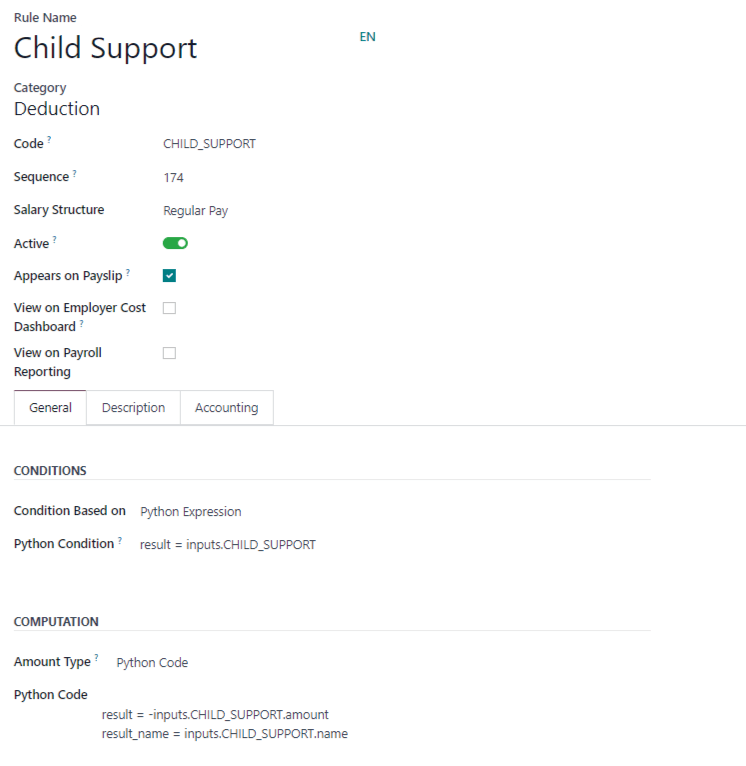
Reiter „Allgemein“
Bedingungen
Bedingung basiert auf: Wählen Sie aus dem Dropdown-Menü aus, ob die Regel Immer wahr ist (gilt immer), einen Bereich betrifft (gilt für einen bestimmten Bereich, der unter der Auswahl eingegeben wird), Andere Eingabe (die Bedingung wird unter dem Feld eingegeben) oder ein Python-Ausdruck (der Code wird unter der Auswahl eingegeben) ist. Dieses Feld ist erforderlich.
Berechnung
Betragstyp: Wählen Sie aus dem Dropdown-Menü aus, ob der Betrag ein Fester Betrag, ein Prozentsatz (%), eine Andere Eingabe oder ein Python-Code ist. Je nachdem, was ausgewählt wird, muss als Nächstes der feste Betrag, Prozentsatz, andere Eingabe oder Python-Code eingegeben werden. Dieses Feld ist erforderlich.
Arbeitgeberanteile
Partner: Wenn ein anderes Unternehmen finanziell zu dieser Regel beiträgt, wählen Sie das Unternehmen aus dem Dropdown-Menü aus.
Reiter „Beschreibung“
Geben Sie in diesem Reiter zusätzliche Informationen an, um die Regel zu verdeutlichen. Dieser Reiter erscheint nur im Regelformular.
Reiter „Buchhaltung“
Sollkonto: Wählen Sie aus dem Dropdown-Menü das Sollkonto aus, das die Regel betrifft.
Kreditkonto: Wählen Sie aus dem Dropdown-Menü das Kreditkonto aus, das die Regel betrifft.
Kontobuchungszeile basierend auf Name aufteilen: Aktivieren Sie das Kontrollkästchen, um die Buchung entsprechend dem Namen der Gehaltszettelszeile aufzuteilen.
Nicht in Nettoverantwortlichkeit berechnet: Wenn aktiviert, wird der Betrag der Regel unabhängig vom Nettogehalt angezeigt, um eine bessere Berichterstattung in der Buchhaltung-App zu ermöglichen.
Regelparameter
Regelparameter informieren Odoo darüber, wie jede Zeile einer Gehaltsabrechnung berechnet werden soll. Um die konfigurierten Regelparameter anzuzeigen, navigieren Sie zu .
Alle Regelparameter werden angezeigt. Klicken Sie auf einen einzelnen Regelparameter, um die Details anzuzeigen.
Jeder Regelparameter zeigt den Namen der Regel, den Code, wann die Regel aktiv ist und den Parameterwert an.
Example
Die Regelparameter für Überstundenvergütung informieren Odoo darüber, dass Mitarbeiter das Eineinhalbfache erhalten, wenn sie über 40 Stunden arbeiten.
Andere Eingabetypen
Bei der Erstellung von Gehaltsabrechnungen ist es manchmal notwendig, andere Einträge für spezifische Umstände wie Trinkgelder, Provisionen, Spesen oder Abzüge hinzuzufügen. Diese anderen Eingaben finden Sie unter .
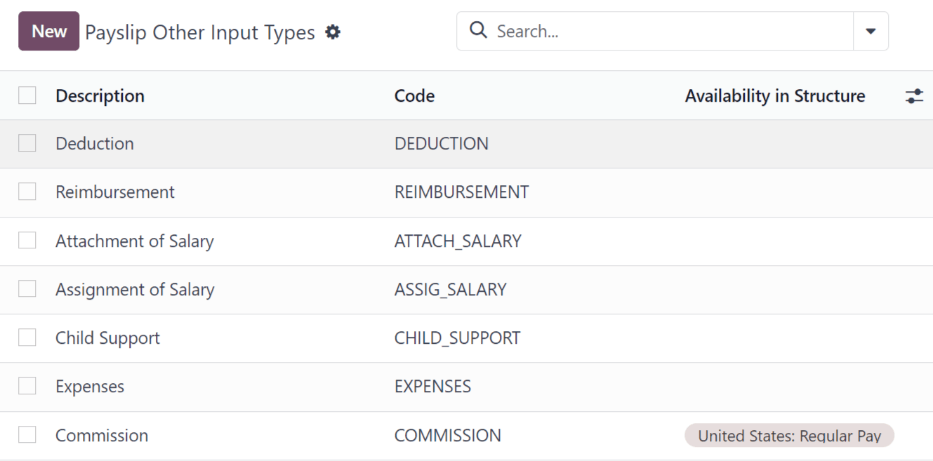
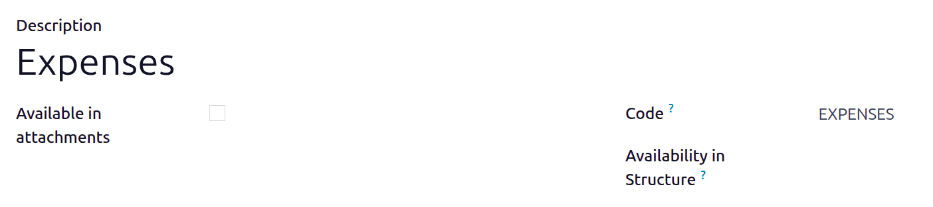
Wenn ein neuer Eingabetyp benötigt wird, der nicht in der Liste erscheint, klicken Sie auf die Schaltfläche Neu, um einen neuen Eingabetyp zu erstellen. Geben Sie die Beschreibung, den Code ein und wählen Sie aus, für welche Struktur er gilt, im Feld Verfügbarkeit in Struktur.
Aktivieren Sie das Kontrollkästchen In Anhängen verfügbar, wenn die Eingabe eine Gehaltspfändung sein soll.
Wichtig
Der Code wird in den Gehaltsregeln zur Berechnung der Gehaltsabrechnungen verwendet. Wenn das Feld Verfügbarkeit in Struktur leer bleibt, bedeutet dies, dass der neue Eingabetyp für alle Gehaltsabrechnungen verfügbar ist und nicht nur für eine bestimmte Struktur.