
Veranstaltungsstände
Die Odoo-Anwendung Veranstaltungen bietet Benutzern die Möglichkeit, Veranstaltungsstand-Reservierungen zu erstellen, zu verkaufen und zu verwalten.
Konfiguration
Um Stände für Veranstaltungen zu erstellen, verkaufen und verwalten, muss die Funktion Verwaltung von Ständen aktiviert sein.
Navigieren Sie dazu zu . Aktivieren Sie das Kontrollkästchen Standverwaltung und klicken Sie dann auf Speichern, um die Einstellung zu aktivieren.
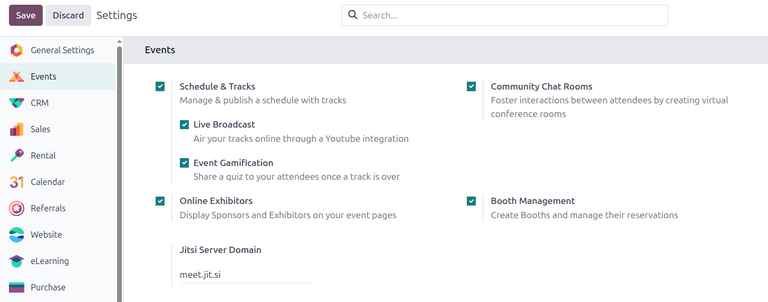
Wenn die Einstellung Standverwaltung aktiviert ist, erstellt Odoo automatisch ein Standard-Produkt Veranstaltungsstand in der Datenbank mit dem Produkttyp, der auf Dienstleistung gesetzt ist, und dem Feld Erstellen bei Bestellung, das auf Veranstaltungsstand gesetzt ist.
Benutzer können dieses Standardprodukt ändern/duplizieren oder ein neues, benutzerdefiniertes Produkt erstellen. In jedem Fall müssen Benutzer überprüfen, dass ein Veranstaltungsstand-Produkt mit dieser Konfiguration existiert, um Stände und Standkategorien zu erstellen, wie später in dieser Dokumentation gezeigt.
Standkategorien
Benutzerdefinierte Standkategorien können von Benutzern erstellt werden, um verschiedene Preisstufen und Sponsoren für mehrere Stände gleichzeitig zuzuweisen.
Wenn die Einstellung Standverwaltung aktiviert ist, erstellt Odoo automatisch drei Standard-Standkategorien: Standardstand, Premiumstand und VIP-Stand. Benutzer können diese Standardkategorien ändern/duplizieren oder neue, benutzerdefinierte Kategorien erstellen. In jedem Fall müssen Standkategorien in der Datenbank vorhanden sein, bevor Benutzer Veranstaltungsstände erstellen können.
Dashboard für Standkategorien
Um Standkategorien anzuzeigen und zu verwalten, navigieren Sie zu .
Das Dashboard Standkategorie zeigt eine Liste aller erstellten Standkategorien zusammen mit dem Namen der Standkategorie, dem zugehörigen Veranstaltungsstand-Produkt und dem Preis an.
Bemerkung
Wenn Sponsoren in der Veranstaltungen-App aktiviert sind, erscheint in jedem Datensatz in der Liste sowie im Standkategorieformular ein zusätzliches Kontrollkästchen Sponsor erstellen.
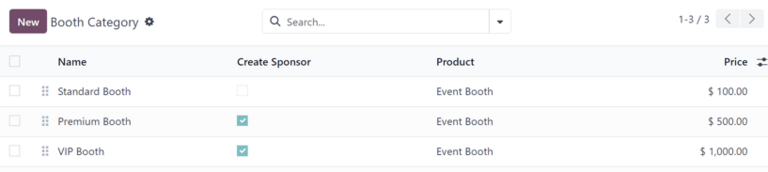
Um eine bestehende Standkategorie zu bearbeiten, wählen Sie diese aus der Liste aus und nehmen Sie die gewünschten Änderungen im erscheinenden Standkategorieformular vor.
Standkategorie erstellen
Um eine Standkategorie zu erstellen, klicken Sie auf die Schaltfläche Neu in der oberen linken Ecke der Seite, um ein leeres Standkategorieformular zu öffnen.
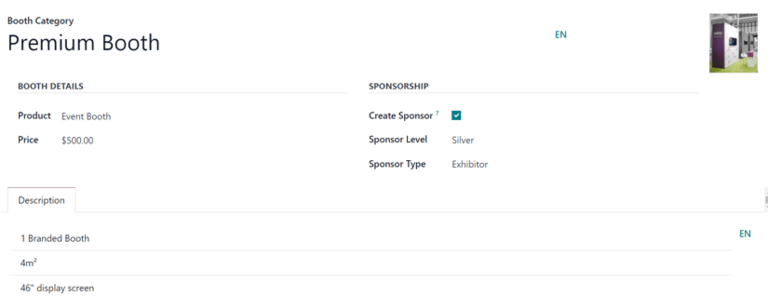
Geben Sie zunächst einen Namen für die Standkategorie in das obere Feld Standkategorie ein. Dies ist ein Pflichtfeld.
Optional können Sie ein entsprechendes Bild hochladen (z. B. ein Beispielfoto, wie der Stand aussieht).
Im Abschnitt Standdetails weisen Sie im Feld Produkt ein Produkt Veranstaltungsstand zu. Dies ist ein Pflichtfeld.
Legen Sie als Nächstes einen Preis für die Standkategorie im Feld Preis fest.
Wenn Veranstaltungssponsoren konfiguriert sind, erscheint ein Abschnitt Sponsoring mit einer Checkbox-Option Sponsor erstellen. Wenn diese aktiviert ist, wird der Benutzer als offizieller Sponsor der Veranstaltung erstellt, sobald ein Stand dieser Kategorie gebucht wird.
Zusätzlich können die Felder Sponsorenstufe und Sponsorentyp konfiguriert werden, um die Stufe und den Typ des Sponsorings festzulegen. Weitere Informationen zur Konfiguration von Sponsorenstufen und -typen finden Sie in der Dokumentation zu Veranstaltungssponsoren.
Geben Sie abschließend im Tab Beschreibung Informationen zur Standkategorie ein (z. B. die Quadratmeterzahl, Ausstattungsmerkmale, Größe des Bildschirms usw.).
Stände zu Veranstaltungen hinzufügen
Nach der Konfiguration von Standkategorien können Stände erstellt und bestimmten Veranstaltungen hinzugefügt werden.
Stände-Dashboard
Um Stände zu einer bestimmten Veranstaltung zu erstellen und hinzuzufügen, navigieren Sie zunächst zum Veranstaltungsformular und klicken Sie oben auf die Smart-Schaltfläche Stände, um zum Dashboard Stände zu gelangen.
Das Dashboard wird standardmäßig in einer Kanban-Ansicht angezeigt und ist in zwei verschiedene Gruppen unterteilt: Verfügbar und Nicht verfügbar. Die Stände in der Phase Verfügbar stehen Ausstellern noch zur Reservierung zur Verfügung. Die Stände in der Phase Nicht verfügbar wurden bereits reserviert und sind nicht mehr verfügbar.
Bemerkung
Das Dashboard Stände kann auch in der Ansicht (Liste), (Diagramm) oder (Pivot) angezeigt werden, damit Benutzer Einblicke in Stände für eine bestimmte Veranstaltung verfolgen können.
Zusätzlich zu den Standardfiltern Verfügbar und Nicht verfügbar kann das Dashboard Stände nach folgenden Kriterien gruppiert werden:
Status: Gruppierung nach der Verfügbarkeit der Stände. Dies ist die Standardgruppierungsoption.
Mieter: Gruppierung nach den einzelnen Mietern der Stände.
Standkategorie: Gruppierung nach den Standkategorien der Stände.
Bezahlt: Gruppierung nach Ständen, die bezahlt und reserviert wurden.
Veranstaltung: Gruppierung nach der zugehörigen Veranstaltung der Messestände.
Weitere Informationen zu Ansichten und zum Anwenden von Filtern und Gruppierungsoptionen finden Sie in der Dokumentation zum Reporting.
Einen Messestand erstellen
Um einen neuen Messestand zu erstellen, klicken Sie in der Kanban- oder Listenansicht auf Neu. Dadurch öffnet sich ein Messestand-Formular, in dem ein neuer Messestand konfiguriert werden kann.
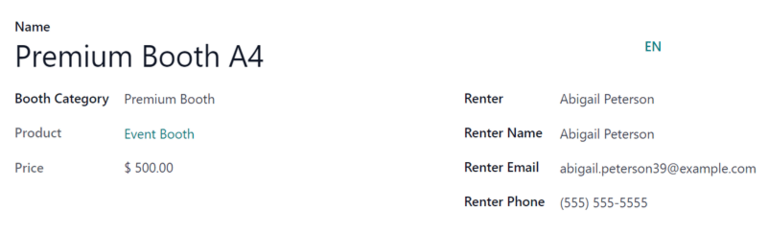
Geben Sie zunächst einen Namen für den Stand ein. Dies ist ein Pflichtfeld.
Anschließend eine Messestand-Kategorie anwenden (oder erstellen). Dies ist ein Pflichtfeld.
Nach Auswahl einer vorhandenen Messestand-Kategorie erscheinen das zugehörige Produkt und der Preis der ausgewählten Messestand-Kategorie in den nicht veränderbaren Feldern Produkt und Preis.
Wählen Sie anschließend im Dropdown-Menü Mieter einen Kontakt des Mieters aus, um die Felder Name des Mieters, E-Mail des Mieters und Telefon des Mieters automatisch auszufüllen. Alternativ können diese Felder auch manuell eingegeben werden.
Bemerkung
Wenn ein Mieter einen Messestand reserviert über die Veranstaltungs-Website, werden die mieterbezogenen Felder im Formular automatisch auf Grundlage der bei der Online-Transaktion angegebenen Informationen ausgefüllt. Der Messestand wechselt dann automatisch den Status von Verfügbar zu Nicht verfügbar.
Der Status des Messestands (Verfügbar oder Nicht verfügbar) kann auch manuell geändert werden, entweder durch Klicken auf den entsprechenden Status in der Statusleiste oben rechts im Messestand-Formular oder durch Ziehen und Ablegen des gewünschten Messestands in die entsprechende Phase über die Kanban-Ansicht im Messestände-Dashboard.
Messestand-Reservierung
Mit konfigurierten Messeständen können Mieter diese auf der Veranstaltungswebseite über den Untermenü-Link Einen Messestand buchen ansehen und reservieren.
Dieser Abschnitt beschreibt, wie die Veranstaltungs-Website konfiguriert wird, damit Mieter Messestände reservieren können. Anschließend wird gezeigt, wie Mieter die Messestände über die Website reservieren können.
Messestand-Reservierungen aktivieren
Um auf die Messestand-Seite für eine bestimmte Veranstaltung zuzugreifen, navigieren Sie zum Veranstaltungsformular in der Veranstaltungen-App und klicken Sie auf die Schaltfläche Zur Website, um die Veranstaltungsseite zu öffnen.
Wenn das Veranstaltungs-Untermenü (mit der Option Einen Messestand buchen) nicht angezeigt wird, gibt es zwei Möglichkeiten, es sichtbar zu machen: über den Website-Bearbeitungsmodus oder über den Entwicklermodus.
Website-Bearbeitungsmodus
Aktivieren Sie auf der Veranstaltungsseite den Bearbeitungsmodus, indem Sie oben rechts auf die Schaltfläche Bearbeiten klicken. Klicken Sie dann in der resultierenden Seitenleiste der Webdesign-Tools auf die Registerkarte Anpassen.
Klicken Sie in der Registerkarte Anpassen auf den Schalter für Untermenü (Spezifisch) und anschließend auf Speichern. Dadurch wird das Veranstaltungs-Untermenü mit verschiedenen Optionen (z. B. Vorträge, Agenda, Info usw.) angezeigt.
Entwicklermodus
Alternativ können Sie den Debug-Modus aufrufen und das spezifische Veranstaltungsformular in der Anwendung Veranstaltungen öffnen.
Bei aktiviertem Debug-Modus erscheint oben im Veranstaltungsformular eine Reihe von Untermenü-Optionen. Aktivieren Sie das Kontrollkästchen für Website-Untermenü, um das Veranstaltungs-Untermenü auf der Veranstaltungsseite anzuzeigen.
Wählen Sie anschließend aus, welche Untermenü-Optionen auf der Veranstaltungsseite enthalten sein sollen. Stellen Sie in diesem Fall sicher, dass das Kontrollkästchen Messestand-Register ausgewählt ist.
Stand reservieren
Sobald das Untermenü auf der Veranstaltungsseite entweder über den Website-Editor oder über den Debug-Modus aktiviert ist, können Mieter verfügbare Stände einsehen und reservieren.
Mieter können auf die Seite Stand buchen auf der Veranstaltungs-Website zugreifen, indem sie die gewünschte Veranstaltung auf der Veranstaltungen-Startseite auswählen und dann auf die Untermenü-Option klicken.
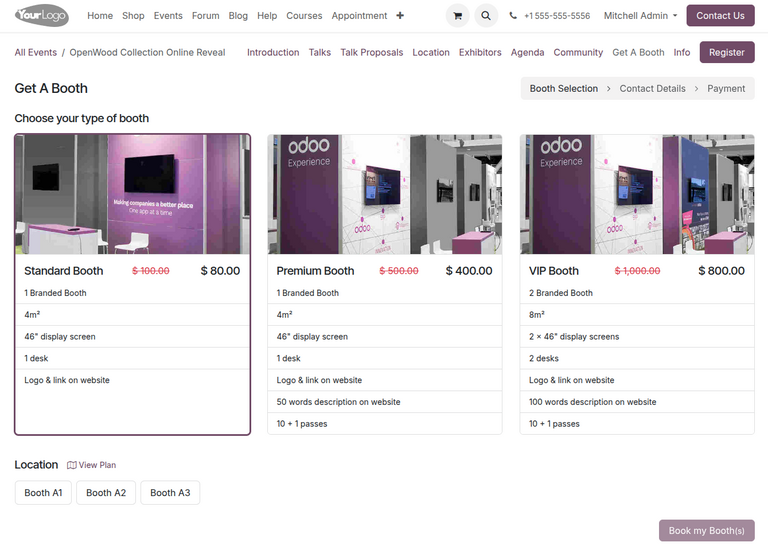
Auf der Seite Stand buchen kann der Mieter die gewünschte Stand-Option und dann den Standort auswählen. Anschließend klickt er auf die Schaltfläche Meine(n) Stand/Stände buchen unten rechts auf der Seite.
Dadurch wird eine Seite Kontaktdaten angezeigt, auf der entweder Kontaktdaten oder Sponsor-Details ausgefüllt werden, je nachdem, wie der Stand konfiguriert wurde.
Sobald die erforderlichen Informationen eingegeben wurden, klickt der Mieter auf Zur Zahlung am unteren Rand der Seite und schließt den typischen Checkout-Prozess ab.
Nach erfolgreicher Zahlungsbestätigung hat der Mieter erfolgreich einen Stand reserviert.
In der Datenbank wechselt der ausgewählte Stand automatisch in die Phase Nicht verfügbar auf der veranstaltungsspezifischen Seite Stände in der App Veranstaltungen.
Die angegebenen Sponsor-Informationen (falls zutreffend) und Verkaufsauftrag-Informationen sind ebenfalls über die entsprechenden Smart-Buttons oben im Formular vom spezifischen Veranstaltungsformular aus zugänglich.