
Luxemburg
Module
Die folgenden Module werden automatisch mit der luxemburgischen Lokalisierung installiert:
Name |
Technische Bezeichnung |
Beschreibung |
|---|---|---|
Luxembourg - Buchhaltung |
|
Standardmäßiges steuerliches Lokalisierungspaket. |
Luxembourg - Buchhaltungsberichte |
|
Länderspezifische Berichte |
Bemerkung
In einigen Fällen, z. B. beim Upgrade auf eine Version mit zusätzlichen Modulen, ist es möglich, dass Module nicht automatisch installiert werden. Fehlende Module können manuell installiert werden.
Lokalisierungsübersicht
Die luxemburgische Lokalisierung umfasst die folgenden Funktionen:
Kontenplan: ein vordefinierter Kontenplan, der den aktuellen offiziellen Rechnungslegungsstandards folgt (PCN 2020)
Steuern: vorkonfigurierte Steuersätze, einschließlich Standard-MwSt. (17%), ermäßigte MwSt. (14%, 8% und 3%) sowie steuerfreie innergemeinschaftliche und exportbezogene Steuern
Steuerpositionen (Steuer- und Kontenzuordnung): automatische Konto- und Steueranpassungen basierend auf Kunde oder Lieferant
Elektronische Rechnungsstellung: E-Rechnung mit Peppol
Steuerberichterstattung: detaillierte Übersicht Ihrer MwSt.-Verbindlichkeiten und Erstellung monatlicher und jährlicher MwSt.-Erklärungen im XML-Format zum Hochladen auf die eCDF-Plattform
FAIA-Prüfdateiexport: Erstellung von Audit-Dateien im FAIA-Format (luxemburgisches SAF-T)
Steuern
Die folgenden Steuern sind standardmäßig mit dem luxemburgischen Lokalisierungspaket verfügbar:
Standard-MwSt. (17%): gilt für die meisten Waren und Dienstleistungen innerhalb Luxemburgs
Ermäßigte MwSt. (14%, 8% und 3%): gilt für einige Waren und Dienstleistungen innerhalb Luxemburgs
Steuerfreie MwSt.: gilt für Waren und Dienstleistungen, die nicht der MwSt. unterliegen
Innergemeinschaftliche MwSt.: gilt für Waren und Dienstleistungen, die an oder von MwSt.-registrierten Personen in anderen EU-Ländern verkauft oder gekauft werden.
Exportsteuer (0%): steuerfreie Steuer für Waren und Dienstleistungen, die außerhalb Luxemburgs exportiert werden
Elektronische Rechnungsstellung
Odoo-Benutzer in Luxemburg können sich im Peppol-Netzwerk registrieren, das den Austausch von E-Rechnungen und Gutschriften mit anderen Teilnehmern im Netzwerk ermöglicht.
Das E-Rechnungsformat in Luxemburg ist BIS Billing 3.0.
Wichtig
E-Invoicing über Peppol ist für alle B2G-Transaktionen in Luxemburg verpflichtend.
Steuerberichterstattung
In Luxemburg müssen Unternehmen je nach Umsatz monatlich, vierteljährlich oder jährlich eine Umsatzsteuererklärung beim Finanzamt einreichen. Unternehmen, die eine monatliche oder vierteljährliche Erklärung einreichen, müssen auch die jährliche Erklärung einreichen.
Sowohl monatliche/vierteljährliche als auch jährliche Umsatzsteuererklärungen können als XML-Dateien exportiert werden, um sie auf die eCDF-Plattform hochzuladen.
Monatliche / vierteljährliche Erklärung
Gehen Sie zu .
Wählen Sie im Bericht-Selektor Steuerbericht (LU).
Wählen Sie im (Zeitraum)-Selektor den Monat oder das Quartal, für das Sie die Erklärung erstellen möchten.
Überprüfen Sie die für alle vier Abschnitte des Berichts generierten Beträge.
Wenn Sie während des Zeitraums an Kunden unter einer Umsatzsteuerbefreiung für KMU verkauft haben, müssen Sie den Wert solcher Verkäufe manuell in die bearbeitbaren Felder in Abschnitt I, Positionen 481 und 482 eingeben. Um die Beträge für diese Positionen zu finden, können Sie den Bericht Partnersachkonto verwenden:
Gehen Sie zu .
Wählen Sie im (Zeitraum)-Selektor den entsprechenden Monat oder das entsprechende Quartal.
Wählen Sie im (Konto)-Selektor Forderungen.
Wählen Sie im (Partner)-Selektor die Partner, die unter die Befreiung fallen.
Kopieren Sie den gesamten Saldo für diese Partner für den angegebenen Zeitraum.
Sobald die Erklärung korrekt ist, klicken Sie auf das (Aktionsmenü)-Symbol und dann auf XML, um sie im XML-Format zu exportieren und herunterzuladen. Sie können die XML-Datei dann auf der eCDF-Plattform einreichen.
Jährliche Erklärung
Konfiguration der Kontomarkierungen
Die folgende Konfiguration ermöglicht die automatische Generierung von Werten für die Abschnitte I und III sowie Anhang A des Berichts, basierend auf Journalbuchungen, die Konten betreffen, die mit jeder Berichtszeile verbunden sind.
Dies erfordert die Verwendung eines anderen Kontos für jede Art von umsatzsteuerpflichtiger Operation, Umsatzsteuer und Vorsteuer sowie Ausgaben, die in diesen Abschnitten aufgeführt sind.
Weisen Sie die folgenden Konto-Markierungen den Konten zu, die Sie für jede Art von umsatzsteuerpflichtiger Operation verwenden, die in der Erklärung aufgeführt ist, falls zutreffend:
001 - Lieferung von im eigenen Haus hergestellten Waren002 - Lieferung von nicht im eigenen Haus hergestellten Waren003 - Nettogewinnspanne004 - Erbringung von Dienstleistungen005 - Veräußerung von materiellen und immateriellen Anlagegütern008 - Verwendung von Waren für den privaten Gebrauch oder für den der Mitarbeiter009 - Verwendung von Waren für geschäftliche Zwecke010 - Verwendung von Waren, die als Betriebsvermögen gelten011 - Unentgeltliche Erbringung von Dienstleistungen013 - Innergemeinschaftliche Lieferung von Waren202 - Innergemeinschaftliche Lieferung neuer Fahrzeuge203 - Lieferung von Waren im Ausland
Weisen Sie den Konten, die Sie für jede Art von Vorsteuer und Umsatzsteuer verwenden, die folgenden Kontoetiketten zu, sofern zutreffend:
077 - Umsatzsteuer auf von anderen Steuerpflichtigen in Rechnung gestellte Lagereingänge081 - Umsatzsteuer auf von anderen Steuerpflichtigen in Rechnung gestellte Investitionsausgaben085 - Umsatzsteuer auf von anderen Steuerpflichtigen in Rechnung gestellte Betriebsausgaben078 - Umsatzsteuer auf Lagereingänge aus innergemeinschaftlichen Erwerben082 - Umsatzsteuer auf Investitionsausgaben aus innergemeinschaftlichen Erwerben086 - Umsatzsteuer auf Betriebsausgaben aus innergemeinschaftlichen Erwerben079 - Umsatzsteuer auf Lagereingänge aus Wareneinfuhren083 - MwSt. auf Investitionsausgaben bei Wareneinfuhren087 - MwSt. auf betriebliche Ausgaben bei Wareneinfuhren404 - MwSt. auf Lagerbuchungen im Rahmen der Verlagerung der Steuerschuld405 - MwSt. auf Investitionsausgaben im Rahmen der Verlagerung der Steuerschuld406 - MwSt. auf betriebliche Ausgaben im Rahmen der Verlagerung der Steuerschuld
Weisen Sie den Spesenkonten, die Sie für die jeweilige Ausgabenart verwenden, folgende Konto-Tags zu, sofern zutreffend:
188 - Anhang A - Ausgaben für sonstige Arbeiten Dritter190 - Anhang A - Fahrzeugkosten239 - Anhang A - Bruttogehälter244 - Anhang A - Bruttolöhne247 - Anhang A - Gelegentliche Gehälter250 - Anhang A - Pflichtbeiträge zur Sozialversicherung (Arbeitgeberanteil)253 - Anhang A - Unfallversicherung260 - Anhang A - Reise- und Repräsentationskosten der Mitarbeiter269 - Anhang A - Buchhaltungsgebühren283 - Anhang A - Reise- und Repräsentationskosten des Arbeitgebers285 - Anhang A - Strom289 - Anhang A - Gas293 - Anhang A - Reise- und Repräsentationskosten des Arbeitgebers301 - Anhang A - Telekommunikation305 - Anhang A - Miete/Leasing von Immobilien mit Anwendung der Mehrwertsteuer307 - Anhang A - Miete/Leasing von Immobilien ohne Anwendung der Mehrwertsteuer310 - Anhang A - Miete/Leasing von fest installierten Anlagen und Maschinen316 - Anhang A - Grundsteuer324 - Anhang A - Gewerbesteuer326 - Anhang A - Gezahlte Zinsen für langfristige Schulden327 - Anhang A - Gezahlte Zinsen für kurzfristige Schulden328 - Anhang A - Sonstige Finanzkosten330 - Anhang A - Versicherung für Lagerbestand und Geschäftsausstattung331 - Anhang A - Öffentliche und berufliche Haftpflichtversicherung332 - Anhang A - Bürokosten336 - Anhang A - Gebühren und Abonnements an Berufsverbände und wissenschaftliche Gesellschaften337 - Anhang A - Zeitungen und Zeitschriften für geschäftliche Zwecke343 - Anhang A - Versand- und Transportkosten345 - Anhang A - Arbeitskleidung347 - Anhang A - Werbung und Publicity349 - Anhang A - Verpackung351 - Anhang A - Reparaturen und Wartung von Anlagen und Maschinen353 - Anhang A - Sonstige Reparaturen355 - Anhang A - Neuanschaffungen (Werkzeuge und Ausrüstung), wenn ihre Kosten vollständig dem Jahr der Anschaffung oder Erstellung zugeordnet werden können358 - Anhang A - Benutzerdefiniert (Wert)361 - Anhang A - Gesamt 'Anhang zu Betriebsausgaben'
Öffnen der Erklärung
Gehen Sie zu .
Wählen Sie im Bericht-Selektor Jährliche Umsatzsteuererklärung (LU) aus.
Wählen Sie im (Zeitraum)-Selektor die Geschäftsjahrdaten aus, für die die Erklärung erstellt werden soll.
Ausfüllen der Erklärung
Die Jahreserklärung enthält fünf Abschnitte mit den Bezeichnungen I bis V, sieben Anhänge mit den Bezeichnungen A bis G und einen zusätzlichen Anhang zu Betriebsausgaben.
Abschnitte I, III und Anhang A können basierend auf der Konfiguration der Konten-Tags automatisch vorausgefüllt werden. Nach der Konfiguration der Konten-Tags legen Sie das Steuersperrdatum auf das Ende des Geschäftsjahres fest. Dies löst die Vorberechnung dieser Werte aus.
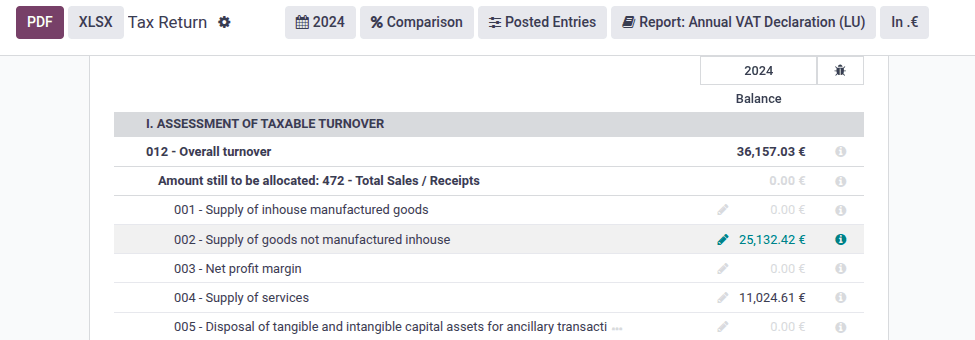
Alternativ kann das Jahresgesamt der Umsatzsteuer-Soll- und Habenbuchungen manuell auf die verschiedenen Berichtszeilen in den Abschnitten I und III verteilt werden. Sie können das (Bearbeiten)-Symbol verwenden, um den Wert für jede Berichtszeile manuell einzugeben.
Die Abschnitte II und IV werden automatisch berechnet.
Sie müssen dann die Anhänge B bis G sowie den Anhang zu Betriebsausgaben manuell mit allen zusätzlich zu meldenden Informationen ausfüllen.
Exportieren der Erklärung
Sobald die Erklärung vollständig und korrekt ist, klicken Sie auf das (Aktionsmenü)-Symbol und dann auf XML, um sie im XML-Format zu exportieren und herunterzuladen. Sie können die XML-Datei dann auf der eCDF-Plattform einreichen.
FAIA-Prüfdateiexport
FAIA ist die luxemburgische Version des SAF-T-Formats für den Austausch von Buchhaltungsdaten. Es ermöglicht den Export vollständiger Buchhaltungsdaten für einen Zeitraum aus dem Buchhaltungssystem eines Steuerpflichtigen an das Finanzamt.
Odoo kann eine XML-Datei im FAIA-Format erstellen, die die gesamten Buchhaltungsdaten für einen Zeitraum enthält.
Um die FAIA-Datei zu erstellen und herunterzuladen, öffnen Sie , wählen Sie den gewünschten Zeitraum aus, klicken Sie auf das (Aktionsmenü)-Symbol und klicken Sie auf FAIA exportieren.