
Neuseeland
Module
Die folgenden Module im Zusammenhang mit der neuseeländischen Lokalisierung sind verfügbar:
Name |
Technische Bezeichnung |
Beschreibung |
|---|---|---|
Neuseeland - Buchhaltung |
|
Wird standardmäßig installiert, wenn das Buchhaltungs-Lokalisierungspaket auf Neuseeland eingestellt ist. Dieses Modul installiert auch das Modul für Überweisungsanzeigen. |
Employment Hero NZ Personalabrechnung |
|
Dieses Modul synchronisiert alle Gehaltsabrechnungen von Employment Hero mit den Journalbuchungen von Odoo. |
EFT-Stapelzahlung |
|
Dieses Modul ermöglicht es Unternehmen, Massenzahlungen wie Gehaltsabrechnungen und Lieferantenzahlungen zu optimieren. Jede Bank hat ihr spezifisches Format für diese Transaktionen. |
Bemerkung
Die Kernmodule der Lokalisierung werden automatisch mit der Lokalisierung installiert. Der Rest kann manuell installiert werden: installiert.
Lokalisierungsübersicht
Kontenplan: eine vordefinierte Struktur, die auf neuseeländische Rechnungslegungsstandards zugeschnitten ist.
Steuerpositionen (Steuer- und Kontenzuordnung): automatisierte Steueranpassungen basierend auf dem Registrierungsstatus von Kunden oder Lieferanten.
Steuern und GST
Die Standardsteuern wirken sich auf den GST-Bericht aus, der über aufgerufen werden kann.
Der Standard-Steuersatz für die Goods and Service Tax (GST) beträgt 15 %, es gibt jedoch unterschiedliche Sätze und Befreiungen für bestimmte Kategorien von Waren und Dienstleistungen.
Siehe auch
Steuerzuordnung
Im neuseeländischen Lokalisierungspaket umfassen Steuernamen den Steuersatz als integralen Bestandteil ihrer Namenskonvention.
Siehe auch
Dies sind die Steuern in Odoo.
GST-Name |
Beschreibung |
Bezeichnung auf Rechnungen |
GST-Typ |
|---|---|---|---|
15 % |
Verkauf (15%) |
GST Verkäufe (15%) |
Verkauf |
15 % |
Einkauf (15%) |
GST Einkäufe (15%) |
Einkäufe |
0% EX |
Null/Export (0%) Verkauf |
Verkäufe mit Nullbewertung (Export) |
Verkauf |
0% F |
Null/Import (0%) Einkauf |
GST-befreite Einkäufe |
Einkäufe |
0 % TPS |
Einkauf (steuerpflichtige Importe) |
Kauf (steuerpflichtige Importe) - Getrennt zu versteuern |
Einkäufe |
NUR 100 % |
Nur GST - Importe |
GST nur auf Importe |
Einkäufe |
Berichtswesen
GST-Bericht
Der Goods and Services Tax (GST)-Bericht ist eine wichtige Steuerberichtspflicht für GST-registrierte Unternehmen. Die GST-Erklärung wird verwendet, um die GST an das Inland Revenue Department (IRD) zu melden und abzuführen.
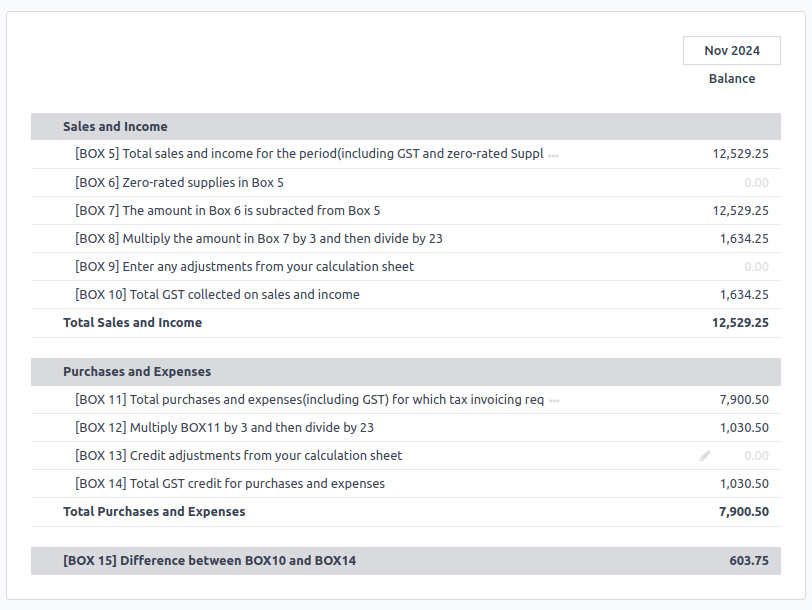
Die Basis- und Steuerbeträge werden aus der GST erfasst, die in Odoo vorkonfiguriert ist, um den Anforderungen der GST-Erklärung (Felder 1-15) zu entsprechen. Die GST kann auch manuell für spezielle Anwendungsfälle konfiguriert werden, wie z. B. bestimmte GST-Behandlungen (z. B. Nullsatz für exportierte landwirtschaftliche Güter). Sobald die GST-Einrichtung für jedes Konto abgeschlossen ist, kategorisiert Odoo Journaleinträge automatisch in die entsprechenden Felder. Dies stellt sicher, dass die GST-Erklärung korrekt ist und die Geschäftsaktivitäten des Unternehmens vollständig widerspiegelt.
Siehe auch
GST-Bericht abschließen
Die Steuererklärungsperiodizität muss eingerichtet werden, bevor die Steuererklärung (GST-Bericht) an die IRD übermittelt wird.
Siehe auch
Bevor Sie den Eintrag zum ersten Mal abschließen, aktivieren Sie den Entwicklermodus und gehen Sie zu , um das standardmäßige GST-Verbindlichkeitskonto und GST-Forderungskonto festzulegen.
Sobald die Konten GST-Verbindlichkeiten und GST-Forderungen eingerichtet sind, erstellt der Steuererklärungsbericht automatisch einen korrekten Abschlussbuchungseintrag, der den GST-Saldo mit dem GST-Verrechnungskonto ausgleicht.
Der Saldo zwischen GST-Forderungen und -Verbindlichkeiten wird gegen das Steuerverrechnungskonto der Steuergruppe gebucht. Der an das IRD zu zahlende oder von ihm zu erhaltende Betrag kann dann mit einer Banktransaktion ausgeglichen werden.
Wichtig
Der GST-Bericht wird nicht direkt an das IRD übermittelt. Stattdessen berechnet Odoo automatisch die erforderlichen Werte für jeden Abschnitt und bietet Optionen zur Prüfung und Überprüfung der Daten für ein klareres Verständnis ihrer Historie. Unternehmen können diese Werte dann an das IRD-Portal übermitteln.
Zahlungsavis
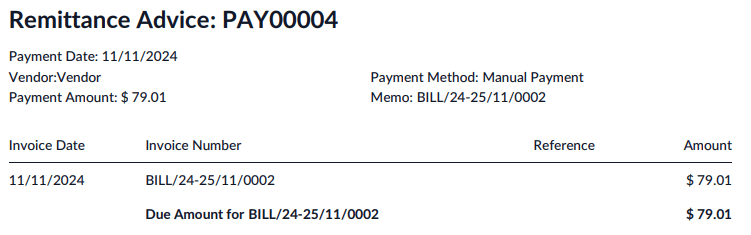
Ein Überweisungsnachweis ist ein Dokument, das als Zahlungsnachweis gegenüber einem Unternehmen dient. Um darauf zuzugreifen, gehen Sie zu und wählen Sie die Zahlung(en) aus. Klicken Sie dann auf Drucken und wählen Sie Zahlungsbeleg.
Buchhaltung
Elektronische Rechnungsstellung
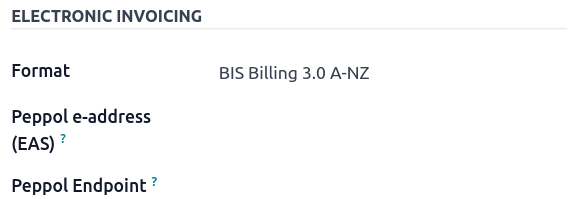
Odoo ermöglicht es, E-Rechnungs-Einstellungen pro Kontakt zu konfigurieren.
Wichtig
Beim Validieren einer Rechnung oder eines Kredits für einen Kontakt im PEPPOL-Netzwerk wird eine konforme XML-Datei heruntergeladen, die manuell in das PEPPOL-Netzwerk hochgeladen werden kann. Odoo befindet sich derzeit im Prozess, ein Zugangspunkt für die ANZ-Region zu werden.
Siehe auch
EFT-Stapelzahlungen
Eine EFT-Stapeldatei ist ein digitales Format zur Erleichterung der Massenverarbeitung von Zahlungen für Unternehmen. Sie ermöglicht es Unternehmen, mehrere eingehende und ausgehende Zahlungen in einer einzigen elektronischen Datei zusammenzufassen. Dieser Prozess wird häufig von Unternehmen verwendet, die mehrere Zahlungen gleichzeitig abwickeln, wie z. B. Gehaltsabrechnungen oder Zahlungen an mehrere Lieferanten.
Konfiguration
Installieren Sie das Modul EFT-Stapelzahlung (
l10n_nz_eft).Gehen Sie zu . Im Abschnitt Kundenzahlungen aktivieren Sie Stapelzahlungen.
Siehe auch
Bankjournal
Gehen Sie zu , um das Bank-Journal zu konfigurieren. Im Tab Journalbuchungen geben Sie die Kontonummer ein und klicken Sie auf Erstellen und bearbeiten …. Im Fenster Kontonummer erstellen füllen Sie das Feld Bank aus und aktivieren Sie Geld senden, um das Bankkonto als vertrauenswürdig festzulegen. Das Feld Währung ist optional.
Bankkontakte der Kontakte
Um Bankinformationen für einen Kontakt hinzuzufügen, navigieren Sie zu , oder greifen Sie direkt über die App Kontakte auf den Kontakt zu. Wählen Sie den relevanten Kontakt aus und öffnen Sie dann den Tab Buchhaltung. Im Abschnitt Bankkonten klicken Sie auf Zeile hinzufügen, um die erforderlichen Details einzugeben.
Kontonummer
Bank
Kontoinhaber (wird automatisch für diesen Kontakt ausgewählt)
Geld senden muss aktiviert sein.
EFT-Datei erzeugen
Gehen Sie zu oder . Wählen Sie die zu bezahlenden Rechnungen/Eingangsrechnungen aus der Liste aus und klicken Sie auf Bezahlen. Im Feld Zahlungsmethode wählen Sie Neuseeland EFT und klicken Sie auf Zahlung erstellen.
Bemerkung
Das Kontrollkästchen Zahlung gruppieren ist optional. Diese Option wird nur angezeigt, wenn mehrere Rechnungen oder Eingangsrechnungen desselben Kontakts vorhanden sind.
Im Zahlungsfenster können die erforderlichen EFT-Informationen für jede Zahlung, wie z. B. Details und Analysecode, nach Bedarf eingegeben werden.
Bemerkung
Dieselben Zahlungsinformationen finden Sie unter oder .
Kehren Sie dann zur Listenansicht der Zahlungen zurück, wählen Sie die zu stapelnden Zahlungen aus und klicken Sie auf Stapel erstellen.
Füllen Sie im Fenster Sammelzahlung die folgenden Felder aus:
EFT-Dateiformat
Zahlungsreferenz
Zahlungsdetails
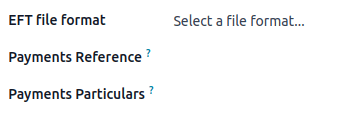
Klicken Sie dann auf Bestätigen. Odoo erstellt die EFT-Datei im Chatter. Klicken Sie auf die Datei, um sie in der Vorschau anzuzeigen oder herunterzuladen.
Wichtig
Jede Bank hat spezifische Formatanforderungen für EFT-Sammelzahlungen. Achten Sie darauf, das richtige EFT-Dateiformat auszuwählen. Einige Banken können auch das Ausfüllen zusätzlicher Felder verlangen, wie z. B. Lastschriftinformationen und Rücklastschriftkonto.
Branchenspezifische Funktionen
Starshipit-Versand
Starshipit ist ein Versanddienstleister, der die Integration australasiatischer Versandkuriere mit Odoo erleichtert.
Jetzt einkaufen, später bezahlen
Jetzt kaufen, später zahlen-Lösungen sind beliebte Zahlungsmethoden für Online-Shops. Einige dieser Lösungen sind über die Zahlungsanbieter Stripe und AsiaPay verfügbar.
Kassensystem-Terminals
Für eine direkte Verbindung zwischen Odoo und einem Kassensystem-Terminal wird ein Stripe-Terminal benötigt. Odoo unterstützt die Zahlungslösung EFTPOS.
Bemerkung
Ein Stripe-Zahlungsterminal ist nicht erforderlich, um Odoo als Hauptkassensystem zu nutzen. Der einzige Nachteil, wenn Sie Stripe nicht verwenden, besteht darin, dass Kassierer den endgültigen Zahlungsbetrag manuell am Terminal eingeben müssen.
Personalabrechnung
Integration mit Employment Hero
Wenn Ihr Unternehmen bereits mit Employment Hero arbeitet, kann der Connector als alternative Lohnbuchhaltungslösung verwendet werden.
Das Employment Hero-Modul synchronisiert automatisch die Buchungseinträge der Gehaltsabrechnungen (z. B. Ausgaben, Sozialabgaben, Verbindlichkeiten, Steuern) von Employment Hero zu Odoo. Die Personalabrechnung erfolgt weiterhin in Employment Hero; nur die Journaleinträge werden in Odoo erfasst.
Wichtig
Um die Employment Hero API für Neuseeland zu konfigurieren, verwenden Sie folgenden Wert als Payroll URL: https://api.nzpayroll.co.nz/.