
Steuererklärung (Umsatzsteuererklärung)
Unternehmen mit einer registrierten MwSt.-Nummer müssen monatlich oder vierteljährlich eine Steuererklärung abgeben, je nach ihrem Umsatz und der Registrierungsverordnung. Eine Steuererklärung – oder Umsatzsteuererklärung – gibt den Steuerbehörden Auskunft über die steuerpflichtigen Umsätze des Unternehmens. Die Ausgangssteuer wird auf die Anzahl der von einem Unternehmen verkauften Waren und Dienstleistungen erhoben, während die Vorsteuer die Steuer ist, die auf den Preis aufgeschlagen wird, wenn Waren oder Dienstleistungen gekauft werden. Auf der Grundlage dieser Werte kann das Unternehmen den zu zahlenden oder zu erstattenden Steuerbetrag berechnen.
Bemerkung
Weitere Informationen über die Mehrwertsteuer und ihren Mechanismus finden Sie auf dieser Seite der Europäischen Kommission: „Was ist die MwSt.?“.
Warnung
Verschiedene Kontakte, die dieselbe USt-IdNr. teilen, können zu einer fehlerhaften Umsatzsteuer-Meldung führen. Wenn Ihre Kontakte in Beziehung stehen (z. B. verbundene Partner, Abteilungen innerhalb desselben Unternehmens usw.), erwägen Sie die Verwendung von Kontakten vom Typ Übergeordnet und Untergeordnet.
Voraussetzungen
Periodizität der Steuererklärung
Die Konfiguration der Periodizität der Steuererklärung ermöglicht es Odoo, Ihre Steuererklärung korrekt zu berechnen und Ihnen auch eine Erinnerung zu schicken, damit Sie keine Steuererklärungsfrist verpassen.
Gehen Sie dazu zu . Sie können unter Periodizität der Steuererklärung Folgendes bestimmen:
Periodizität: Legen Sie hier fest, ob Sie Ihre Steuererklärung monatlich oder vierteljährlich abgeben;
Erinnerung: Legen Sie fest, wann Odoo Sie daran erinnern sollte, Ihre Steuererklärung einzureichen;
Journal: Wählen Sie das Journal aus, in dem die Steuererklärung erfasst werden soll.
Bemerkung
Dies wird gewöhnlich während der Ersteinstellung der App konfiguriert.
Steuerraster
Odoo erstellt Steuerberichte auf der Grundlage der Steuerraster-Einstellungen, die für Ihre Steuern konfiguriert wurden. Daher ist es wichtig, dass Sie sicherstellen, dass alle erfassten Transaktionen die richtigen Steuern verwenden. Sie können die Steuerraster sehen, indem Sie den Reiter Buchungszeilen einer beliebigen Rechnung öffnen.
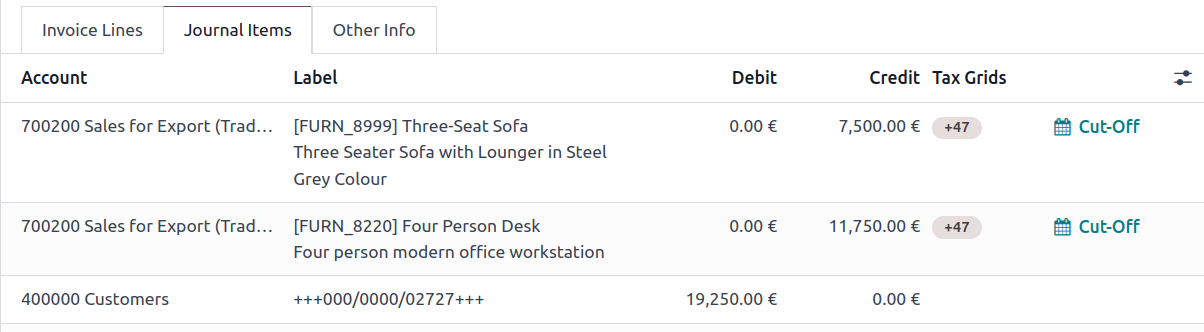
Um Ihre Steuerraster zu konfigurieren, gehen Sie zu , und öffnen Sie die Steuer, die Sie ändern möchten. Dort können Sie Ihre Steuereinstellungen bearbeiten, zusammen mit den Steuerrastern, die für die Erfassung von Rechnungen oder Rückerstattungen verwendet werden.
Bemerkung
Steuern und Berichte sind in Odoo in der Regel bereits vorkonfiguriert: Ein steuerliches Lokalisierungspaket wird entsprechend dem Land, das Sie bei der Erstellung Ihrer Datenbank auswählen, installiert.
Eine Steuerperiode schließen
Sperrdatum für Steuer
Bei jeder neuen Transaktion, deren Buchungsdatum vor dem Steuererklärung sperren liegt, werden die Steuerwerte in die nächste offene Steuerperiode verschoben. Dies ist nützlich, um sicherzustellen, dass keine Änderungen an einem Bericht vorgenommen werden können, sobald die Periode abgeschlossen ist.
Daher empfehlen wir Ihnen, Ihr Steuerdatum zu sperren, bevor Sie an Ihrer Abschlussbuchung arbeiten. Auf diese Weise können andere Benutzer keine Transaktionen ändern oder hinzufügen, die sich auf die Abschlussbuchung auswirken würden, was Ihnen helfen kann, Fehler bei der Steuererklärung zu vermeiden.
Um das aktuelle Datum im Feld Steuererklärung sperren zu überprüfen oder zu bearbeiten, gehen Sie zu .
Steuererklärung
Sobald alle Transaktionen mit Steuern für den Zeitraum gebucht wurden, den Sie melden möchten, öffnen Sie den Bericht Steuererklärung, indem Sie zu gehen. Wählen Sie den Zeitraum aus, den Sie deklarieren möchten, indem Sie den Datumsfilter verwenden, um eine Übersicht über die Steuererklärung zu erhalten. Klicken Sie dann auf Abschlussbuchung, um eine Steuerabschlussbuchung zu erstellen. Odoo schlägt automatisch die Details der Journalbuchung vor. Nehmen Sie alle erforderlichen Änderungen vor und klicken Sie auf Buchen.
Klicken Sie im Bericht auf PDF, um ein PDF der Steuererklärung herunterzuladen. Alternativ klicken Sie auf das (Zahnrad)-Symbol und dann auf Excel herunterladen, um eine XLSX der Steuererklärung herunterzuladen. Um den Bericht in der Dokumente-App zu speichern, klicken Sie auf das (Zahnrad)-Symbol und dann auf In Dokumente kopieren. Wählen Sie das Format für Exportieren nach, den Dokumentnamen, den Ordner, in dem es gespeichert werden soll, und fügen Sie Tags hinzu.
Der Bericht enthält alle Werte, die den Steuerbehörden gemeldet werden müssen, zusammen mit dem zu zahlenden oder zu erstattenden Betrag.
Bemerkung
Wenn Sie vergessen haben, Ihr Steuerdatum zu sperren, bevor Sie auf Abschlussbuchung klicken, dann sperrt Odoo Ihre Steuerperiode automatisch an dem Datum, das dem Buchungsdatum Ihrer Buchung entspricht. Dieser Sicherheitsmechanismus kann einige steuerliche Fehler verhindern, aber es ist ratsam, Ihr Steuerdatum vorher manuell zu sperren, wie oben beschrieben.
Wichtig
Sobald der Steuerbericht für einen Zeitraum erstellt, aber noch nicht gebucht wurde, können weiterhin zusätzliche Rechnungen oder Lieferantenrechnungen aus demselben Zeitraum gebucht und in die Abschlussbuchung aufgenommen werden. Klicken Sie dazu auf Aktualisieren im Vorschlag für Steuerabschlussbuchung oder klicken Sie im Steuerbericht erneut auf Abschlussbuchung.
Nachdem der Steuerbericht für einen Zeitraum gebucht wurde, sperrt Odoo den Zeitraum und verhindert die Erstellung neuer Journalbuchungen mit Umsatzsteuer. Alle Korrekturen an Kundenrechnungen oder Lieferantenrechnungen müssen dann im Folgezeitraum erfasst werden.
Siehe auch