
Einstellungsprozess
Wenn sich ein potenzieller Mitarbeiter auf eine Stelle in Odoo bewirbt, gibt es einen vorkonfigurierten Prozess von der ersten Anfrage bis zur Erstellung eines neuen Mitarbeiters, sobald dieser eingestellt wurde. Das Folgende beschreibt den Standard-Rekrutierungsprozess für die Anwendung Personalbeschaffung von Odoo.
Wichtig
Die folgenden Informationen basieren auf dem Standardablauf der Personalbeschaffungspipeline von Odoo. Wenn Sie Änderungen vornehmen, um die Pipeline zu personalisieren, wird dieser Prozess von den folgenden Informationen abweichen.
Neu
Zu Beginn des Prozesses erscheinen alle Bewerber in der Phase Neu der Seite Bewerbungen, egal ob sie online eingereicht wurden, oder ob der Bewerber manuell vom Personalverantwortlichen eingegeben wird.
Die Felder Kandidat, E-Mail und :guilabel:`Telefon`nummer auf der Bewerberkarte werden ausgefüllt, sobald diese erstellt wird. Standardmäßig sind diese Angaben für jede Stellenposition erforderlich.
Bemerkung
Wenn das Bewerbungsformular der Website geändert wird, können verschiedene Felder ausgefüllt werden, basierend darauf, welche Informationen auf der Website erforderlich sind.
Alles, was im Abschnitt Kurze Einführung eingegeben wird, erscheint im Chatter des Bewerbers als Weitere Informationen-Notiz von OdooBot.
Lebenslauf
Wurde der Online-Bewerbung ein Lebenslauf angehängt, erscheint dieser im Abschnitt Dateien des Chatters und wird auch in der Anwendung Dokumente gespeichert.
Um die Einstellungsdokumente zu finden, navigieren Sie zum Hauptdashboard und klicken Sie auf den Ordner Personalbeschaffung auf der linken Seite. Alle Einstellungsdokumente sind in diesem Ordner gespeichert.
Wenn die Option Lebenslauf anzeigen in den Einstellungen der Anwendung Personalbeschaffung aktiviert wurde, erscheint der Lebenslauf auf der Bewerberkarte.
Bemerkung
Abhängig von der Browser-Zoomstufe oder der Größe des Browserfensters kann der Lebenslauf unter den Hauptinformationen der Bewerberkarte als PDF-Link oder auf der rechten Seite als Bild erscheinen.
Bewerbungsgespräch senden
Zu jedem Zeitpunkt des Einstellungsprozesses kann ein Bewerbungsgespräch an den Bewerber gesendet werden, um weitere Informationen zu erhalten. Diese Bewerbungsgespräche sind benutzerdefiniert und können auf verschiedenste Weise formatiert werden.
Die Anwendung Umfragen ist erforderlich, um Interviews an einen Bewerber zu senden, daher muss sie installiert sein.
Odoo verwendet den Begriff Bewerbungsgespräch, aber darunter kann man Fragebögen, Umfragen, Tests, Zertifizierungen usw. verstehen. Benutzerdefinierte Bewerbungsgespräche können formatiert werden, um jeglichen Anforderungen einer individuellen Stellenanzeige gerecht zu werden. Weitere Informationen zur Erstellung und Bearbeitung von Bewerbungsgesprächen finden Sie in der Dokumentation zu Stellen.
Example
Eine Stelle für einen Computerprogrammierer könnte ein Bewerbungsgespräch in Form eines Programmierquiz beinhalten, um das Kompetenzniveau des Bewerbers zu ermitteln. Eine Stelle für einen Restaurantangestellten könnte einen Fragebogen enthalten, in dem die Verfügbarkeit des Bewerbers abgefragt wird, wenn der gewünschte Bewerber am Wochenende abends verfügbar sein muss.
Um ein Bewerbungsgespräch an einen Bewerber zu senden, klicken Sie auf der Seite Bewerbungen auf die Karte eines Bewerbers, um alle detaillierten Bewerberdaten einzusehen. Klicken Sie oben links auf der Karte des Bewerbers auf die Schaltfläche Bewerbungsgespräch senden.
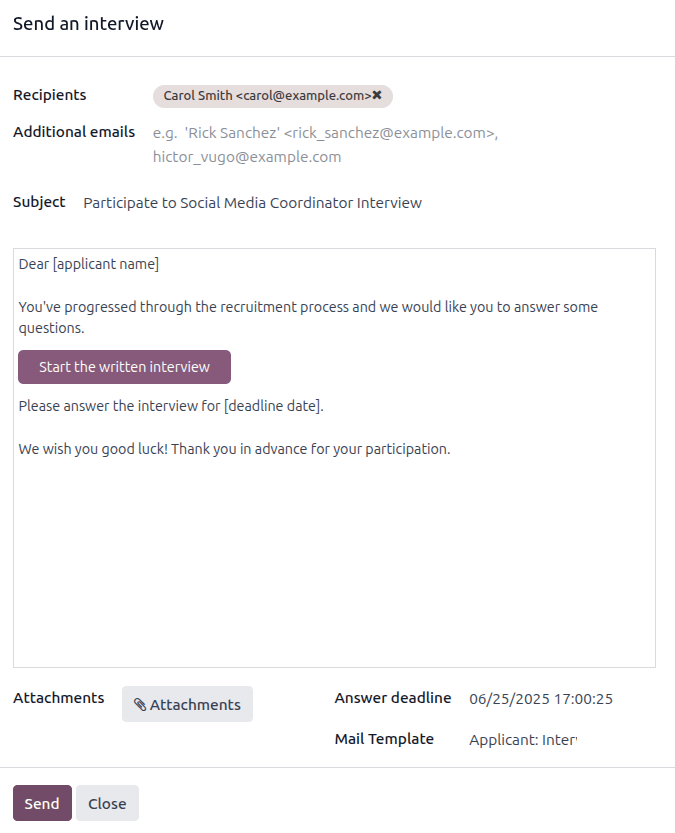
Wenn die Karte des Bewerbers eine E-Mail-Adresse hinterlegt hat, erscheint das Pop-up-Fenster Ein Bewerbungsgespräch senden, auf dem Empfänger, Betreff und der E-Mail-Text ausgefüllt ist.
Bemerkung
Um eine E-Mail an einen Bewerber zu senden, muss eine E-Mail-Adresse auf der Karte des Bewerbers eingegeben werden.
Wenn keine E-Mail-Adresse auf der Karte des Bewerbers angegeben und Bewerbungsgespräch senden angeklickt wird, erscheint ein Pop-up-Fenster Bearbeiten: (Name des Bewerbers) über dem Pop-up-Fenster Ein Bewerbungsgespräch senden.
Geben Sie die E-Mail-Adresse im Feld E-Mail ein und klicken Sie dann auf Speichern & schließen.
Nachdem Sie die Informationen des Bewerbers gespeichert haben, wird das Fenster Bearbeiten: (Name des Bewerbers) geschlossen und das Pop-up-Fenster Ein Bewerbungsgespräch senden bleibt bestehen.
Manchmal verwenden vorkonfigurierte E-Mail-Vorlagen in Odoo dynamische Platzhalter, die beim Senden der E-Mail automatisch mit bestimmten Daten gefüllt werden. Wenn beispielsweise ein Platzhalter für den Namen des Bewerbers verwendet wird, wird dieser in der E-Mail durch den tatsächlichen Namen des Bewerbers ersetzt. Ausführlichere Informationen zu E-Mail-Vorlagen finden Sie in der Dokumentation zu E-Mail-Vorlagen.
Fügen Sie E-Mail-Adressen weiterer Empfänger für die Umfrage im Feld Zusätzliche E-Mails hinzu, wenn mehr Personen die E-Mail erhalten sollen. Wenn eine E-Mail-Adresse als Kontakt in der Datenbank vorhanden ist, fügen Sie diesen Kontakt in das Feld Empfänger ein. Wenn eine E-Mail an eine Person gesendet werden soll, die nicht als Kontakt in der Datenbank enthalten ist und die nicht als Kontakt hinzugefügt werden soll, fügen Sie deren E-Mail-Adresse in das Feld Zusätzliche E-Mails ein.
Wenn Sie Anhänge hinzufügen müsst, klicken Sie auf die Schaltfläche Dateianhänge, woraufhin ein Datei-Explorer-Fenster erscheint. Navigieren Sie zu der/den Datei(en), wählen Sie sie aus und klicken Sie dann auf Öffnen. Der Anhang wird geladen und über der Schaltfläche Dateianhänge angezeigt.
Wenn das per E-Mail versandte Bewerbungsgespräch bis zu einem bestimmten Datum abgeschlossen sein muss, wählen Sie im unteren rechten Bereich des Pop-up-Fensters ein Datum für die Antwortfrist aus.
Klicken Sie dazu auf das leere Feld neben Antwortfrist, woraufhin eine Kalenderauswahl erscheint. Verwenden Sie die Pfeile (links) und (rechts) auf beiden Seiten des Monats, um zum gewünschten Monat zu navigieren. Klicken Sie dann auf den gewünschten Tag, um das Datum auszuwählen. Wählen Sie anschließend die Uhrzeit, zu der das Interview fällig ist, in den beiden Feldern am unteren Rand der Kalenderauswahl.
Das Feld E-Mail-Vorlage wird auf der Grundlage der Konfiguration für das Bewerbungsgespräch vorausgefüllt. Falls gewünscht, können Sie eine andere Vorlage aus dem Dropdown-Menü auswählen. Wenn eine neue Vorlage ausgewählt wird, wird die neue E-Mail-Vorlage in den E-Mail-Text geladen.
Um die E-Mail mit dem Link zum Bewerbungsgespräch an den Bewerbern, klicken Sie unten im E-Mail-Pop-up-Fenster auf Senden.
Erstqualifikation
Wenn ein Bewerber ein guter potenzieller Kandidat zu sein scheint, wird er in die Phase Erstqualifikation verschoben.
Diese Phase dient dazu, Kandidaten mit Potenzial von solchen zu unterscheiden, die die Anforderungen nicht erfüllen. Für diese Phase sind keine automatischen Aktionen wie E-Mails eingestellt. Diese Phase informiert das Personalteam darüber, möglicherweise einen Telefonanruf oder ein Interview mit dem Kandidaten zu vereinbaren.
Bemerkung
Um die Karte eines Bewerbers von einer Phase in eine andere zu verschieben, können Sie die Karte des Bewerbers entweder in der Kanban-Ansicht der Seite Bewerbungen in die gewünschte Phase ziehen oder die Phase auf der Karte des Bewerbers ändern.
Um die Phase auf der Karte des Bewerbers zu ändern, klicken Sie auf die Karte des gewünschten Bewerbers auf der Seite Bewerbungen. Die aktuelle Phase für die Karte ist oben über der Karte in der Statusleiste hervorgehoben.
Klicken Sie auf die gewünschte Phase für die Karte und die Phase ändert sich. Eine hinterlassene Nachricht, die angibt, dass die Phase geändert wurde, erscheint im Chatter.

Erstes Bewerbungsgespräch
Nachdem ein Bewerber die Phase Erstqualifikation bestanden hat, kann er in der Kanban-Ansicht manuell in die Phase Erstes Bewerbungsgespräch verschoben werden.
Um den Bewerber in die nächste Phase zu verschieben, ziehen Sie die Karte des Bewerbers in die Phase Erstes Bewerbunsgsgespräch .
Alternativ können Sie die Karte des gewünschten Bewerbers auf der Seite Bewerbungen öffnen und in der Statusleiste oben auf der Karte des einzelnen Bewerbers auf die Phase Erstes Vorstellungsgespräch klicken.
Tipp
Die Phase Erstes Interview kann so geändert werden, dass beim Verschieben der Bewerberkarte in die Phase Erstes Interview automatisch eine E-Mail an den Bewerber gesendet wird, in der ein Interview angefordert wird. In dieser vorkonfigurierten E-Mail-Vorlage erscheint ein Link zum Kalender des Personalteams, über den der Bewerber sein Interview planen kann.
Bearbeiten Sie die Phase Erstes Bewerbungsgespräch und wählen Sie im Feld E-Mail-Vorlage die Option Personalbeschaffung: Bewerbungsgespräch planen, um diese Aktion zu automatisieren.
Zweites Bewerbungsgespräch
Nachdem ein Bewerber die Phase Erstes Bewerbungsgespräch bestanden hat, kann er in der Kanban-Ansicht der Stelle in die Phase Zweites Bewerbungsgespräch verschoben werden. Um den Bewerber in die nächste Phase zu verschieben, ziehen Sie die Karte des Bewerbers in der Kanban-Ansicht der Seite Bewerbungen in die Phase Zweites Bewerbunsgsgespräch oder klicken Sie auf Zweites Bewerbunsgsgespräch oben auf der Karte des einzelnen Bewerbers.
Wenn die Karte des Bewerbers in die Phase Zweites Bewerbungsgespräch verschoben wird, sind für diese Phase standardmäßig keine automatischen Aktivitäten oder E-Mails konfiguriert. Der Personalvermittler kann nun ein zweites Bewerbungsgespräch mit dem Bewerber planen, wobei er genau so vorgeht, wie beim ersten Bewerbungsgespräch.
Vertragsvorschlag
Nachdem der Bewerber die verschiedenen Prozesse für Bewerbungsgespräche durchlaufen hat, besteht der nächste Schritt darin, das Stellenangebot zu senden.
Sobald das Angebot versendet wurde, ziehen Sie die Karte des Bewerbers in der Kanban-Ansicht der Seite Bewerbungen in die Phase Vertragsvorschlag oder klicken Sie auf die Phase Vertragsvorschlag oben auf der Karte des einzelnen Bewerbers.
Vertrag unterschrieben
Sobald der Vertrag unterzeichnet und der Bewerber eingestellt wurde, wechselt die Karte des Bewerbers in die Phase Vertrag unterschrieben.
Ziehen Sie die Karte des Bewerbers in der Kanban-Ansicht der Seite Bewerbungen in die Phase Vertrag unterschrieben oder klicken Sie auf das Symbol (Ellipse) oben auf der Karte des einzelnen Bewerbers und klicken Sie anschließend in der Statusleiste auf Vertrag unterschrieben.
Bewerber ablehnen
Ein Bewerber kann zu jedem Zeitpunkt des Einstellungsverfahrens abgelehnt werden.