
Vertriebspartner
In der CRM-App von Odoo können Leads an Reseller (oder Partner) weitergeleitet werden. Leads können manuell zugewiesen oder automatisch basierend auf der festgelegten Stufe und dem Standort der Reseller zugewiesen werden. Reseller-Partner können auch zugewiesene Leads übernehmen und im Benutzerportal in Verkaufschancen umwandeln.
Konfiguration
Um die Reseller-Funktionen zu nutzen, muss zuerst das Modul Resellers installiert werden. Navigieren Sie zur Anwendung Apps, und entfernen Sie den Filter Apps aus der Suchleiste. Suchen Sie dann nach Resellers.
Klicken Sie auf Aktivieren auf der Modulkarte Resellers, die angezeigt wird. Dadurch wird das Modul installiert und zum Haupt-Dashboard von Odoo zurückgekehrt.
Nach der Installation des Moduls navigieren Sie zu :menuselection:` CRM app –> Configuration`. Es gibt einen neuen Abschnitt mit dem Titel Resellers mit drei Optionen darunter: Partner Levels, Partner Activations und Commission Plans.
Partnerlevels
Partner levels werden verwendet, um zwischen verschiedenen Resellern zu unterscheiden. Um die Partner-Stufen anzuzeigen, navigieren Sie zu .
Auf der Seite Partnerlevels, die erscheint, gibt es drei Standardlevels:
Gold
Silber
Bronze
Neue Stufen können bei Bedarf hinzugefügt werden, indem Sie auf Neu klicken und das resultierende Stufenformular ausfüllen.
Bestehende Stufen können auch bearbeitet und bei Bedarf umbenannt werden. Um eine Stufe zu ändern, wählen Sie sie aus der Liste aus und nehmen Sie die gewünschten Änderungen auf der angezeigten Stufenformularseite vor.
Das Stufengewicht wird verwendet, um die Wahrscheinlichkeit zu bestimmen, dass einem Partner ein Lead oder eine Verkaufschance zugewiesen wird. Weisen Sie im Stufenformular dem Feld Stufengewicht einen numerischen Wert (größer als null) zu. Wenn das Gewicht null ist, werden keine Leads zugewiesen.
Tipp
Level Weight kann in einem einzelnen Kontaktdatensatz zugewiesen werden. Die dem Level Weight zugewiesene Gewichtung kann einem einzelnen Kontaktdatensatz zugewiesen werden. Die dem einzelnen Datensatz zugewiesene Gewichtung überschreibt die im Stufenkonfigurationsformular festgelegte Standardgewichtung.
Partneraktivierungen
Partner-Aktivierungen werden verwendet, um den Status eines Partners zu bestimmen. Aktivierungen werden auf einem einzelnen Kontaktdatensatz zugewiesen und können verwendet werden, um den Bericht Partnerschaftsanalyse zu gruppieren oder zu filtern ().
Um die Partnerlevel anzuzeigen, navigieren Sie zu .
Drei Aktivierungstypen werden standardmäßig in der CRM-App erstellt:
Fully Operational
Ramp-up
First Contact
Neue Partneraktivierungen können bei Bedarf hinzugefügt werden, indem Sie auf Neu klicken und einen Namen in die neue Zeile eingeben, die angezeigt wird. Wählen Sie dann den gewünschten Status in der Spalte Aktiv aus.
Bestehende Partneraktivierungen können auch bei Bedarf bearbeitet und umbenannt werden. Um einen Status umzubenennen, klicken Sie auf das Feld Name einer gewünschten Stufe und geben Sie einen neuen Namen ein.
Um den aktiven Status einer Aktivierung zu ändern, schieben Sie die Schalter der Spalte Aktiv der gewünschten Aktivierung auf die Position inaktiv.
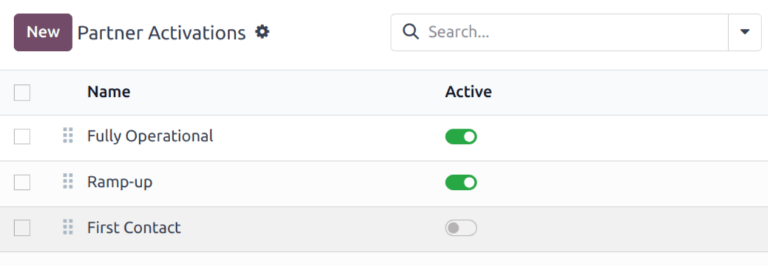
Die Liste der Standard-Partneraktivierungen in der CRM-App. Der Schalter für den ersten Kontakt ist inaktiv, während die anderen aktiv sind.
Partnerzuweisungen
Nachdem Partner-Stufen und Partner-Aktivierungen konfiguriert wurden, können Partner zugewiesen werden, um bestimmte Kunden zu betreuen.
Um einen einzelnen Partnerdatensatz zu aktualisieren, navigieren Sie zu , und klicken Sie auf die Kanban-Karte für den gewünschten Partner, um den Kundendatensatz zu öffnen.
Klicken Sie im Kundendatensatz auf den Reiter Partnerzweisung.
Klicken Sie auf das Feld Partnerlevel und wählen Sie eine Option aus dem Dropdown-Menü, um ein Level zuzuweisen. Klicken Sie auf das Feld Aktivierung und wählen Sie, falls gewünscht, eine Partneraktivierungsart aus der Dropdown-Liste. Klicken Sie dann auf das Feld Levelgewichtung, um gegebenenfalls eine andere Levelgewichtung zuzuweisen.
Partner veröffentlichen
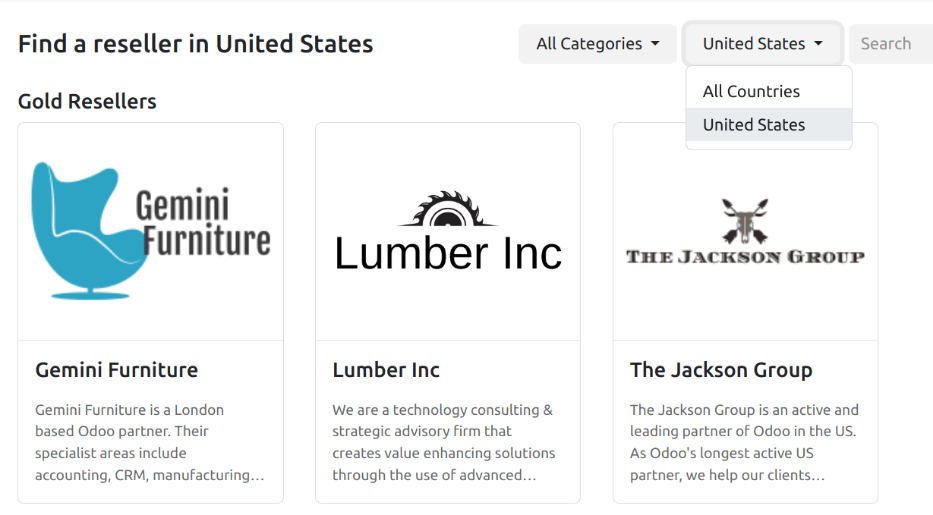
Mit der installierten Odoo Website-App und dem Resellers-Modul wird eine neue Webseite (/partners) erstellt, um eine Liste aller aktiven Partner aus der CRM-App anzuzeigen.
Kehren Sie zurück zu , und klicken Sie auf die Kanban-Karte für einen Partner. Klicken Sie auf dem Kontaktformular des Partners auf die intelligente Schaltfläche Gehe zu Website oben auf der Seite, um die Webseite des Partners zu öffnen.
Klicken Sie anschließend oben rechts auf der Webseite des Partners auf Bearbeiten und verwenden Sie die Bausteine, um zusätzliche Designelemente oder Informationen über den Partner hinzuzufügen.
Tipp
Eine Unternehmensübersicht ist eine nützliche Ergänzung zu dieser Seite.
Nachdem Sie alle erforderlichen Änderungen an der Seite vorgenommen haben, klicken Sie auf Speichern. Schieben Sie oben auf der Seite den Schalter Unveröffentlicht auf die aktive Position Veröffentlicht, falls erforderlich.
Wiederholen Sie diese Schritte für alle Partner.
Partner und das Benutzerportal
Reseller-Partner, denen Leads und Verkaufschancen zugewiesen wurden, können diese in ihren Benutzerportalen einsehen. Durch Klicken auf die Schaltfläche Leads oder Verkaufschancen wird eine Liste aller diesem Partner zugewiesenen Leads oder Verkaufschancen angezeigt. Einzelne Leads und Verkaufschancen können für weitere Details angeklickt werden.

Partner-Leads
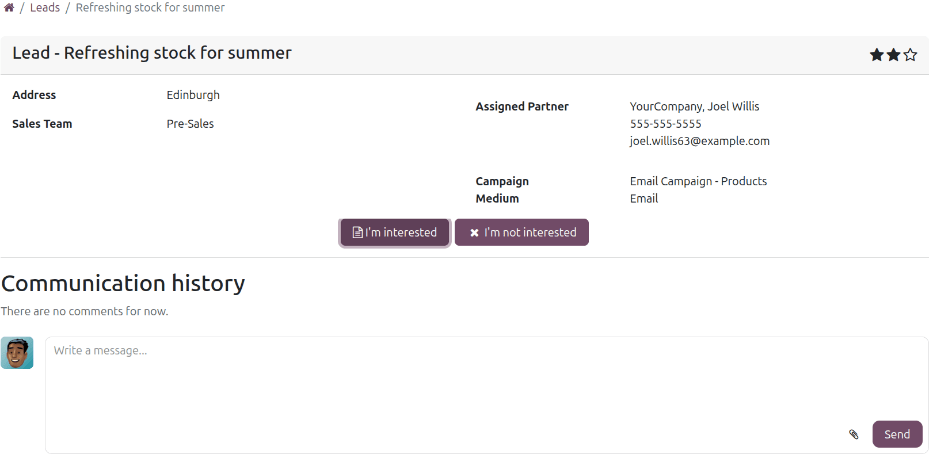
Leads, die über das Benutzerportal eines Partners angezeigt werden, enthalten dieselben Informationen wie der Lead in der CRM-App. Reseller-Partner können entweder auf die Schaltflächen Ich bin interessiert oder Ich bin nicht interessiert klicken. Durch Klicken auf eine der Schaltflächen wird das Formular Lead-Feedback aufgerufen.
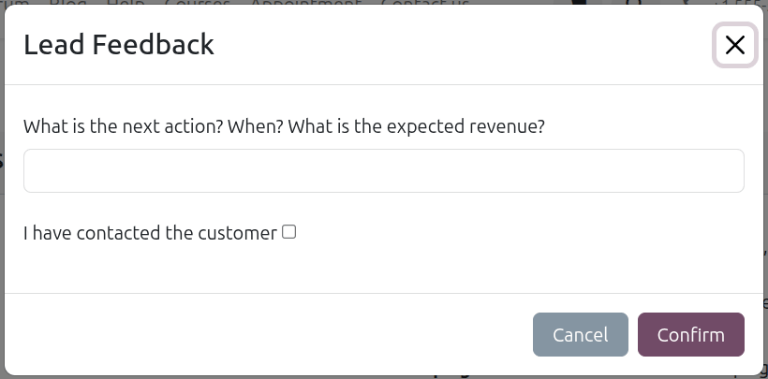
Wenn der Partner Interesse bekundet hat, fordert das Formular ihn auf, seine nächste geplante Aktion und den erwarteten Umsatz für den Lead einzugeben und zu bestätigen, dass er den Kunden kontaktiert hat. Durch Eingabe dieser Informationen und Klicken auf die Schaltfläche Bestätigen wird der Lead in eine Opportunity umgewandelt. Wird das Formular nicht ausgefüllt, verhindert dies die Umwandlung des Leads in eine Opportunity.
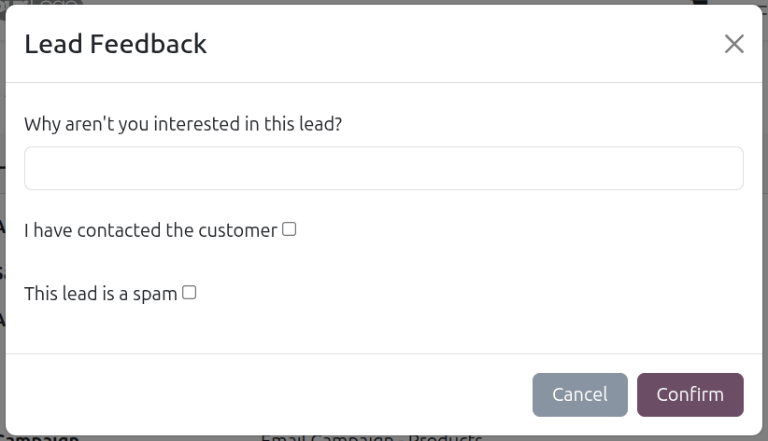
Wenn der Partner an der Opportunity nicht interessiert ist, fordert das Formular Lead-Feedback den Partner auf, anzugeben, warum er an dem Lead nicht interessiert ist, ob er den Kunden kontaktiert hat und ob er den Lead für Spam hält. Diese Version des Formulars Lead-Feedback muss vom Partner nicht ausgefüllt werden, um bestätigt zu werden.
Partner-Opportunities
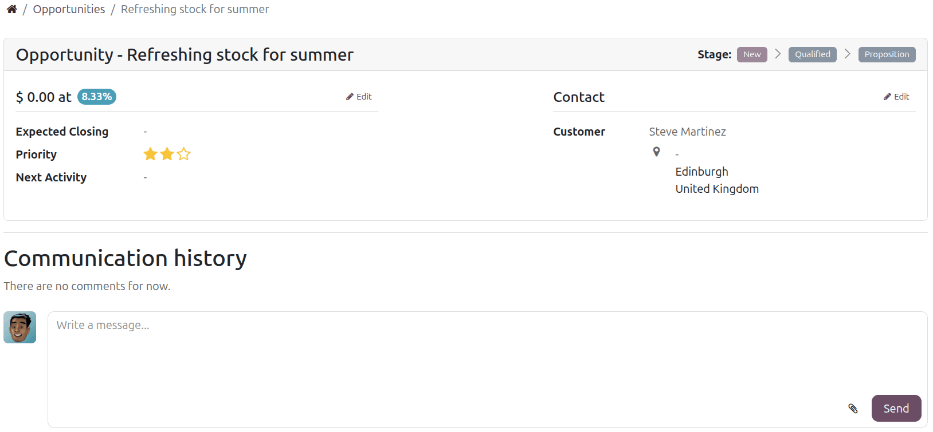
Leads, die vom Partner akzeptiert werden, werden in Opportunities umgewandelt. Durch Klicken auf eine Opportunity werden dieselben Informationen angezeigt, die auch in der CRM-App zu sehen sind, jedoch in einer für das Benutzerportal konzipierten Ansicht. Auf der Seite einer Opportunity kann der Reseller:
Die Phase der Opportunity ändern.
Die Informationen zur Opportunity bearbeiten, einschließlich Priorität, geplantem Umsatz und relevanten Daten.
Die Kontaktinformationen für die Opportunity aktualisieren.
Notizen, Nachrichten und mehr im Chatter der Opportunity hinterlassen.
Bemerkung
Die Möglichkeit des Resellers, diese Einstellungen zu ändern, hängt von den ihm von einem Datenbankadministrator gewährten Zugriffsrechten ab. Weitere Details finden Sie in der Dokumentation zu Zugriffsrechten.
Siehe auch