
Hardware
Odoo Kassensystem unterstützt die Integration mit einer Vielzahl von Hardware, einschließlich Zahlungsterminals und Kassenladen, sowie Kundenanzeigen, Waagen, Barcode-Scannern, ePOS-Druckern und im Geschäft elektronischen Regaletiketten.
Kundendisplay
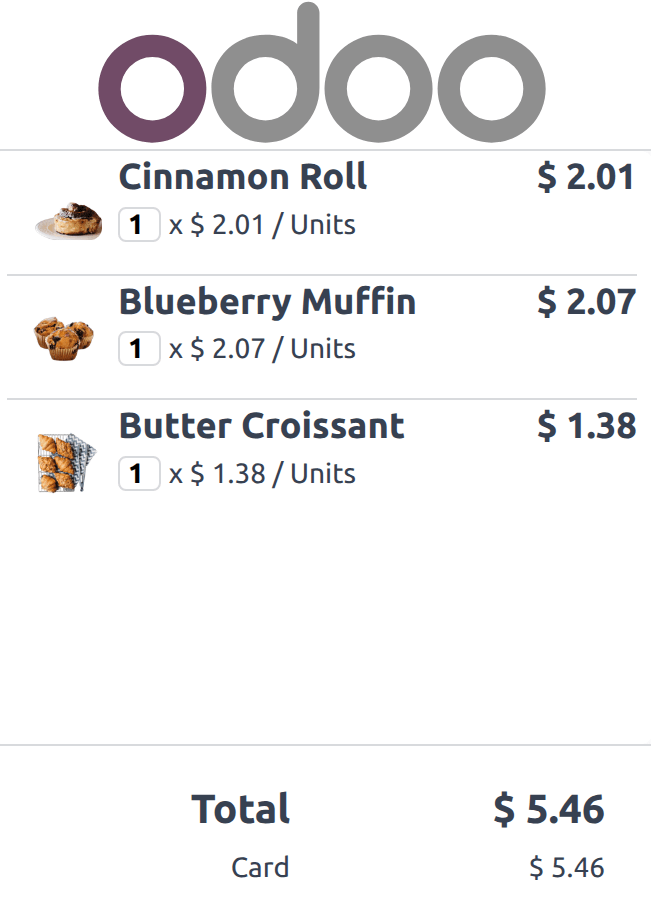
Die Funktion Kundenanzeige bietet Echtzeit-Updates auf einem zweiten Bildschirm für Kunden während des Bezahlvorgangs. Dieser Bildschirm zeigt die Artikel im Warenkorb, die Zwischensumme beim Hinzufügen von Artikeln und Details während des gesamten Zahlungsvorgangs an. Er zeigt auch den Gesamtbetrag, die ausgewählte Zahlungsmethode und das zurückzugebende Wechselgeld an.
Bemerkung
Sowohl das Kunden- als auch das Kassensystem-Display müssen eine minimale Diagonalgröße von 6 Zoll haben. Für optimale Lesbarkeit werden größere Bildschirme empfohlen.
Konfiguration
Je nach Kassensystem-Einrichtung kann die Funktion direkt auf einem zweiten Bildschirm angezeigt werden, der über USB-C oder HDMI angeschlossen ist, auf einem anderen Gerät aus der Ferne oder auf einem Bildschirm, der über ein IoT-System angeschlossen ist.
Um die Funktion zu aktivieren, führen Sie diese Schritte aus:
Navigieren Sie zu den Kassensystem-Einstellungen und scrollen Sie zum Abschnitt Angeschlossene Geräte.
Öffnen Sie das Dropdown-Menü unter dem Abschnitt Kundenanzeige und wählen Sie eine der folgenden Optionen:
Keine: Um die Funktion zu deaktivieren.
Dasselbe Gerät: Um einen Zweitbildschirm zu verwenden, der mit einem HDMI- oder USB-C-Kabel verbunden ist.
Anderes Gerät: Um ein entferntes Gerät zu verwenden, das mit der Datenbank verbunden ist.
Ein IoT-verbundener Bildschirm: Um einen Bildschirm zu verwenden, der über ein IoT-System verbunden ist.
Für Anzeigen, die über ein IoT-System verbunden sind:
Aktivieren Sie die Option IoT Box, um das IoT-System im Kassensystem zu aktivieren.
Klicken Sie auf Speichern, wodurch die IoT-App in Odoo aktiviert wird.
Verbinden und konfigurieren Sie ein IoT-System für eine Anzeige.
Kehren Sie zu den Kassensystem-Einstellungen zurück und wählen Sie einen IoT-verbundenen Bildschirm über das Feld Kundenanzeige.
Kundendisplay öffnen
Dasselbe Gerät
Um die Kundenanzeige auf einem zweiten Bildschirm zu öffnen, der über ein HDMI- oder USB-C-Kabel mit einem Kassensystem verbunden ist, befolgen Sie diese Schritte:
Klicken Sie auf das (Hamburger-Menü) Symbol.
Klicken Sie auf das (Kundenanzeige) Symbol, wodurch ein neues Fenster geöffnet wird, das auf den zweiten Bildschirm gezogen werden kann.
Für Kassensystem-Terminals, auf denen die Odoo-Android-App mit Dual-Screen-Unterstützung läuft, befolgen Sie diese Schritte:
Aktivieren Sie das Modul Point of Sale Mobile, um die Kundenanzeige zu aktivieren.
Klicken Sie auf das (Hamburger-Menü) Symbol.
Klicken Sie auf das (Kundenanzeige) Symbol, wodurch die Kundenanzeige auf dem Zweitbildschirm des Terminals geöffnet wird.
Anderes Gerät
Um die Kundenanzeige auf einem entfernten Gerät (beliebiger Computer, Tablet oder Smartphone) zu öffnen, befolgen Sie diese Schritte:
Greifen Sie von dem anderen Gerät auf Ihre Datenbank zu und navigieren Sie zu .
Klicken Sie auf das Symbol (Dropdown-Menü) auf einer Kassensystem-Karte.
Klicken Sie auf Kundenanzeige, um die Anzeige remote zu öffnen.
Bemerkung
Die beiden Geräte müssen nicht im selben Netzwerk sein, solange sie mit derselben Datenbank verbunden sind.
IoT-verbundener Bildschirm
So öffnen Sie die Kundenanzeige auf einem IoT-verbundenen Bildschirm:
Klicken Sie auf das (Hamburger-Menü) Symbol.
Klicken Sie auf das Symbol (Kundenanzeige), um die Kundenanzeige auf dem IoT-verbundenen Bildschirm zu öffnen.
Bemerkung
Beide Geräte müssen mit demselben lokalen Netzwerk verbunden sein.
Waage
Wichtig
In EU-Mitgliedstaaten ist eine Zertifizierung gesetzlich vorgeschrieben, um eine Waage als integriertes Gerät verwenden zu dürfen.
Voraussetzung
Das Verbinden einer Waage erfordert die Verwendung eines IoT-Systems.
Konfiguration
Waagenanschluss
Scrollen Sie nach unten zum Abschnitt Verbundene Geräte und aktivieren Sie IoT-Box.
Wählen Sie im Feld Elektronische Waage die Waage aus.
Klicken Sie auf Speichern.
Tipp
Alternativ klicken Sie auf das (Dropdown-Menü) Symbol auf einer Kassensystem-Karte und klicken Sie auf Bearbeiten, um auf diese Einstellung zuzugreifen.
Produktkonfiguration
Um Produkte mit einer integrierten Waage zu wiegen, gehen Sie zu , erstellen Sie ein Produkt oder öffnen Sie ein bestehendes Produktformular und konfigurieren Sie es wie folgt:
Stellen Sie sicher, dass das Kontrollkästchen Kassensystem für das Produkt aktiviert ist, damit es im Kassensystem verfügbar ist.
Auf der Registerkarte Allgemeine Informationen definieren Sie einen Verkaufspreis pro kg.
Bemerkung
Dieser Schritt erfordert die Aktivierung der Funktion Maßeinheiten. Um sie zu aktivieren:
Gehen Sie zu .
Scrollen Sie nach unten zum Abschnitt Produkte und aktivieren Sie Maßeinheiten.
Gehen Sie zur Registerkarte Kassensystem und aktivieren Sie Mit Waage wiegen. Dies ermöglicht es, das Produkt direkt auf der angeschlossenen Waage am Kassensystem zu wiegen.
Wichtig
Die ausgewählte Maßeinheit für wiegbare Produkte muss kg sein, um die Einhaltung europäischer Vorschriften zu gewährleisten.
Siehe auch
Europäische Vorschriften
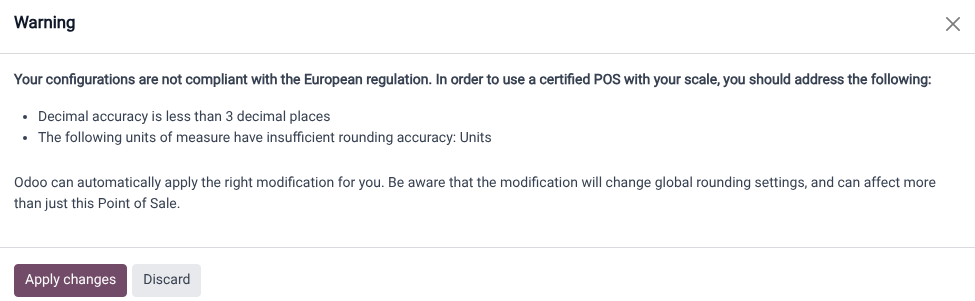
Bei der Verwendung von Waagen in kommerziellen Transaktionen muss die Datenbank, die mit einer Waage integriert ist, so konfiguriert sein, dass sie bestimmte europäische Anforderungen erfüllt. Dies umfasst die Unterstützung von mindestens drei Dezimalstellen für Genauigkeit und die Verwendung korrekter Rundung für Maßeinheiten, wie kg statt generischer Einheiten.
Wenn die Datenbank nicht konform ist, wird ein rotes (Waage) Symbol als Warnung angezeigt. Klicken Sie auf dieses Symbol, um die Gründe für die Nicht-Konformität anzuzeigen, und wählen Sie dann Änderungen anwenden, um die erforderlichen Änderungen an den Einstellungen automatisch anzuwenden. Sobald die Datenbank alle regulatorischen Anforderungen erfüllt, wird das (Waage) Symbol grün.
Zusätzliche Richtlinien
Sowohl die Kundenanzeige als auch die Kassensystem-Anzeige müssen eine Mindestdiagonale von 6 Zoll haben. Für optimale Lesbarkeit werden größere Bildschirme empfohlen.
Waage im Kassensystem verwenden
Wählen Sie das zu wiegende Produkt auf dem Bestellbildschirm aus oder scannen Sie dessen Barcode.
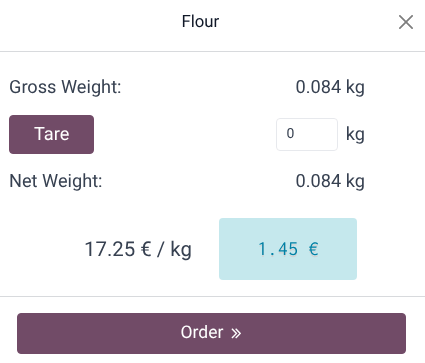
Legen Sie das Produkt auf die Waage und warten Sie, bis das Gewicht im Popup-Fenster angezeigt wird.
Sobald das Gewicht ermittelt ist, wird der Preis automatisch berechnet.
Klicke auf Order , um das Produkt in den Warenkorb hinzuzufügen.
Entferne das vorherige Produkt von der Waage.
Wichtig
Stelle sicher, dass die Waage auf null zurückkehrt, bevor du ein neues Produkt wiegst. Falls nicht, bleibt die Schaltfläche Order nicht anklickbar, bis sie zurückgesetzt wird.