
Veranstaltungsvorlagen
Die Odoo-App Veranstaltungen ermöglicht es Benutzern, wiederverwendbare Veranstaltungsvorlagen zu erstellen und zu konfigurieren.
Mit Vorlagen können Benutzer ähnliche Veranstaltungen automatisch konfigurieren, ohne sie von Grund auf neu erstellen zu müssen.
Dashboard für Veranstaltungsvorlagen
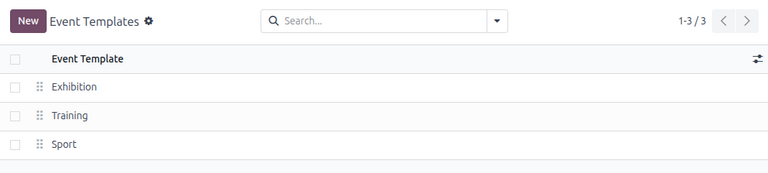
Um Veranstaltungsvorlagen anzuzeigen und zu verwalten, navigieren Sie zu .
Tipp
Ziehen und legen Sie die Veranstaltungsvorlagen mithilfe des Symbols (ziehbar) ab, um die Reihenfolge zu ändern, in der sie im Dropdown-Feld Vorlage in einem Veranstaltungsformular angezeigt werden.
Veranstaltungsvorlage erstellen
Um eine neue Veranstaltungsvorlage zu erstellen, klicken Sie auf Neu in der oberen linken Ecke des Dashboards.
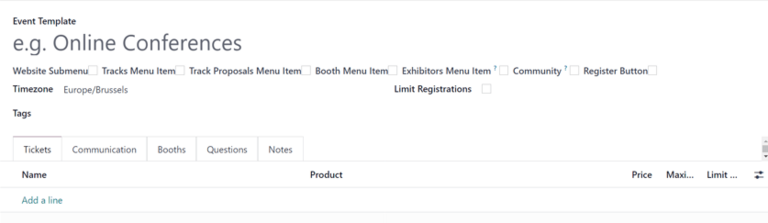
Geben Sie der Vorlage im Formular einen Namen im Feld Veranstaltungsvorlage.
Unter dem Feld kann der Benutzer Navigationsoptionen auf der Veranstaltungswebsite anpassen, indem er eine oder mehrere der folgenden Checkboxen auswählt:
Website-Untermenü: Ein Untermenü auf der Veranstaltungswebsite anzeigen. Wenn diese Option ausgewählt ist, werden automatisch alle anderen Checkboxen in dieser Serie ausgewählt. Nicht gewünschte Checkbox-Optionen können abgewählt werden.
Tracks-Menüpunkt: Einen Untermenü-Punkt anzeigen, der zu einer Seite mit allen geplanten Tracks für die Veranstaltung führt.
Track-Vorschläge-Menüpunkt: Einen Untermenü-Punkt anzeigen, der zu einem Track-Vorschlagsformular führt.
Stand-Menüpunkt: Einen Untermenü-Punkt anzeigen, der zur Kaufseite für Stände führt.
Aussteller-Menüpunkt: Einen Untermenü-Punkt anzeigen, der zu einer Seite mit den Ausstellern der Veranstaltung führt.
Community: Einen Untermenü-Punkt anzeigen, der es Teilnehmern ermöglicht, auf vorkonfigurierte virtuelle Community-Räume zuzugreifen, um sich mit anderen Teilnehmern zu treffen. Wenn diese Checkbox aktiviert ist, wird die Funktion Raumerstellung erlauben verfügbar.
Raumerstellung erlauben: Wenn die Option Community aktiviert ist, Besuchern erlauben, ihre eigenen Community-Räume zu erstellen.
Registrieren-Schaltfläche: Eine Schaltfläche anzeigen, die Besucher zur veranstaltungsspezifischen Registrierungsseite führt.
Sobald Sie die gewünschten Kontrollkästchen aktiviert haben, wählen Sie aus dem verfügbaren Dropdown-Menü eine geeignete Zeitzone für die Veranstaltung aus.
Optional können beliebige Tags zu dieser Veranstaltungsvorlage für organisatorische Zwecke hinzugefügt werden.
Um die Anzahl der Veranstaltungsteilnehmer zu begrenzen, die Checkbox Registrierungen begrenzen aktivieren und die maximale Anzahl der Teilnehmer eingeben, die für die Veranstaltung zulässig sind.
Zusätzliche Konfigurationsoptionen
Unter den allgemeinen Informationsfeldern oben im Veranstaltungsvorlagen-Formular können Benutzer zusätzliche Veranstaltungsoptionen über die folgenden Tabs konfigurieren:
Diese Tabs (außer Stände) finden sich auch in einem Standard-Veranstaltungsformular während der Veranstaltungserstellung.
Reiter „Stände“
Der Tab Stände ermöglicht es Benutzern, Stände direkt im Veranstaltungsvorlagen-Formular zu einer Veranstaltung hinzuzufügen.
Um einen Stand hinzuzufügen, auf Eine Zeile hinzufügen klicken. Dadurch öffnet sich ein leeres Pop-up-Fenster Stände erstellen.
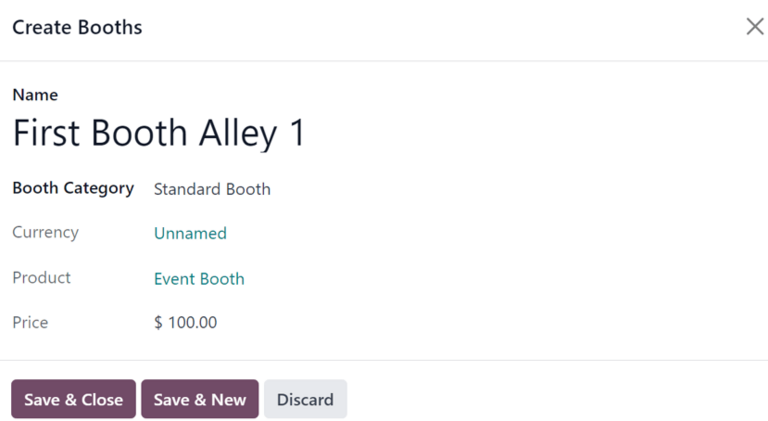
Zunächst einen Namen für diesen Stand im entsprechenden Feld angeben.
Dann eine passende Standkategorie aus dem Dropdown-Feld darunter auswählen.
Sobald die gewünschte Standkategorie ausgewählt ist, werden die übrigen Felder im Fenster (Währung, Produkt und Preis) automatisch ausgefüllt.
Bemerkung
Diese Felder können nicht über das Pop-up-Fenster Stände erstellen geändert werden. Sie können nur auf der Formularseite für die jeweilige Standkategorie geändert werden.
Wenn alle gewünschten Konfigurationen abgeschlossen sind, auf Speichern & Schließen klicken, um den Stand zu speichern und zum Veranstaltungsvorlagen-Formular zurückzukehren. Oder auf Speichern & Neu klicken, um den Stand zu speichern und mit der Erstellung eines weiteren Stands in einem neuen Pop-up-Fenster Stände erstellen zu beginnen. Auf Verwerfen klicken, um alle Änderungen zu entfernen und zum Veranstaltungsvorlagen-Formular zurückzukehren.
Sobald der Stand gespeichert wurde, erscheint er im Reiter Stände im Formular der Veranstaltungsvorlage.
Veranstaltungsvorlagen verwenden
Sobald eine Veranstaltungsvorlage erstellt wurde, ist sie in allen Veranstaltungsformularen der Odoo-Anwendung Veranstaltungen verfügbar.
Um eine Veranstaltungsvorlage zu verwenden, navigieren Sie zur und klicken auf Neu, um ein neues Veranstaltungsformular zu öffnen.
Klicken Sie im Veranstaltungsformular auf das Feld Vorlage, um alle Veranstaltungsvorlagen in der Datenbank anzuzeigen.
Bemerkung
Veranstaltungsvorlagen im Dropdown-Feld erscheinen in derselben Reihenfolge, in der sie auf der Seite Veranstaltungsvorlagen aufgelistet sind ().
Nach Auswahl der gewünschten Veranstaltungsvorlage wird das Veranstaltungsformular automatisch mit der Konfiguration der Vorlage ausgefüllt.
Die resultierende Konfiguration kann nach Bedarf weiter angepasst werden.
Siehe auch