
Vereinigte Staaten von Amerika
Das Odoo-Steuerpaket für die Vereinigten Staaten folgt den allgemein anerkannten Rechnungslegungsgrundsätzen (GAAP), die für die Erstellung von Finanzberichten verwendet werden, wie sie vom Financial Accounting Standards Board (FASB) dargelegt und von der Securities and Exchange Commission (SEC) übernommen wurden.
Außerdem ist eine Reihe von Videos zum Thema Buchhaltung auf der E-Learning-Plattform von Odoo verfügbar. In diesen Videos erfahren Sie, wie Sie bei Null anfangen, Konfigurationen einrichten, gängige Arbeitsabläufe abschließen und auch einige spezielle Anwendungsfälle eingehend betrachten können.
Konfiguration
Hierunter finden Sie die verfügbaren Module in Odoo für die Buchhaltung in den Vereinigten Staaten von Amerika.
Bemerkung
Die unten aufgeführten Module dienen entweder nur zu Referenzzwecken oder sind optional, da die Hauptanforderungen für den Betrieb mit der US-Steuerlokalisierung in Odoo bereits im Standardpaket enthalten sind, das bei der Datenbankerstellung installiert wurde.
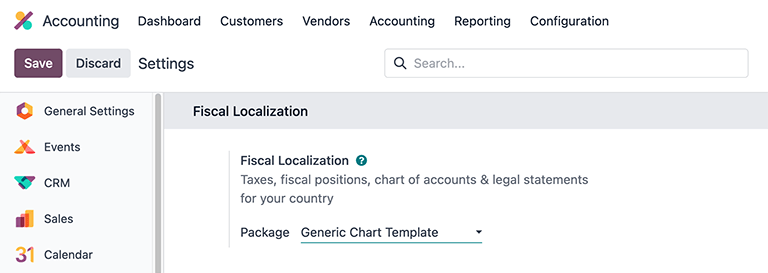
Überprüfen Sie, dass das Standardpaket verwendet wird, indem Sie zu navigieren und im Abschnitt Länderpaket oben nach der Auswahl Generic Chart Template suchen, die neben dem Feldnamen Paket aufgeführt ist. Diese Kontenvorlage enthält die notwendigen Einstellungen für die US-Lokalisierung der Odoo-App Buchhaltung.
Modulinstallation
Installieren Sie die folgenden Module, um alle Funktionen der US-amerikanischen Lokalisierung zu erhalten:
Name |
Technische Bezeichnung |
Beschreibung |
|---|---|---|
Vereinigte Staaten - Buchhaltung |
|
Basisbuchhaltungsmodul für die US-amerikanische Lokalisierung. |
|
Fügt US-amerikanische Buchhaltungsberichte hinzu. |
|
US-amerikanisches Schecklayout |
|
Ermöglicht das Drucken von Zahlungen auf vorgedrucktem Scheckpapier. Unterstützt die drei gängigsten Scheckformate und funktioniert von Beginn an mit den verknüpften Schecks von checkdepot.net. |
|
Export von Zahlungen als NACHA-Dateien zur Verwendung in den USA. |
|
|
Export von 1099 Daten für die elektronische Einreichung bei einem Drittanbieter. |
|
|
Modul für die AvaTax-Integration mit Odoo. |
|
|
Enthält die erforderlichen Regeln für die Personalabrechnung in den Vereinigten Staaten, einschließlich:
|
|
|
Enthält die erforderlichen Buchhaltungsdaten für die Regeln der Personalabrechnung der Vereinigten Staaten. |
|
|
Export von Arbeitseinträgen an die ADP-Personalabrechnungssoftware. |
Kontenplan
Der Kontenplan für die US-amerikanische Lokalisierung in Odoo befolgt die GAAP-Standardstruktur und umfasst Konten, die in sieben Hauptkategorien mit entsprechenden numerischen Werten gruppiert sind, die einzelnen Journalbuchungen vorangestellt werden:
Forderungen: Der Saldo der Geldbeträge (oder Guthaben), die dem Unternehmen für gelieferte oder genutzte Waren oder Dienstleistungen zustehen, aber von den Kunden noch nicht bezahlt wurden. Forderungen werden durch den Journalcode gekennzeichnet, der mit 1 beginnt.
Verbindlichkeiten: Die kurzfristigen Verpflichtungen des Unternehmens gegenüber seinen Gläubigern oder Lieferanten, die noch nicht beglichen wurden. Verbindlichkeiten werden durch den Journalcode gekennzeichnet, der mit 2 beginnt.
Eigenkapital: Der Geldbetrag, der im Falle einer Liquidation an die Interessenvertreter eines Unternehmens zurückgezahlt würde, wenn alle Vermögenswerte liquidiert und alle Verbindlichkeiten des Unternehmens beglichen wären. Eigenkapital wird durch den Journalcode gekennzeichnet, der mit 3 oder 9 beginnt.
Vermögenswerte: In der Bilanz aufgeführte Posten, die einen wirtschaftlichen Wert haben oder in Zukunft Cashflows generieren können, wie z. B. eine Maschine, ein Wertpapier oder ein Patent. Vermögenswerte werden durch den Journalcode gekennzeichnet, der mit 1 beginnt.
Verpflichtungen: Bezieht sich auf die finanziellen Schulden oder Verpflichtungen eines Unternehmens, die im Laufe der Geschäftstätigkeit entstehen. Verbindlichkeiten werden durch den Journalcode gekennzeichnet, der mit 2 beginnt.
Erträge: Synonym für Nettoertrag, dies ist der Gewinn, den ein Unternehmen nach Abzug aller relevanten Aufwendungen aus den erzielten Umsatzerlösen erzielt. Erträge werden durch den Journalcode gekennzeichnet, der mit 4 oder 6 beginnt.
Aufwendungen: Die Kosten, die einem Unternehmen entstehen, um Erträge zu erzielen. Aufwendungen werden durch den Journalcode gekennzeichnet, der mit einer 6 beginnt.
Tipp
Vordefinierte Konten sind in Odoo als Teil des Kontenplans enthalten, der mit dem US-amerikanischen Lokalisierungspaket installiert wird. Die unten aufgeführten Konten sind für bestimmte Vorgänge in Odoo vorkonfiguriert. Es wird empfohlen, diese Konten nicht zu löschen. Wenn Änderungen erforderlich sind, benennen Sie die Konten stattdessen um.
Typ |
Kontoname |
|---|---|
Umlaufvermögen |
Bankzwischenkonto
Ausstehende Eingänge
Ausstehende Zahlungen
Liquiditätstransfer
Bestandsbewertung
Vorläufiger Bestand (Erhalten)
Vorläufiger Bestand (Geliefert)
Produktionskosten
|
Einkommen |
Devisengewinn
Bargelddifferenz Gewinn
Skontoertrag
|
Ausgaben |
Skontoverlust
Devisenverlust
Skontoertrag
|
Erträge des laufenden Jahres |
Unverteilte Gewinne/Verluste |
Forderungen |
Debitorenkonto |
Verbindlichkeit |
Kreditorenkonto |
Siehe auch
Konten ansehen, bearbeiten und sortieren
Sie erreichen den Kontenplan, indem Sie zu gehen.
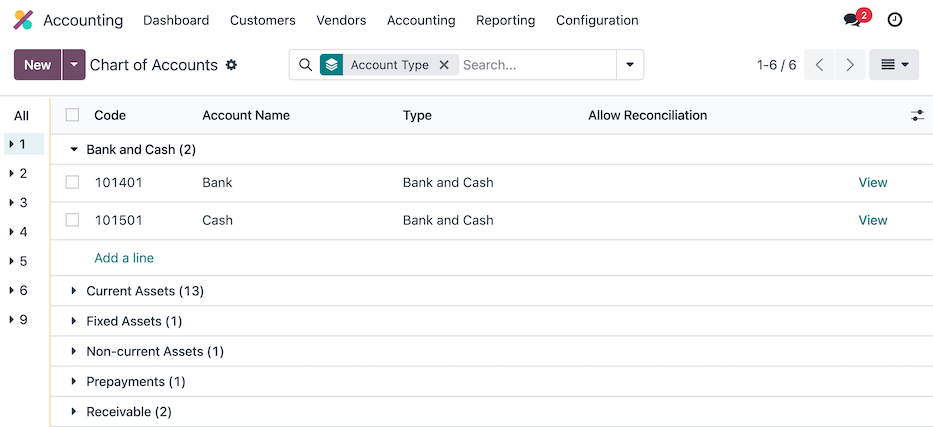
Erstellen Sie vom Kontenplan-Dashboard aus neue Konten, indem Sie oben links im Dashboard auf die Schaltfläche Neu klicken und das entsprechende Formular ausfüllen. Durchsuchen und sortieren Sie vorhandene Konten mithilfe spezifischer Filter und Gruppieren nach-Kriterien, die im Dropdown-Menü der Suche verfügbar sind.
Um Konten nach Kategorie zu filtern, klicken Sie auf das Symbol (Pfeil nach unten), um das Dropdown-Menü aufzurufen, und suchen Sie in der Spalte Filter nach einzelnen Auswahlmöglichkeiten. Wenn Sie auf eine bestimmte Kategorie klicken, werden nur Konten angezeigt, die diesem Filter entsprechen.
Um alle verfügbaren Kontotypen anzuzeigen, entfernen Sie alle Filter in der Suchleiste und klicken Sie dann auf das Symbol (Pfeil nach unten), um das Dropdown-Menü aufzurufen. Wählen Sie dort unter der Spaltenüberschrift Gruppieren nach die Option Kontotyp, um alle Kontotypen in der Tabelle aufzulisten.
Neben der Struktur gibt es weitere wesentliche Unterschiede im Kontenplan in den Vereinigten Staaten im Vergleich zu anderen Ländern:
Spezifität: US-GAAP erfordert oft detailliertere Konten im Vergleich zu einigen anderen Ländern. Dies kann separate Konten für verschiedene Arten von Einnahmen, Ausgaben und Vermögenswerten umfassen und granularere Informationen in Finanzberichten liefern.
Regulatorische Anforderungen: In den Vereinigten Staaten gibt es spezifische regulatorische Anforderungen, die von Behörden wie der SEC für börsennotierte Unternehmen festgelegt werden. Diese Anforderungen können die Struktur und den Inhalt des CoA beeinflussen, um die Einhaltung von Berichtsstandards sicherzustellen.
Branchenpraktiken: Bestimmte Branchen in den Vereinigten Staaten können einzigartige Rechnungslegungsanforderungen oder spezialisierte CoA-Strukturen haben. Finanzinstitute haben beispielsweise oft spezifische Konten im Zusammenhang mit Krediten, Investitionen und Zinserträgen.
Steuerliche Überlegungen: Der CoA kann auch steuerliche Überlegungen widerspiegeln, wie z. B. Konten für abzugsfähige Ausgaben, latente Steueransprüche und -verbindlichkeiten, um die Einhaltung von Steuergesetzen sicherzustellen und die Steuererklärung zu erleichtern.
Diese Unterschiede sollten letztendlich in der CoA-Struktur selbst berücksichtigt werden, indem bei Bedarf neue Konten hinzugefügt werden, um den Anforderungen der US-amerikanischen Rechnungslegungsberichterstattung gerecht zu werden.
Steuern
In den Vereinigten Staaten variieren die Steuersätze und was als steuerpflichtig gilt je nach Gerichtsbarkeit. Standard-Verkaufs- und Einkaufs-Steuern werden automatisch erstellt, wenn die Odoo-Anwendung Buchhaltung installiert wird. Um bestehende Steuern zu verwalten oder zusätzliche Steuern zu konfigurieren, navigieren Sie zu .
AvaTax
Avalara AvaTax ist eine cloudbasierte Software zur Steuerberechnung und Compliance, die sich für mehrere Lokalisierungen in Odoo integrieren lässt. Die Integration von AvaTax mit Odoo ermöglicht Echtzeit- und regionsspezifische Steuerberechnungen, wenn Artikel in der Datenbank verkauft, eingekauft und in Rechnung gestellt werden.
Wichtig
AvaTax ist für die Integration mit Datenbanken/Unternehmen verfügbar, die Standorte in den Vereinigten Staaten und Kanada haben. Weitere Informationen finden Sie in der Dokumentation Steuerland.
Siehe auch
Lesen Sie die folgenden Dokumentationsartikel, um ein AvaTax-Konto mit einer Odoo-Datenbank zu integrieren und zu konfigurieren:
Berichte
Eine Reihe von Berichtsauswahlmöglichkeiten sind für die US-Lokalisierung direkt verfügbar, im Dropdown-Menü unter :
Bilanz: eine „Momentaufnahme“ der Finanzlage eines Unternehmens zu einem bestimmten Zeitpunkt, die eine Übersicht über die Vermögenswerte, Verbindlichkeiten und das Eigenkapital eines Unternehmens enthält.
Gewinn- und Verlustrechnung: auch bekannt als GuV oder Ergebnisrechnung, bietet eine Zusammenfassung der Einnahmen, Ausgaben und Gewinne/Verluste eines Unternehmens über einen bestimmten Zeitraum.
Kapitalflussrechnung: zeigt, wie viel Bargeld und Zahlungsmitteläquivalente ein Unternehmen in einem bestimmten Zeitraum erhalten und ausgegeben hat.
Zusammenfassung für die Geschäftsleitung: ein Übersichtsbericht, der die wichtigsten Leistungsindikatoren der Finanzlage eines Unternehmens abdeckt, wie Umsatz, Gewinn und Schulden.
Steuerbericht: ein offizielles Formular, das bei einer Steuerbehörde eingereicht wird und Einkommen, Ausgaben und andere steuerrelevante Informationen meldet. Steuerberichte ermöglichen es Steuerzahlern, ihre Steuerschuld zu berechnen, Steuerzahlungen zu planen oder Rückerstattungen für die Überzahlung von Steuern zu beantragen. In Odoo kann der Steuerbericht monatlich, alle zwei Monate, vierteljährlich, alle 4 Monate, halbjährlich und jährlich erstellt werden.
Scheckregister: ein Bericht, der Bargeldtransaktionen (unabhängig vom Journal) mit ihrem laufenden Saldo nach der Transaktion anzeigt. Nur sichtbar, wenn das Modul US - Accounting Reports (
l10n_us_reports) installiert ist.1099-Bericht: ein CSV-Download der Zahlungen an Nicht-Mitarbeiter in einem Zeitraum zur elektronischen Einreichung bei einem Drittanbieter-Service. Nur sichtbar, wenn das Modul 1099 Reporting (
l10n_us_1099) installiert ist.
Je nach Berichtstyp sind oben im Dashboard bestimmte Filter verfügbar:
ein Datums*filter, angezeigt durch ein Symbol :icon:`fa-calendar` :guilabel:`(Kalender)`, das einem Datum im Format *TT.MM.JJJJ voransteht. Verwenden Sie diesen Filter, um ein bestimmtes Datum oder einen Datumsbereich für den Bericht auszuwählen.
ein Filter Vergleich, um Berichtszeiträume miteinander zu vergleichen
ein *Journal*filter, angezeigt durch ein Symbol (Buch) und die Standardeinstellung Alle Journale. Verwenden Sie diesen Filter, um festzulegen, welche Journale im Bericht enthalten sein sollen.
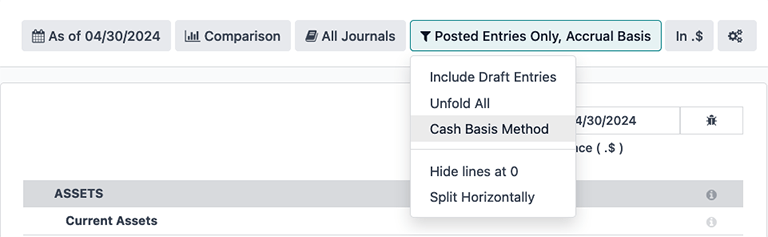
ein Filter Buchungstyp, angezeigt durch ein Symbol (Filter), mit der Standardeinstellung Nur gebuchte Buchungen, Soll-Versteuerung. Verwenden Sie diesen Filter, um festzulegen, welche Art von Journalbuchungen im Bericht enthalten sein sollen (z. B. gebucht oder Entwurf), zusammen mit der Art der Buchführungsmethode (z. B. Soll-Versteuerung oder Ist-Versteuerung).
In diesem Filter gibt es auch Anzeigeoptionen, eine zum Ausblenden von Zeilen mit 0 für eine relevantere Ansicht sowie eine Option Horizontal teilen, um den Bericht oberhalb der Bildlaufgrenze zu halten und das Scrollen zu vermeiden.
ein *Dezimal*filter, der standardmäßig Beträge mit Cent enthält, wie durch die Einstellung In .$ angezeigt. Verwenden Sie die anderen Optionen im Dropdown-Menü, um Beträge im Bericht in ganze Zahlen (In $), Tausend (In K$) oder Millionen (In M$) zu ändern.
ein Filter für Bericht*anpassung*, angezeigt durch das Symbol (Zahnräder). Verwenden Sie diesen Filter, um die Abschnitte und Einzelposten des aktuellen Berichts anzupassen oder nach Bedarf neue Berichte zu erstellen.
1099-Berichte
Der 1099-Bericht, der durch Installation des Moduls 1099 Reporting (l10n_us_1099) verfügbar ist, umfasst Zahlungen, die über einen bestimmten Berichtszeitraum an Nicht-Mitarbeiter geleistet werden. Verwenden Sie den verfügbaren CSV-Download aus dem Bericht in Odoo, um 1099-Zahlungen elektronisch über einen Drittanbieter einzureichen.
Um einen 1099-Bericht zu erstellen, navigieren Sie zu , um einen Assistenten 1099-Bericht zu öffnen.
Geben Sie zunächst den Datumsbereich der zu meldenden Transaktionen in die Felder Startdatum und Enddatum ein.
Bearbeiten Sie dann die Journaleinträge, die im Assistenten erscheinen. Klicken Sie auf Zeile hinzufügen, um fehlende Einträge hinzuzufügen. Entfernen Sie alle Einträge, die nicht im Bericht enthalten sein sollten, indem Sie auf (Löschen) in der Zeile klicken.
Sobald alle erforderlichen Einträge im 1099-Bericht enthalten sind, klicken Sie auf die Schaltfläche Erstellen. Dadurch wird eine CSV-Datei heruntergeladen, die Transaktionen nach dem Partner gruppiert, der die Zahlungen erhalten hat.
Cashflow-Rechnung
Navigieren Sie zum Dashboard der Kapitalflussrechnung (KFR), indem Sie zu gehen. Von hier aus können CFS-Berichte mit den verschiedenen Filtern erstellt werden, die oben im Dashboard verfügbar sind.
Odoo verwendet die direkte Kapitalflussmethode zur Erstellung von Kapitalflussrechnungen, die tatsächliche Geldzuflüsse und -abflüsse aus den Geschäftstätigkeiten des Unternehmens misst, z. B. wenn Bargeld von Kunden eingegangen ist oder wenn Barzahlungen an Lieferanten geleistet werden.
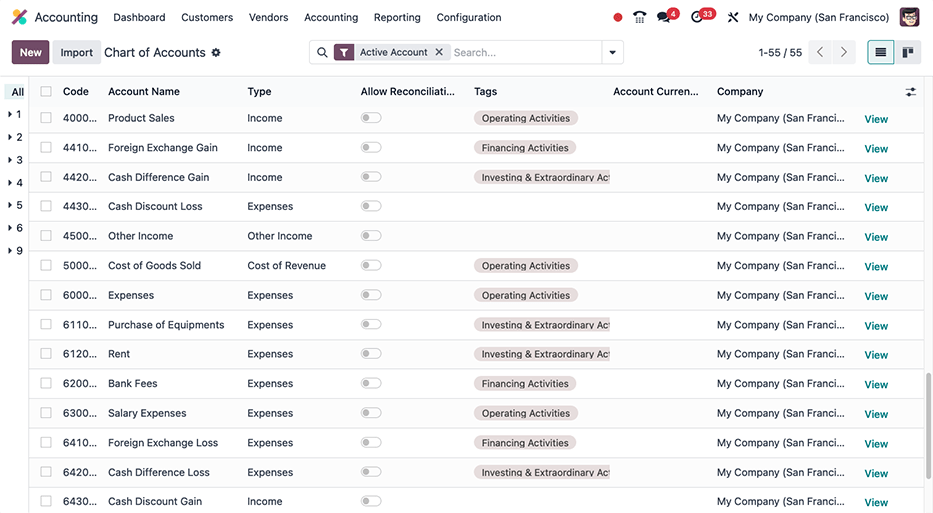
Standardmäßig wird ein Konto, das mit einem der drei Standard-Tags im Dashboard Kontenplan gekennzeichnet ist, in den Bericht aufgenommen, darunter: Betriebliche Aktivitäten, Finanzierungsaktivitäten und Investitions- und außerordentliche Aktivitäten.
Zusätzlich gilt für die Kapitalflussrechnung in Odoo:
ist auf die Journale Bank und Kasse beschränkt, um ein- und ausgehendes Geld darzustellen; und
enthält auch Spesenabrechnung-Konten, um die Gegenbuchungen zu Bank- oder Kasse-Journaleinträgen anzuzeigen, wobei AR- und AP-Aktivitäten ausgeschlossen werden.
Example
Erstellen Sie eine Lieferantenrechnung über 100 $, als Betriebsausgabe (nicht AP). Dies wird keine Transaktion in der Kapitalflussrechnung darstellen. Registrieren Sie jedoch eine entsprechende Zahlung über 100 $, und die Transaktion wird in der Kapitalflussrechnung als Für Betriebstätigkeiten gezahltes Bargeld angezeigt.

Skonto
Skonti können unter konfiguriert werden. Jede Zahlungsbedingung kann mit einem Skonto und einer reduzierten Steuer eingerichtet werden.
Siehe auch
Schecks ausstellen
Die Verwendung von Schecks ist in den USA immer noch eine gängige Zahlungspraxis. Stellen Sie sicher, dass das Modul US Checks Layout (l10n_us_check_printing) für die US-Lokalisierung installiert ist.
Um den Scheckdruck in Odoo zu aktivieren, navigieren Sie zu und suchen Sie den Abschnitt Lieferantenzahlungen. Aktivieren Sie hier das Kontrollkästchen Schecks, um mehrere Felder für die Scheckkonfiguration anzuzeigen.
Wählen Sie ein vorgedrucktes oder leeres Schecklayout aus dem Dropdown-Menü:
Scheck drucken (oben) - US
Scheck drucken (mittig) - US
Scheck drucken (unten) - US
Leeren Scheck drucken (oben) - US
Leeren Scheck drucken (mittig) - US
Leeren Scheck drucken (unten) - US
Entscheiden Sie als nächstes, ob Sie das Kästchen Kontrollabschnitt des mehrseitigen Schecks aktivieren möchten.
Legen Sie optional einen oberen Scheckrand und linken Scheckrand fest, falls erforderlich.
Sobald alle Scheckkonfigurationen abgeschlossen sind, speichern Sie die Einstellungen.
Tipp
Vorgedruckte Scheckformate (nicht leere Schecks) erfordern vorgedrucktes Papier von einem Drittanbieter. Vorgedruckte Schecks von checkdepot.net werden empfohlen.
Wichtig
Verwenden Sie eines der leeren Scheckformate, um die Informationen des Schecks bei Bedarf ad-hoc zu drucken. Dies erfordert sowohl die Verwendung von MICR-Tinte oder -Toner, die den Standards für den Scheckdruck entsprechen, als auch Scheckpapier in geeigneter Qualität. Andere Informationen wie Firmenname, Bankkonto und Schecknummer werden beim Erstellen des leeren Schecks gedruckt.
Siehe auch
Personalabrechnung
Die Anwendung Personalabrechnung ist für die Berechnung des Lohns eines Mitarbeiters zuständig und berücksichtigt dabei alle Arbeits-, Urlaubs- und Krankheitszeiten, Leistungen und Abzüge. Die App Personalabrechnung zieht Informationen aus den Anwendungen Anwesenheiten, Zeiterfassung, Abwesenheiten, Mitarbeiter und Spesenabrechnung, um die geleisteten Stunden und die Vergütung für jeden Mitarbeiter zu berechnen.
Bei Verwendung eines externen Lohnabrechnungsanbieters wie ADP müssen die verschiedenen lohnabrechnungsrelevanten Daten wie Arbeitseinträge, Rückzahlung von Spesen, Steuern, Provisionen und alle anderen relevanten Daten exportiert werden, damit die Daten in den Lohnabrechnungsanbieter hochgeladen werden können, der dann die tatsächlichen Gehaltsschecks ausstellt oder die Beträge direkt auf das Bankkonto eines Mitarbeiters überweist.
Um die Gehaltsabrechnungsdaten zu exportieren, müssen die Arbeitseinträge zunächst validiert und korrekt sein. Weitere Informationen zur Validierung von Arbeitseinträgen finden Sie in der Dokumentation zu Arbeitseinträgen.
Sobald die Arbeitseinträge validiert sind, können die Informationen nach ADP exportiert werden.
Nachdem Zahlungen an Mitarbeiter geleistet wurden, können Gehaltsabrechnungen in Stapeln verarbeitet, validiert und in die entsprechenden Buchungsblätter gebucht werden, um alle Finanzunterlagen in Odoo aktuell zu halten.
Erforderliche Informationen
Es ist wichtig, dass die Anwendung Mitarbeiter installiert ist und alle Mitarbeiterinformationen eingegeben wurden. Mehrere Felder sowohl in den Mitarbeiterdatensätzen als auch in den Mitarbeiterverträgen sind erforderlich, um die Bezahlung des Mitarbeiters ordnungsgemäß zu verarbeiten. Stellen Sie sicher, dass die folgenden Felder an den jeweiligen Stellen ausgefüllt sind.
Mitarbeiterdatensätze
In jedem Mitarbeiterdatensatz befinden sich verschiedene Informationen, die die Anwendung Personalabrechnung benötigt, um Gehaltsabrechnungen korrekt zu verarbeiten, einschließlich verschiedener Bank-, Steuer- und Arbeitsinformationen.
Navigieren Sie zu und wählen Sie einen Mitarbeiterdatensatz aus, um die Abschnitte des Mitarbeiterformulars anzuzeigen, die sich direkt auf die Personalabrechnung auswirken:
Registerkarte Arbeitsinformationen:
Arbeitsadresse: gibt an, wo sich der Mitarbeiter befindet, einschließlich des Bundesstaates, was die Steuerberechnungen beeinflusst.
Arbeitszeiten: bestimmt, wie die Bezahlung berechnet wird, und legt fest, ob ein Mitarbeiter Überstunden erwirtschaftet.
Registerkarte Private Informationen:
SSN-Nummer: Die letzten vier Ziffern der Sozialversicherungsnummer (SSN) des Mitarbeiters erscheinen auf den Gehaltsabrechnungen.
Bankkontonummer: das Bankkonto, das mit der NACHA-Zahlungsdatei verbunden ist.
Registerkarte Personaleinstellungen:
Bundessteuererklärungsstatus: Der Steuerstatus, den ein Mitarbeiter für Lohnabrechnungssteuerberechnungen verwendet, der sich von seinem Landesstatus unterscheiden kann.
Landessteuererklärungsstatus: Der Steuerstatus, den ein Mitarbeiter für den Landesteil der Lohnabrechnungssteuerberechnung verwendet.
W-2-Formular: ein US-Steuerformular, das die Zusammenfassung der Löhne, Steuern und Leistungen angibt, die einem Mitarbeiter während eines Steuerzeitraums (in der Regel ein Jahr) gezahlt wurden.
W-4-Formular: ein IRS-Formular, das hilft, die Höhe der einzubehaltenden Bundessteuern für einen Mitarbeiter zu bestimmen, die vom Unternehmen an das IRS gezahlt wird.
Arbeitsverträge
Darüber hinaus gibt es Informationen, die sich im Mitarbeitervertrag befinden und ebenfalls die Anwendung Personalabrechnung beeinflussen.
Navigieren Sie zu und wählen Sie einen Vertragsdatensatz aus, um die Abschnitte eines Vertrags anzuzeigen, die sich direkt auf die Personalabrechnung auswirken:
Allgemeine Informationen:
Gehaltsstrukturtyp: Vereinigte Staaten: Mitarbeiter: legt fest, wann der Mitarbeiter bezahlt wird, seinen Arbeitsplan und die Art des Arbeitseintrags.
Arbeitseintragsquelle: bestimmt, wie Arbeitseinträge berechnet werden.
Registerkarte Gehaltsinformationen:
SSN-Nummer: Die letzten vier Ziffern der Sozialversicherungsnummer (SSN) des Mitarbeiters erscheinen auf den Gehaltsabrechnungen.
Lohnart: legt fest, wie der Mitarbeiter bezahlt wird, ob festes Gehalt (Salary) oder Stundenlohn.
Bezahlung planen: gibt an, wie oft Mitarbeiter bezahlt werden. Zu den Optionen gehören Jährlich, Halbjährlich, Vierteljährlich, Zweimonatlich, Monatlich, Halbmonatlich, Zweiwöchentlich, Wöchentlich, oder Täglich. In den USA sind halbmonatliche (24 Zahlungen pro Jahr) oder zweiwöchentliche (26 Zahlungen pro Jahr) Zahlungen am gängigsten.
Lohn, Jahres- und Monatskosten: werden verwendet, um die Gesamtkosten eines Mitarbeiters anzuzeigen. Es wird empfohlen, zuerst das Jahresgehalt einzutragen, da dadurch die anderen Felder automatisch ausgefüllt werden.
Vorsteuerleistungen: füllen Sie diesen Abschnitt entsprechend den Auswahlen des Mitarbeiters aus. Vorsteuerleistungen verringern das Bruttogehalt, was den Basisbetrag senkt, der besteuert wird. Diese werden am Anfang der Gehaltsabrechnung angezeigt.
Nachsteuerleistungen: diese Leistungen sind Abzüge, die nach der Steuerberechnung vorgenommen werden. Diese erscheinen gegen Ende der Gehaltsabrechnung, bevor der Nettobetrag angezeigt wird.
Siehe auch
Arbeitseinträge nach ADP exportieren
Anforderungen
Um einen Bericht zu erstellen, der zu ADP hochgeladen werden kann, müssen zunächst einige Konfigurationsschritte durchgeführt werden.
Stellen Sie zunächst sicher, dass das Modul Vereinigte Staaten - Personalabrechnung - Export zu ADP (l10n_us_hr_payroll_adp) installiert ist.
Das Unternehmen muss dann einen ADP-Code in den Unternehmenseinstellungen eingetragen haben. Navigieren Sie dazu zu . Geben Sie den ADP-Code im Abschnitt US-Lokalisierung ein.
Als Nächstes müssen Arbeitseintragtypen den korrekten ADP-Code im Feld Externer Code für jeden Arbeitseintragtyp aufweisen, auf den verwiesen wird.
Zuletzt muss jeder Mitarbeiter einen ADP-Code im Mitarbeiterformular eingetragen haben. Navigieren Sie dazu zu , wählen Sie einen Mitarbeiterdatensatz aus und öffnen Sie die Registerkarte HR-Einstellungen. Geben Sie den ADP-Code im Abschnitt ADP-Informationen ein.
Der ADP-Code ist die Art und Weise, wie ADP diesen bestimmten Mitarbeiter identifiziert, und ist typischerweise eine sechsstellige Nummer.
Daten exportieren
Sobald die Arbeitseinträge verifiziert wurden, können die Informationen in eine CSV-Datei exportiert werden, die dann in ADP hochgeladen werden kann.
Um die Daten zu exportieren, navigieren Sie zu und klicken Sie auf Neu. Geben Sie dann das Startdatum und das Enddatum für die Arbeitseinträge über das Kalender-Popup ein.
Geben Sie dann eine Batch-ID in das entsprechende Feld ein. Die Empfehlung für dieses Feld ist, das Datum im Format JJ-MM-TT einzugeben, gefolgt von beliebigen weiteren Zeichen zur Unterscheidung dieses spezifischen Stapels, wie z. B. einen Abteilungsnamen oder andere definierende Merkmale für den Stapel.
Geben Sie eine Batch-Beschreibung in das entsprechende Feld ein. Diese sollte kurz und beschreibend sein, sich aber vom Batch-Namen unterscheiden.
Stellen Sie sicher, dass das richtige Unternehmen im Feld Unternehmen eingetragen ist. Ändern Sie das ausgewählte Unternehmen bei Bedarf über das Dropdown-Menü.
Fügen Sie zuletzt die Arbeitseintragsinformationen des Mitarbeiters zur Liste hinzu. Klicken Sie auf Eine Zeile hinzufügen und es öffnet sich ein Pop-up-Fenster Hinzufügen: Mitarbeiter. Die Liste kann gefiltert werden, um die zur Liste hinzuzufügenden Mitarbeiter leichter zu finden.
Tipp
Verarbeiten Sie den Datenexport in mehreren Gruppen, anstatt in einer großen Gruppe, die alle Mitarbeiter enthält. Dies hilft, die Stapel sinnvoll zu unterscheiden und macht die Verarbeitung insgesamt handhabbarer. Die gängigsten Möglichkeiten, Mitarbeiter zu gruppieren, sind nach Abteilung oder nach Lohnart (Stunden- oder Gehaltsbasis).
Wählen Sie die Mitarbeiter aus, die zur Liste hinzugefügt werden sollen, indem Sie das Kontrollkästchen links neben ihrem Namen aktivieren. Sobald alle gewünschten Mitarbeiter ausgewählt wurden, klicken Sie auf die Schaltfläche Auswählen in der unteren linken Ecke, und die Mitarbeiter erscheinen in der Liste.
Um die CSV-Datei zu erstellen, klicken Sie auf die Schaltfläche Generieren in der oberen linken Ecke.
ACH - elektronische Überweisungen
Automated Clearing House (ACH)-Zahlungen sind eine moderne Methode, um Geldmittel elektronisch zwischen Bankkonten zu übertragen und ersetzen traditionelle papierbasierte Verfahren. ACH-Zahlungen werden häufig für Direktüberweisungen, Rechnungszahlungen und Geschäftstransaktionen verwendet.
ACH-Zahlungen empfangen: Integration von Zahlungsanbietern
ACH-Zahlungen werden von den Zahlungsintegrationen Authorize.net und Stripe in Odoo unterstützt.
Zahlungen versenden: NACHA-Dateien
Odoo kann eine mit der National Automated Clearing House Association (NACHA) kompatible ACH-Datei generieren, um sie an die Bank eines Unternehmens zu senden. Für jedes einzelne Bank-Journal, mit dem das Unternehmen Lieferanten bezahlen möchte, muss ein NACHA-Konfigurationsabschnitt in der Odoo-Datenbank ausgefüllt werden.
Konfiguration
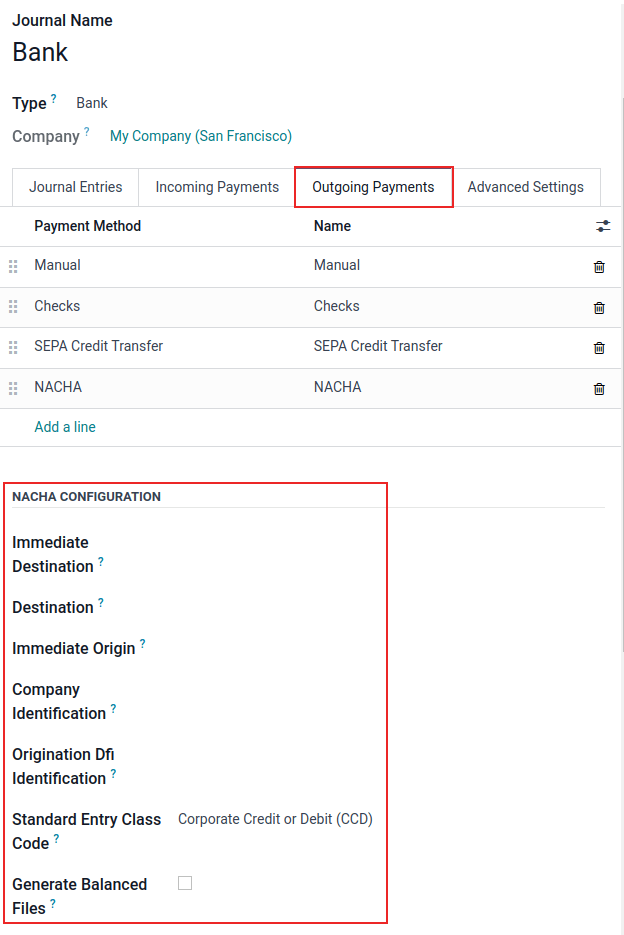
Navigieren Sie zunächst zu . Öffnen Sie das Bankjournal und klicken Sie auf den Tab Ausgehende Zahlungen.
Bemerkung
Die folgenden NACHA-Konfigurationsinformationen werden normalerweise vom Finanzinstitut des Unternehmens bereitgestellt, sobald es für das Senden von Zahlungen über sein Konto zugelassen wurde.
Im Abschnitt NACHA-Konfiguration befinden sich die Felder, die zum Generieren einer NACHA-kompatiblen ACH-Datei erforderlich sind, um sie an die Bank eines Unternehmens zu senden. Geben Sie zunächst die Bankleitzahl des Finanzinstituts in das Feld Unmittelbares Ziel ein. Diese Information ist im Internet weit verbreitet und variiert im Allgemeinen je nach Bankstandort. Diese Nummer wird normalerweise während der ersten Kontoeinrichtung bereitgestellt.
Geben Sie als Nächstes den registrierten Namen des Finanzinstituts in das Feld Ziel ein. Diese Informationen werden von der Bank oder Kreditgenossenschaft bereitgestellt.
Nach dem Feld Ziel folgt das Feld Unmittelbarer Ursprung. Geben Sie die 9-stellige Unternehmens-ID oder Employer Identification Number (EIN) in dieses Feld ein. Diese Information wird vom Finanzinstitut bereitgestellt.
Geben Sie als Nächstes die Unternehmensidentifikationsnummer ein, eine 10-stellige Nummer, die durch Kombination der 9-stelligen Unternehmens-ID oder Employer Identification Number (EIN) zusammen mit einer zusätzlichen Nummer am Anfang der Sequenz gebildet wird. Diese Nummer ist oft eine 1. Prüfen Sie beim Finanzinstitut, falls sich diese erste Nummer unterscheidet, um zu überprüfen, dass sie korrekt ist, da diese Nummer für ACH-zugelassene Konten bereitgestellt wird.
Geben Sie als Nächstes die Originating DFI Identification-Nummer ein, die eine zugewiesene 8-stellige Nummer vom Finanzinstitut enthalten sollte.
Wichtig
Geben Sie die numerischen Werte in diesem Abschnitt genau so ein, wie das Finanzinstitut des Unternehmens (z. B. Bank oder Kreditgenossenschaft) sie bereitgestellt hat, andernfalls riskieren Sie ein Scheitern einer erfolgreichen NACHA-Konfiguration in Odoo.
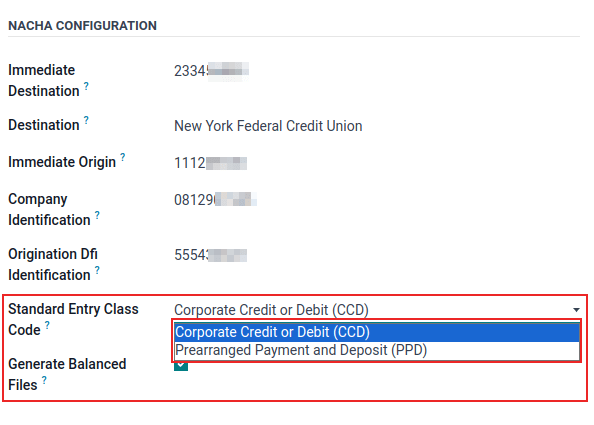
Für das nächste Feld gibt es zwei Optionen: Standard Entry Class Code. Wählen Sie das Dropdown-Menü rechts neben dem Feld aus und wählen Sie entweder Corporate Credit or Debit (CCD) oder Prearranged Payment and Deposit (PPD). Auch diese Informationen werden vom Finanzinstitut bereitgestellt. Standardmäßig ist Corporate Credit or Debit (CCD) ausgewählt.
Schließlich gibt es noch die letzte Option für Generated Balanced Files. Aktivieren Sie das Kontrollkästchen rechts neben dem Feld, um Generated Balanced Files zu aktivieren. Konsultieren Sie den Buchhalter oder Finanzberater des Unternehmens, um für dieses Feld eine fundierte Entscheidung zu treffen.
Speichern Sie die Konfiguration manuell, indem Sie auf das (Cloud-Upload)-Symbol klicken, oder navigieren Sie von diesem Bildschirm weg, um automatisch zu speichern. Die Konfiguration ist nun abgeschlossen.
Sammelzahlung erstellen
Erfassen Sie nun jede Zahlung in Odoo mit der Zahlungsmethode NACHA.
Siehe auch
Wichtig
Beachten Sie die Cut-off-Zeit für Zahlungen am selben Tag. Entweder muss die Datei ein zukünftiges Datum für jede Zahlung enthalten oder die Datei muss vor der Cut-off-Zeit gesendet werden, wenn die darin enthaltenen Daten mit dem heutigen Datum übereinstimmen. Wenden Sie sich an das Finanzinstitut, um die genaue Cut-off-Zeit für die Verarbeitung von Zahlungen am selben Tag zu erfahren.
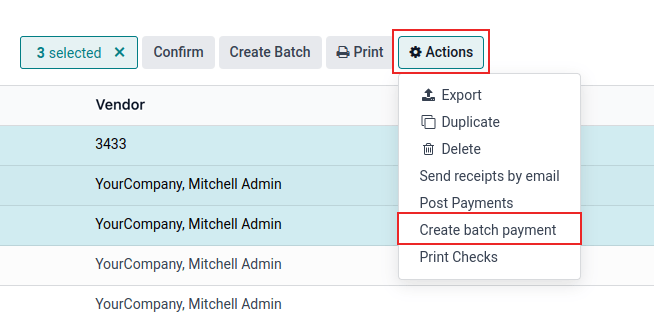
Sobald alle Zahlungen, die in die NACHA ACH-Datei aufgenommen werden sollen, getätigt wurden, muss eine Stapelzahlung über das Aktion-Menü erstellt werden.
Um die Stapelzahlungen zu erstellen, rufen Sie die Zahlungsseite auf, indem Sie zu navigieren. Wählen Sie alle Zahlungen aus, die in die NACHA ACH-Datei aufgenommen werden sollen, indem Sie die Kontrollkästchen ganz links in den Zeilen aktivieren.
Wichtig
Alle Zahlungen im Stapel müssen dieselbe Zahlungsmethode NACHA verwenden.
Navigieren Sie als Nächstes zur Stapelzahlung (). Klicken Sie in die soeben erstellte Zahlung und dann in die Registerkarte Exportierte Datei. Die generierte Datei wird mit dem Generierungsdatum aufgelistet. Klicken Sie auf die Schaltfläche (Download), um die Datei herunterzuladen.
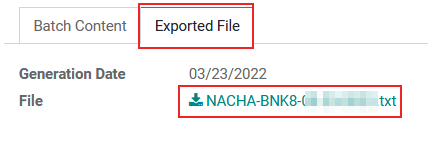
Wenn Anpassungen vorgenommen werden müssen, klicken Sie auf die Schaltfläche Exportdatei neu generieren, um eine neue NACHA ACH-Datei zu erstellen.
Siehe auch