
Gehaltsabtretungen/-zulagen
Gehaltspfändungen sind Teile des Verdienstes, die von einer Gehaltsabrechnung zu einem bestimmten Zweck abgezogen werden, entweder freiwillig oder verpflichtend.
Wenn der Abzug freiwillig ist, werden sie typischerweise als Abzüge betrachtet. Wenn der Abzug gerichtlich angeordnet oder unfreiwillig ist, wird er manchmal als Lohnpfändung bezeichnet. In Odoo werden diese alle einheitlich Gehaltsabtretungen genannt.
Beachten Sie, dass Gehaltsabtretungen auch verwendet werden könnten, um Mitarbeitern wiederkehrende Geldbeträge zu geben, wie z. B. einen Bonus, der in mehrere Zahlungen aufgeteilt wird.
Arten der Gehaltspfändung
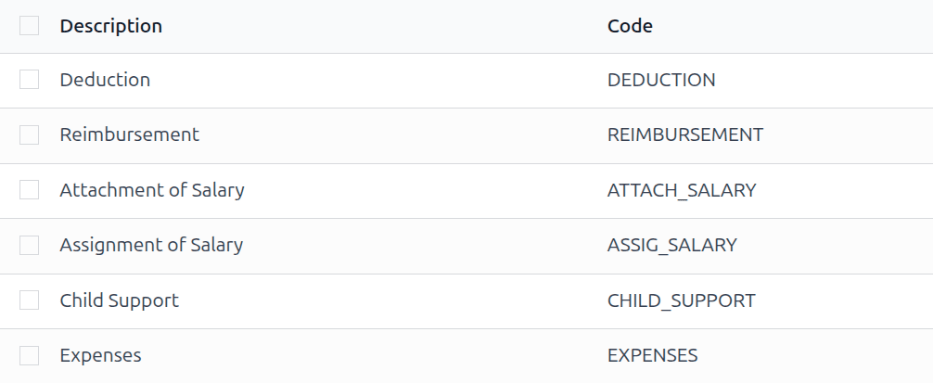
Um die aktuell konfigurierten Gehaltsabtretungstypen anzuzeigen, navigieren Sie zu . Dies zeigt alle anderen Gehaltseingaben an, nicht nur die verschiedenen Gehaltsabtretungen.
Die drei Standard-Gehaltsabtretungstypen, die in dieser Liste erscheinen, sind: Pfändung von Gehalt, Abtretung von Gehalt und Kindesunterhalt.
Jeder Gehaltsabtretungstyp zeigt den Namen des Abtretungstyps und den Code, der bei der Berechnung von Gehaltsabrechnungen verwendet wird.
Neue Arten von Gehaltspfändungen erstellen
Gefahr
Bei der Installation der Personalabrechnung-Anwendung sind die vorkonfigurierten Standard-Gehaltsabtretungstypen mit einer Vielzahl von Regeln verknüpft, die mit verschiedenen Gehaltsstrukturen sowie dem installierten Lokalisierungspaket verknüpft sind.
Es wird nicht empfohlen, irgendeine der vorkonfigurierten Gehaltspfändungsarten zu ändern oder zu modifizieren, insbesondere wenn sie zuvor auf Gehaltsabrechnungen in der Datenbank verwendet wurden. Dies kann sich auf verschiedene Gehaltsregeln auswirken und die Erstellung von Gehaltsabrechnungen verhindern.
Es kann eine neue Gehaltszulage/-abtretung erstellt werden, dies sollte jedoch nur geschehen, wenn es absolut notwendig ist. Eine Gehaltszulage/-abtretung muss mit einer Gehaltsregel verknüpft werden, um bei der Gehaltsberechnung berücksichtigt zu werden.
Um einen neuen Typ von Gehaltsabtretung zu erstellen, klicken Sie auf die Schaltfläche Neu, und ein leeres Formular Andere Eingabetypen wird geladen. Geben Sie die Beschreibung für den neuen Gehaltsabtretungstyp in das entsprechende Feld ein. Aktivieren Sie als Nächstes das Kontrollkästchen Verfügbar in Abtretungen, um anzugeben, dass es als Gehaltsabtretung verwendet werden kann. Geben Sie den Code ein, der in den Gehaltsregeln zur Berechnung von Gehaltsabrechnungen verwendet wird. Wenn der Gehaltsabtretungstyp schließlich nur in einer bestimmten Gehaltsstruktur verwendet werden soll, verwenden Sie das Dropdown-Menü im Feld Verfügbar in Struktur und wählen Sie die spezifische Struktur aus.
Gehaltspfändung erstellen
Alle Gehaltspfändungen müssen separat für jeden Mitarbeiter und jede Art von Gehaltspfändung konfiguriert werden. Um die aktuell konfigurierten Gehaltspfändungen anzuzeigen, navigieren Sie zu .
Alle Gehaltsabtretungen erscheinen in einer Standard-Listenansicht und zeigen den Namen der Mitarbeiter, die Beschreibung, den Gehaltsabtretungs-Typ, den Gehaltsabrechnungsbetrag, das Startdatum und den aktuellen Status.
Am Ende jeder Zeile befindet sich eine Schaltfläche Zugehörige Gehaltsabrechnungen. Klicken Sie darauf, um alle Gehaltsabrechnungen anzuzeigen, die die entsprechende Gehaltsabtretung enthalten.
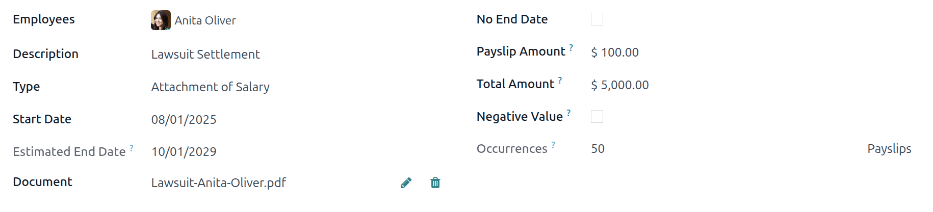
Um eine neue Gehaltspfändung zu erstellen, klicken Sie auf die Schaltfläche Neu oben links und ein leeres Formular Gehaltspfändung wird geladen. Geben Sie dann die folgenden Informationen in das Formular ein:
Mitarbeiter: Wählen Sie aus dem Drop-down-Menü den gewünschten Mitarbeiter aus. Es können mehrere Mitarbeiter in diesem Feld ausgewählt werden.
Beschreibung: Fügen Sie eine kurze Beschreibung der Gehaltspfändung ein.
Typ: Wählen Sie aus dem Dropdown-Menü die Art der Gehaltspfändung aus.
Startdatum: Wählen Sie mithilfe der Kalenderauswahl das Datum, an dem die Gehaltspfändung in Kraft tritt.
Geschätztes Enddatum: Dieses Feld ist nicht änderbar und erscheint nur, nachdem das Feld Gehaltsabrechnungsbetrag ausgefüllt wurde. Dieses Feld ist das geschätzte Datum, an dem die Gehaltsabtretung abgeschlossen ist. Das heutige Datum wird standardmäßig im Feld eingetragen. Wenn dann das Feld Gesamtbetrag ausgefüllt wird, wird dieses Datum aktualisiert.
Dokument: Fügen Sie alle erforderlichen Dokumente wie einen Gerichtsbeschluss an. Klicken Sie auf die Schaltfläche Ihre Datei hochladen und ein Datei-Explorer öffnet sich. Wählen Sie das gewünschte Dokument aus, um es der Gehaltspfändung hinzuzufügen.
Kein Enddatum: Aktivieren Sie dieses Kontrollkästchen, wenn die Gehaltsabtretung unbegrenzt läuft. Wenn aktiviert, wird das Feld Gesamtbetrag ausgeblendet.
Payslip Amount: Geben Sie den Betrag ein, der von jedem Gehaltsscheck abgezogen wird.
Gesamtbetrag: Geben Sie den Gesamtbetrag ein, der für die Gehaltsabtretung zu zahlen ist. Beachten Sie, dass dieses Feld nur erscheint, wenn die Option Kein Enddatum nicht aktiviert ist.
Negativer Betrag: Aktivieren Sie dieses Kontrollkästchen, wenn die Gehaltspfändung einen negativen Wert hat.
Vorkommen: Dieses Feld ist nicht bearbeitbar und erscheint erst, wenn sowohl die Felder Lohnabrechnung Betrag als auch Gesamtbetrag ausgefüllt sind. Die Zahl gibt die Anzahl der Lohnabrechnungen an, die zur Vollendung der Gehaltspfändung erforderlich sind.
Da das Formular der Gehaltspfändung nach der Erstellung einer Gehaltspfändung für einen einzelnen Mitarbeiter automatisch gespeichert wird, sobald die Felder ausgefüllt sind, müssen Sie nichts weiter tun.
Wenn Gehaltspfändungen für mehrere Mitarbeiter auf einem einzigen Formular für Gehaltspfändungen erstellt werden und das Formular ausgefüllt ist, klicken Sie auf die Schaltfläche Individuelle Gehaltspfändungen erstellen. Dadurch werden separate Gehaltspfändungen für jeden der im Feld Mitarbeiter gelisteten Mitarbeiter erstellt.
Nachdem die einzelnen Gehaltspfändungen erstellt wurden, kehrt der Bildschirm zum Dashboard Gehaltspfändung zurück, jedoch mit einem Filter Beschreibung, der mit der im Formular für Gehaltspfändungen ausgefüllten Beschreibung gefüllt ist. Alle Gehaltspfändungen haben den Status Läuft, da sie derzeit aktiv sind. Löschen Sie den Filter im Suchfeld, um das Standarddashboard Gehaltspfändung vollständig anzuzeigen.
Gehaltspfändungen verwalten
Gehaltspfändungen können drei Status haben: Läuft, Abgeschlossen oder Storniert. Um den aktuellen Status aller Gehaltspfändungen anzuzeigen, navigieren Sie zu .
Alle Gehaltspfändungen erscheinen in chronologischer Reihenfolge nach Startdatum, wobei die aktuellste oben angezeigt wird. Um die Gehaltspfändungen nach einer bestimmten Kennzahl anzuzeigen, wie z. B. dem Status oder Typ, klicken Sie auf den Spaltentitel, um nach dieser bestimmten Spalte zu sortieren.

Abgeschlossene Gehaltspfändungen
Wenn eine Gehaltsabtretung/-zulage erstellt wird, hat sie den Status Laufend. Sobald die Gehaltsabtretung/-zulage abgeschlossen ist (der im Formular für Gehaltsabtretungen/-zulagen eingegebene Gesamtbetrag wurde vollständig gezahlt), ändert sich der Status automatisch in Abgeschlossen, und dem Mitarbeiter wird das Geld nicht mehr von zukünftigen Gehaltsschecks abgezogen.
Wenn eine Gehaltsabtretung erfüllt wurde, aber nicht automatisch auf Abgeschlossen geändert wurde, kann der Datensatz manuell aktualisiert werden. Um den Status zu ändern, öffnen Sie das Dashboard Gehaltsabtretung/-zulage, indem Sie zu navigieren.
Klicken Sie auf den Datensatz, um ihn zu aktualisieren, und das detaillierte Formular Gehaltsabtretung/-zulage wird geladen. Klicken Sie im einzelnen Datensatz Gehaltsabtretung/-zulage auf die Schaltfläche Als abgeschlossen markieren in der oberen linken Ecke, und der Status ändert sich in Abgeschlossen.
Example
Im Folgenden finden Sie ein Beispiel dafür, wann ein Mitarbeiter der Personalabrechnung eine Gehaltsabtretung/-zulage manuell von Aktiv in Abgeschlossen ändern muss.
Rose Smith hat eine Gehaltsabtretung/-zulage für eine Prozessentschädigung, bei der sie 3000,00 € zahlen muss. Es wird eine Gehaltsabtretung/-zulage eingerichtet, die 250,00 € pro Monat von Roses Gehalt einbehält, um diese Entschädigungszahlung zu leisten.
Nach sechs Monaten hat Rose 1500,00 € von ihrem Gehalt bezahlt. Sie hat eine Steuerrückerstattung erhalten und verwendet das Geld, um den Restbetrag der Prozessentschädigung zu begleichen. Nachdem sie die entsprechenden Unterlagen an den Lohnbuchhalter gesendet hat, aus denen hervorgeht, dass die Entschädigung vollständig bezahlt wurde, ändert der Lohnbuchhalter den Status ihrer Gehaltsabtretung/-zulage manuell in Abgeschlossen.
Gehaltsabtretungen/-zulagen stornieren
Eine Gehaltsabtretung/-zulage kann jederzeit storniert werden. Um eine Gehaltsabtretung/-zulage zu stornieren, klicken Sie auf den einzelnen Datensatz der Gehaltsabtretung/-zulage im Hauptdashboard Gehaltsabtretung/-zulage, um den Datensatz zu öffnen. Klicken Sie im Datensatz Gehaltsabtretung/-zulage auf die Schaltfläche Stornieren, um die Gehaltsabtretung/-zulage zu stornieren und zu verhindern, dass das festgelegte Geld von zukünftigen Gehaltabrechnungen abgezogen wird.