
Bewerbungsgespräche planen
Ein persönliches, virtuelles oder telefonisches Interview kann über die Anwendung Personalbeschaffung auf eine von zwei Arten geplant werden, entweder durch das Personalteam oder durch den Bewerber.
Mit einem einzigen Drag-and-Drop sendet Odoo dem Kandidaten eine E-Mail mit einem Self-Service-Link, der Kandidat bucht den Zeitslot und sendet die Besprechung an den Kalender aller Beteiligten. Keine endlosen E-Mails oder Anrufe mehr.
Bewerbungsgespräche, die vom Personalbeschaffungsteam geplant wurden
Wenn ein Bewerber in die Phase für Bewerbungsgespräche kommt, sollte das Personalbeschaffungsteam das Bewerbungsgespräch planen, indem es zunächst einen geeigneten Termin mit dem Bewerber und den Personalverantwortlichen abstimmt.
Um das Vorstellungsgespräch zu planen, navigieren Sie zur Karte des Bewerbers, indem Sie zunächst zu gehen und auf die entsprechende Stellenkarte klicken. Dadurch wird die Seite Bewerbungen für diese Stelle geöffnet. Klicken Sie dann auf die Karte des gewünschten Bewerbers, um dessen detailliertes Bewerberformular anzuzeigen.
Um ein Telefon-, virtuelles oder persönliches Vorstellungsgespräch zu planen, klicken Sie auf die Schaltfläche Keine Besprechung oben im Datensatz des Bewerbers.
Bemerkung
Die Schaltfläche Besprechungen zeigt Keine Besprechung, wenn derzeit keine Besprechungen geplant sind. Für Bewerber, die neu in der Phase Erstes Vorstellungsgespräch sind, ist dies die Standardeinstellung.
Wenn bereits eine Besprechung geplant ist, zeigt die Schaltfläche 1 Besprechung mit dem Datum der bevorstehenden Besprechung darunter an. Wenn mehr als eine Besprechung geplant ist, zeigt die Schaltfläche Nächste Besprechung mit dem Datum der ersten bevorstehenden Besprechung darunter an.
Durch Klicken auf die Schaltfläche Besprechungen wird ein Kalender geladen, der die geplanten Besprechungen und Veranstaltungen für den aktuell angemeldeten Benutzer sowie die Mitarbeiter anzeigt, die im Abschnitt Teilnehmer rechts neben dem Kalender aufgeführt sind.
Um die aktuell geladenen und angezeigten Meetings und Veranstaltungen zu ändern, deaktivieren Sie die Option für einen Teilnehmer, dessen Kalenderereignisse ausgeblendet werden sollen. Nur die aktivierten Teilnehmer sind im Kalender sichtbar.
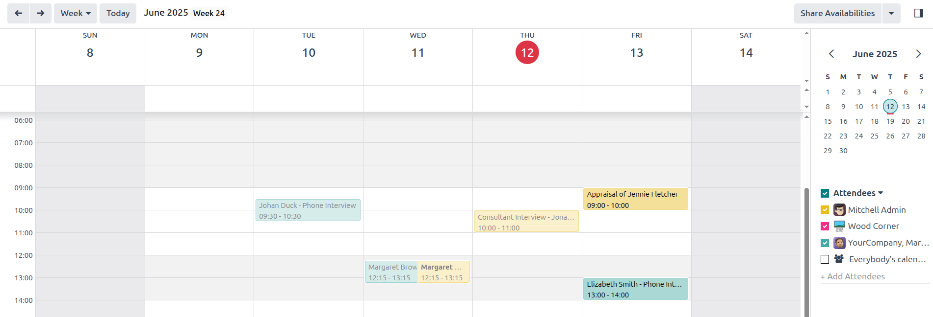
Um ein Meeting zum Kalender hinzuzufügen, wenn Sie sich in der Ansicht Tag oder Woche befinden, klicken Sie auf die Startzeit des Meetings und ziehen Sie sie nach unten zur Endzeit. Dadurch werden Datum, Uhrzeit und Dauer des Meetings ausgewählt.
Meetings können dieser Ansicht auch durch Klick auf den gewünschten Tag und das gewünschte Zeitfenster hinzugefügt werden.
Beide Methoden führen zu einem Pop-up-Fenster Neues Ereignis.
Pop-up-Fenster „Neue Veranstaltung“
Durch Klicken auf ein Raster, das mit der Uhrzeit und dem Datum übereinstimmt, wird das Pop-up-Fenster Neue Veranstaltung geöffnet, in dem Sie ein Meeting planen können.
Geben Sie die Informationen in das Formular ein. Die einzigen Pflichtfelder sind ein Titel für das Meeting sowie die Felder Start (und Enddatum/-zeit).
Sobald Sie die Kartendaten eingegeben haben, klicken Sie auf Speichern & schließen, um den Eintrag zu speichern und das Pop-up-Formular zu schließen.
Nachdem Sie einen Namen für das Meeting eingegeben haben, können Sie auf der Karte Neue Veranstaltung folgende Felder bearbeiten:
Besprechungstitel: Geben Sie den Betreff für die Besprechung ein. Dieser sollte den Zweck der Besprechung klar angeben. Der Standardbetreff ist der auf der Bewerberkarte eingegebene :guilabel:`Kandidaten`name.
Start: Konfigurieren Sie Start- und Enddatum sowie die Uhrzeiten für die Besprechung. Durch Klicken auf eines dieser Felder öffnet sich ein Kalender-Pop-up-Fenster. Klicken Sie auf das gewünschte Datum, um es auszuwählen, und geben Sie dann die Uhrzeit im entsprechenden Feld ein. Klicken Sie auf Anwenden, um das Fenster zu schließen.
Ganztägig: Aktivieren Sie das Kontrollkästchen, um ein ganztägiges Vorstellungsgespräch zu planen. Wenn dieses Kontrollkästchen aktiviert ist, ändert sich das Feld Start in Startdatum.
Teilnehmer: Wählen Sie die Personen aus, die an der Besprechung teilnehmen sollen. Die Standardteilnehmer sind der potenzielle Kandidat und der zugewiesene Personalvermittler für die Stelle. Fügen Sie beliebig viele weitere Personen hinzu.
Videoanruf-URL: Wenn die Besprechung virtuell ist oder eine virtuelle Option verfügbar ist, klicken Sie auf Odoo-Besprechung. Es wird automatisch eine URL für die Besprechung erstellt, die das Feld ausfüllt.
Beschreibung: Geben Sie in diesem Feld eine kurze Beschreibung ein. Es besteht die Möglichkeit, formatierten Text einzugeben, z. B. nummerierte Listen, Überschriften, Tabellen, Links, Fotos und mehr. Verwenden Sie die Powerbox-Funktion, indem Sie ein
/eingeben, um eine Liste von Optionen anzuzeigen.Scrollen Sie durch die Optionen und klicken Sie auf das gewünschte Element. Das Element wird im Feld angezeigt und kann geändert werden. Für jeden Befehl wird ein anderes Pop-up-Fenster angezeigt. Befolgen Sie die Anweisungen für jeden Befehl, um die Eingabe abzuschließen.
Weitere Optionen
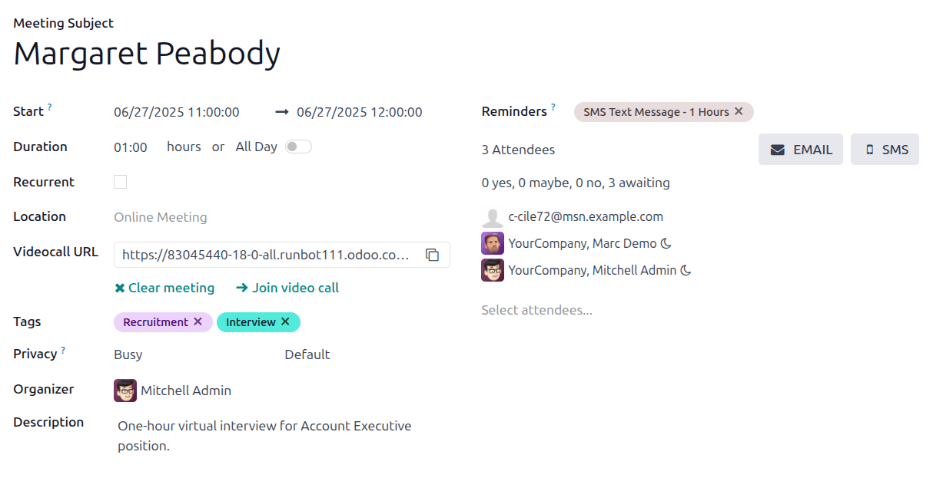
Um zusätzliche Informationen zum Meeting hinzuzufügen, klicken Sie auf die Schaltfläche Weitere Optionen in der unteren rechten Ecke des Pop-up-Fensters Neue Veranstaltung. Füllen Sie eines der folgenden zusätzlichen Felder aus:
Dauer: Dieses Feld wird automatisch auf der Grundlage des Datums und der Uhrzeit von den Feldern Start (und Ende) ausgefüllt. Wenn die Meetingzeit angepasst wird, passt sich dieses Feld automatisch an die korrekte Dauer an. Die Standarddauer eines Meetings beträgt eine Stunde.
Wiederholend: Wenn das Meeting in einem bestimmten Intervall wiederholt werden soll (was für ein erstes Gespräch nicht üblich ist), aktivieren Sie das Kontrollkästchen neben Wiederholend. Wenn dies aktiviert ist, werden mehrere zusätzliche Felder angezeigt:
Zeitzone: Wählen Sie aus dem Drop-down-Menü die Zeitzone für sich wiederholende Meetings aus.
Wiederholen: Wählen Sie zwischen den sich wiederholenden Meetings aus: Täglich, Wöchentlich, Monatlich, Jährlich oder Benutzerdefiniert. Wenn Benutzerdefiniert ausgewählt wird, erscheint darunter ein Feld Wiederholen, zusammen mit einem weiteren Zeitintervall-Parameter (Tage, Wochen, Monate oder Jahre). Geben Sie eine Zahl in das leere Feld ein und wählen Sie dann den Zeitraum aus dem Drop-down-Menü aus.
Wiederholen am: aktiviert, wenn die Option Wöchentlich im Feld Wiederholen ausgewählt ist. Wählen Sie den Tag aus, an dem das wöchentliche Meeting stattfindet.
Tag des Monats: Konfigurieren Sie die beiden Dropdown-Menüoptionen, um einen bestimmten Tag des Monats auszuwählen, unabhängig vom Datum (z. B. den ersten Dienstag eines jeden Monats). Um ein bestimmtes Kalenderdatum festzulegen, wählen Sie Datum des Monats und geben Sie das Kalenderdatum in das Feld ein (z. B.
15, um das Meeting auf den fünfzehnten Tag eines jeden Monats festzulegen).Bis: Wählen Sie im Dropdown-Menü aus, wann die Besprechungen nicht mehr wiederholt werden. Die verfügbaren Optionen sind Anzahl der Wiederholungen, Enddatum und Unbegrenzt. Wenn Anzahl der Wiederholungen ausgewählt ist, geben Sie die Gesamtzahl der stattfindenden Besprechungen in das leere Feld rechts ein. Wenn Enddatum ausgewählt ist, geben Sie das Datum über das Kalender-Pop-up-Fenster an oder geben Sie ein Datum im Format MM/TT/JJJJ ein. Unbegrenzt plant Besprechungen auf unbestimmte Zeit.
Ort: Geben Sie den Ort des Meetings ein.
Stichwörter: Wählen Sie über das Drop-down-Menü beliebige Stichwörter für das Meeting aus oder fügen Sie ein neues Stichwort hinzu, indem Sie das Stichwort eingeben und auf „Stichwort“ erstellen klicken. Es können beliebig viele Stichwörter verwendet werden.
Privatsphäre: Wählen Sie aus, ob der Organisator für die Dauer des Meetings entweder Verfügbar oder Beschäftigt ist. Wählen Sie anschließend die Sichtbarkeit dieses Meetings aus, indem Sie das Drop-down-Menü rechts neben der ersten Auswahl verwenden. Die Optionen sind: Öffentlich, Privat und Nur interne Benutzer. Bei der Option Öffentlich kann jeder das Meeting sehen, bei der Option Privat können nur die im Meeting aufgeführten Teilnehmer das Meeting sehen und bei der Option Nur interne Benutzer können alle Personen, die in der Unternehmensdatenbank angemeldet sind, das Meeting sehen.
Organisator: In diesem Feld wird der Mitarbeiter eingetragen, der das Meeting erstellt hat. Verwenden Sie das Drop-down-Menü, um den ausgewählten Mitarbeiter zu ändern.
Erinnerungen: Wählen Sie eine Erinnerung aus dem Drop-down-Menü aus. Zu den Standardoptionen gehören: Benachrichtigung, E-Mail und SMS, jeweils mit einem bestimmten Zeitraum vor dem Ereignis (Stunden, Tage usw.). Die ausgewählte Erinnerung benachrichtigt die Meetingteilnehmer über die ausgewählte Option zum angegebenen Zeitpunkt über das Meeting. In diesem Feld können mehrere Erinnerungen ausgewählt werden.
Meeting an Teilnehmer senden
Sobald die Änderungen im Pop-up-Fenster Neues Ereignis eingegeben wurden und die Meetingdetails korrekt sind, kann das Meeting über das erweiterte Veranstaltungsformular (was angezeigt wird, wenn im Pop-up-Fenster Neues Ereignis auf die Schaltfläche Weitere Optionen geklickt wird) per E-Mail oder SMS an die Teilnehmer gesendet werden.
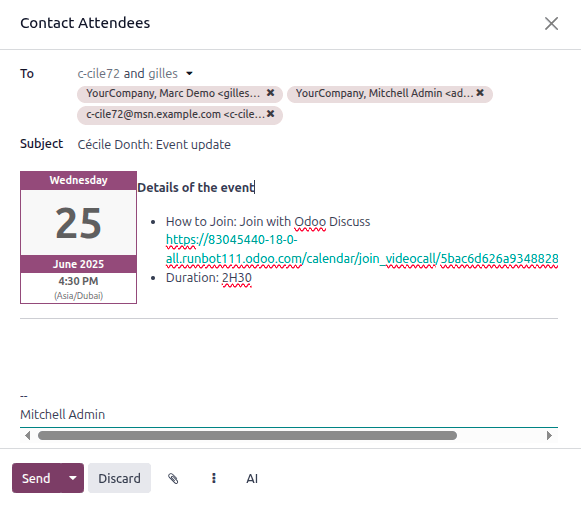
Um die Besprechung per E-Mail zu senden, klicken Sie auf die Schaltfläche E-MAIL neben dem Feld Teilnehmer im erweiterten Besprechungsformular.
Ein Pop-up-Fenster des E-Mail-Konfigurators mit dem Titel Teilnehmer kontaktieren wird angezeigt. Eine vorformatierte E-Mail, die die Standard-E-Mail-Vorlage Kalender: Aktualisierung des Ereignisses verwendet, füllt das E-Mail-Textfeld aus.
Der Bewerber, Follower der Bewerbung sowie der Benutzer, der die Besprechung erstellt hat, werden standardmäßig zum Feld An hinzugefügt. Nehmen Sie die gewünschten Änderungen an der E-Mail vor.
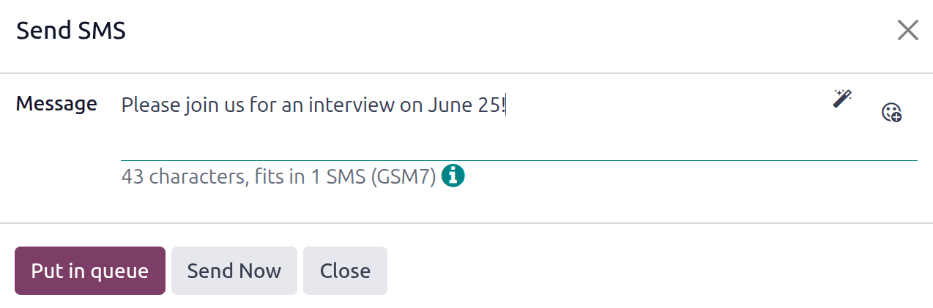
Um die Besprechung per Textnachricht zu senden, klicken Sie auf die Schaltfläche SMS neben dem Feld Teilnehmer im erweiterten Besprechungsformular. Ein Pop-up-Fenster SMS senden wird angezeigt.
Oben wird ein blaues Banner angezeigt, wenn einige Teilnehmer keine gültige Handynummer haben, und es wird aufgelistet, wie viele Datensätze ungültig sind. Wenn für einen Kontakt keine gültige Handynummer aufgeführt ist, klicken Sie auf Schließen und bearbeiten Sie den Datensatz des Teilnehmers. Wiederholen Sie dann diese Schritte.
Wenn keine Warnmeldung angezeigt wird, geben Sie die Nachricht, die an die Teilnehmer gesendet werden soll, in das Feld Nachricht ein. Um der Nachricht Emojis hinzuzufügen, klicken Sie auf das Symbol (Smiley hinzufügen) auf der rechten Seite des Pop-up-Fensters.
Die Anzahl der Zeichen und die Anzahl der zum Senden der Nachricht erforderlichen Textnachrichten (nach GSM7-Kriterien) wird unter dem Feld Nachricht angezeigt. Klicken Sie auf In Warteschlange stellen, um den Text später zu senden, nachdem andere Nachrichten geplant sind, oder klicken Sie auf Jetzt senden, um die Nachricht sofort zu senden.
Bemerkung
Das Senden von Textnachrichten ist keine Standardfunktion von Odoo. Um Textnachrichten zu senden, sind Guthaben erforderlich, die gekauft werden müssen. Weitere Informationen zu IAP-Guthaben und -Plänen finden Sie in der Dokumentation zu In-App-Käufe (In-App Purchase, IAP).
Bewerbungsgespräche, die vom Bewerber geplant wurden
Die Koordinierung von Vorstellungsgesprächsterminen erfordert in der Regel mehrere E-Mail-Austausche und kann den Personalbeschaffungsprozess verlangsamen. Die Aktivierung der Self-Service-Terminplanung von Odoo beseitigt diesen Engpass: Wenn ein Bewerber in eine Vorstellungsgesprächsphase verschoben wird, sendet das System automatisch einen Terminplanungslink, erfasst den ausgewählten Slot und aktualisiert alle relevanten Kalender.
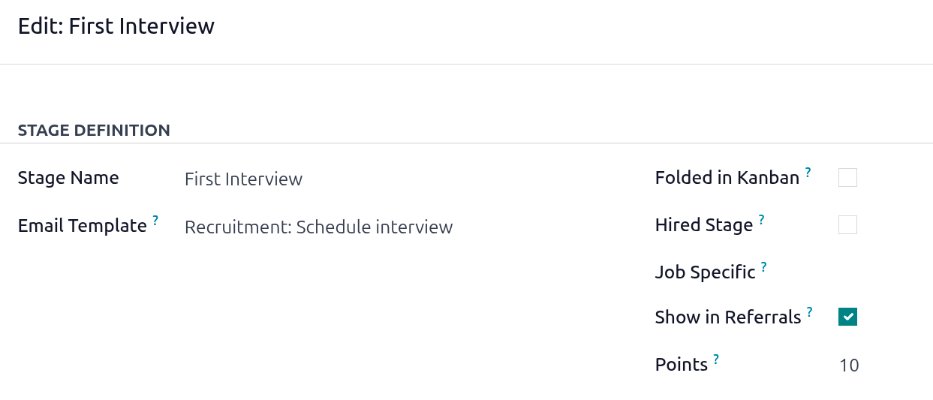
Diese Automatisierung ist standardmäßig deaktiviert. Um sie zu aktivieren, weisen Sie die E-Mail-Vorlage Personalbeschaffung: Vorstellungsgespräch planen entweder der Phase Erstes Vorstellungsgespräch oder Zweites Vorstellungsgespräch zu (siehe Phase bearbeiten).
Phase bearbeiten
Ändern Sie entweder die Phase Erstes Vorstellungsgespräch oder Zweites Vorstellungsgespräch, sodass das Feld E-Mail-Vorlage der Phase auf Personalbeschaffung: Vorstellungsgespräch planen gesetzt ist.
E-Mail versenden
Nachdem Sie die Phasen Erstes Vorstellungsgespräch oder Zweites Vorstellungsgespräch für das Senden von E-Mails konfiguriert haben, ziehen Sie die Bewerberkarte per Drag-and-Drop in eine dieser Phasen, um die E-Mail zu senden.
Selbst geplantes Vorstellungsgespräch
Wenn der Bewerber die E-Mail erhalten hat, klickt er auf die Schaltfläche Mein Vorstellungsgespräch planen am Ende der E-Mail. Dadurch wird der Bewerber zu einer privaten Online-Planungsseite weitergeleitet, die nur über den per E-Mail versendeten Link zugänglich ist.
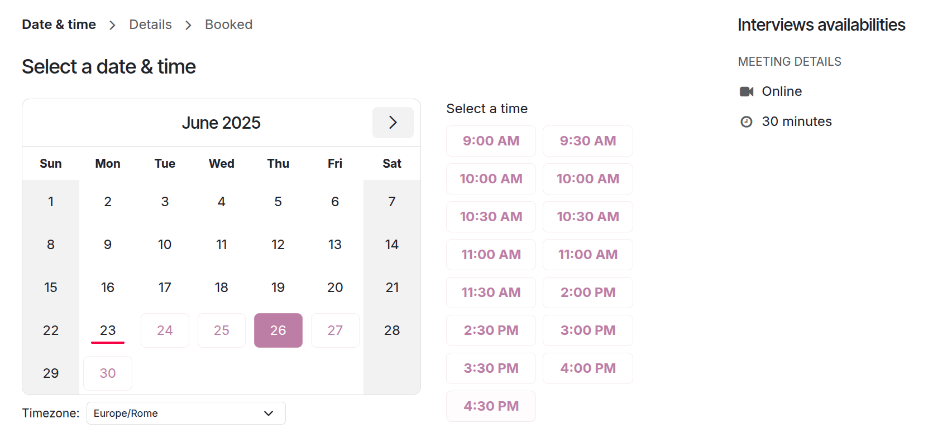
Auf dieser Seite werden auf der rechten Seite des Bildschirms die MEETINGDETAILS angezeigt. Dazu gehören das Format und die Dauer der Veranstaltung. In diesem Beispiel handelt es sich um ein virtuelles Vorstellungsgespräch ( Online) mit einer Dauer von einer halben Stunde ( 30 Minuten).
Dann klickt der Bewerber auf einen verfügbaren Tag im Kalender, der durch violetten Text gekennzeichnet ist. Sobald ein Tag ausgewählt wurde, klickt er auf eine der verfügbaren Uhrzeiten, um dieses Datum und diese Uhrzeit auszuwählen.
Tipp
Überprüfen Sie unbedingt das Feld Zeitzone unter dem Kalender, um sicherzustellen, dass die richtige Zeitzone eingestellt ist. Durch Ändern der Zeitzone können sich die angezeigten verfügbaren Zeiten ändern.
Sobald Datum und Uhrzeit ausgewählt sind, wird der Bewerber zu einer Seite weitergeleitet, auf der er weitere Angaben zu seiner Person machen kann. Auf dieser Seite wird der Bewerber aufgefordert, seinen Vollständigen Namen, seine E-Mail-Adresse und seine Telefonnummer einzugeben. Der Bewerber wird über die in diesem Formular angegebenen Kontaktinformationen kontaktiert, um ihn an das geplante Vorstellungsgespräch zu erinnern.
Wenn alle Angaben auf der Seite Fügen Sie weitere Details über Sie hinzu eingegeben wurden, klickt der Bewerber auf die Schaltfläche Termin bestätigen, und das Bewerbungsgespräch wird angesetzt.
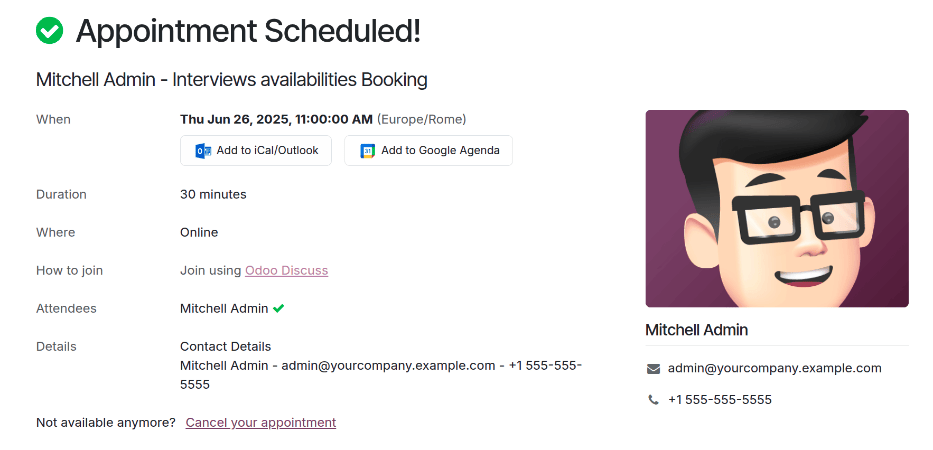
Nach Bestätigung des Bewerbungsgesprächs wird der Bewerber zu einer Bestätigungsseite weitergeleitet, auf der alle Details des Bewerbungsgesprächs angezeigt werden. Über die Schaltflächen Zu iCal/Outlook hinzufügen und Zu Google Kalender hinzufügen unter den Details des Bewerbungsgesprächs kann das Meeting zum persönlichen Kalender des Bewerbers hinzugefügt werden.
Der Bewerber kann das Vorstellungsgespräch bei Bedarf auch mit dem Link Ihren Termin stornieren am Ende der Bestätigung absagen oder verschieben.