
Stellen
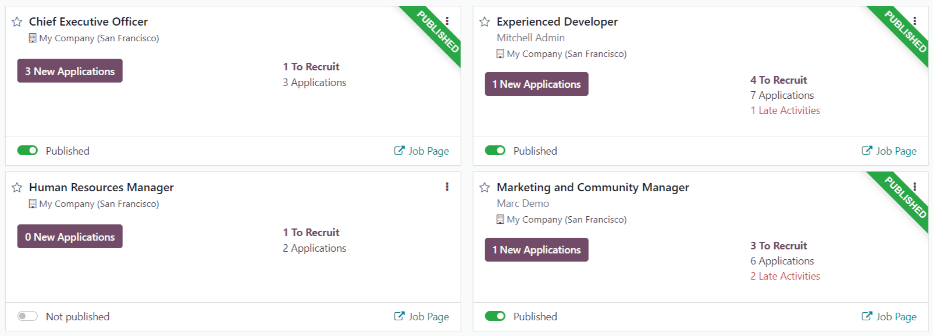
In Odoos Personalbeschaffung-Anwendung werden alle Stellen auf dem Standard-Dashboard in der Personalbeschaffung-App angezeigt, einschließlich aktiver und inaktiver Stellen.
Jede Stelle wird in einer individuellen Kanban-Karte angezeigt. Wenn die Stelle aktiv ist und Kandidaten sich bewerben können, erscheint ein Banner VERÖFFENTLICHT in der oberen rechten Ecke der Karte.
Sehen Sie sich eingereichte Bewerbungen an, indem Sie irgendwo auf die Stellenkarte klicken.
Eine neue Stelle erstellen
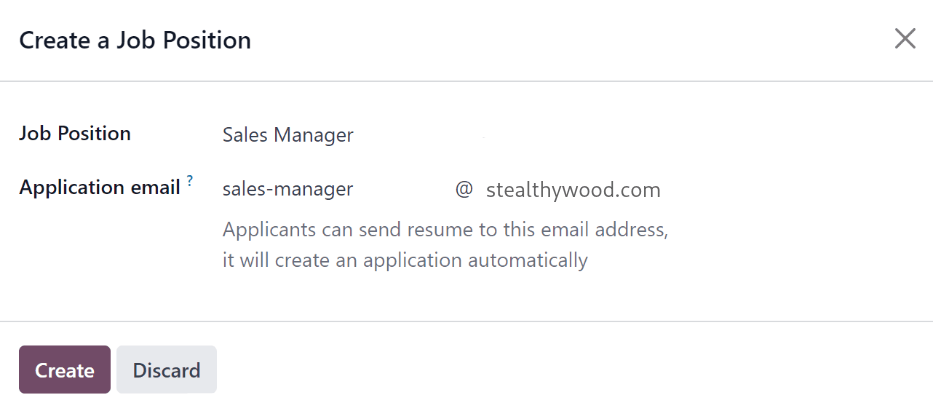
Um eine neue Stelle über das Haupt-Dashboard in der Personalbeschaffung-App zu erstellen, klicken Sie auf die Schaltfläche Neu in der oberen linken Ecke, und es erscheint ein Pop-up-Fenster Stelle erstellen.
Geben Sie zunächst den Namen der Stelle (z. B. Verkaufsleiter, Maschinenbauingenieur usw.) in das Feld ein.
Geben Sie als Nächstes eine Bewerbungsmail ein, indem Sie die erste Hälfte der E-Mail-Adresse in das erste Feld eingeben und dann die zweite Hälfte der E-Mail über das Drop-down-Menü im zweiten Feld auswählen. Bewerber können einen Lebenslauf an diese spezifische E-Mail-Adresse senden, woraufhin Odoo automatisch eine Bewerbung für sie erstellt.
Klicken Sie nach Abschluss auf die Schaltfläche Erstellen, um den Eintrag zu speichern, oder auf die Schaltfläche Verwerfen, um ihn zu löschen.
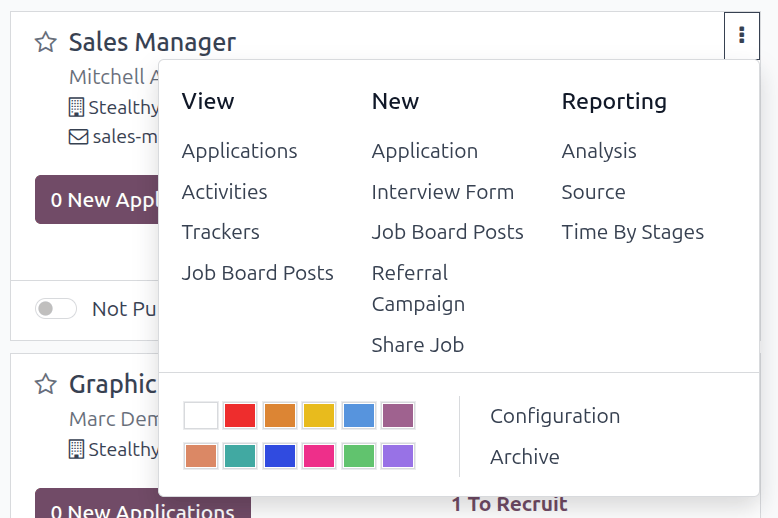
Sobald die Stelle erstellt wurde, erscheint sie als Karte in der Kanban-Ansicht auf dem Haupt-Dashboard der Personalbeschaffung-App.
Eine neue Stelle bearbeiten
Nachdem die Stelle erstellt wurde, ist es an der Zeit, die Details für die Stelle einzugeben. Klicken Sie auf das Symbol (Dropdown-Menü) in der oberen rechten Ecke der entsprechenden Karte, um mehrere Optionen anzuzeigen, und klicken Sie dann auf Konfiguration, um die Details zu bearbeiten.
Registerkarte Personalbeschaffung
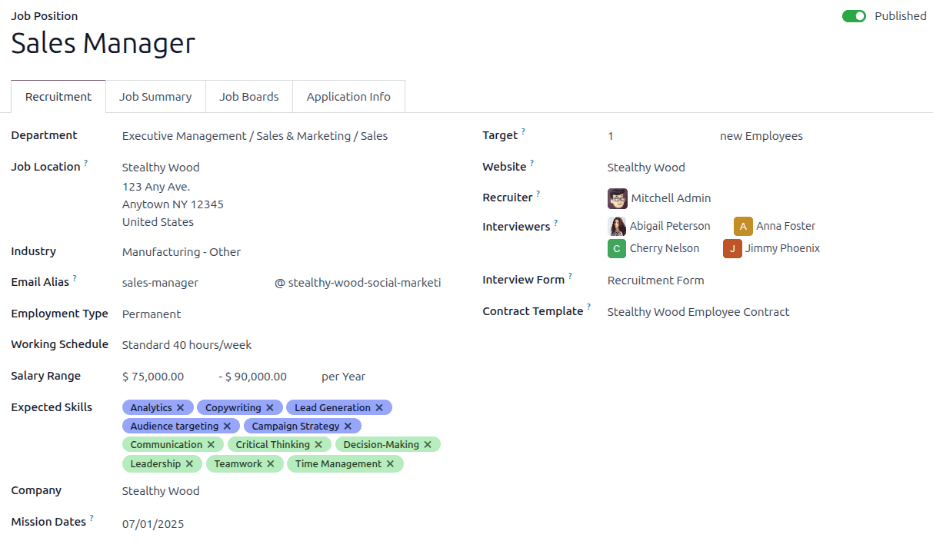
Alle grundlegenden Informationen zur Stelle finden Sie unter dem Reiter Personalbeschaffung.
Keines der Felder ist erforderlich, aber es ist wichtig, die Felder Abteilung, Arbeitsort, Beschäftigungsart und die Registerkarte Stellenzusammenfassung zu konfigurieren und auszufüllen, da sie alle für potenzielle Bewerber auf der Website sichtbar sind.
Bemerkung
Einige der unten aufgeführten Felder werden möglicherweise nicht angezeigt, abhängig von der Datenbank-Konfiguration und anderen installierten Anwendungen.
Die Felder können wie folgt ausgefüllt:
Abteilung: Wählen Sie die relevante Abteilung für die Stelle aus. Dies ist auf der Website sichtbar.
Arbeitsort: Wählen Sie die physische Adresse für die Stelle aus. Wenn die Stelle remote ist, lassen Sie dieses Feld leer. Dies ist auf der Website sichtbar.
Branche: Wählen Sie die relevante Branche aus, unter die die Stelle fällt. Dieses Feld entspricht den Branchen auf Jobbörsen. Odoo verfügt über 86 vorkonfigurierte Branchen. Es wird nicht empfohlen, eine neue Branche hinzuzufügen, da dies die Stelle bei einigen Suchen auf den verschiedenen Jobbörsen verbergen kann.
E-Mail-Alias: Geben Sie eine E-Mail-Adresse ein, an die Bewerber ihren Lebenslauf senden können. Nach dem Versand erstellt Odoo automatisch eine Bewerbung für sie. Falls beim Erstellen der Stelle eine E-Mail-Adresse eingegeben wurde, wird dieses Feld ausgefüllt.
Beschäftigungsart: Wählen Sie aus dem Dropdown-Menü aus, um welche Art von Stelle es sich handelt. Die Standardoptionen sind Unbefristet, Befristet, Saisonal, Vollzeit, Praktikant, Student, Ausbildung, Abschlussarbeit, Gesetzlich und Mitarbeiter. Je nach installierter Lokalisierung können weitere Optionen verfügbar sein. Dies wird auf der Website angezeigt.
Arbeitsplan: Wählen Sie den Arbeitsplan für die Stelle aus. Odoo stellt standardmäßig einen Arbeitsplan bereit, Standard 40 Stunden/Woche, aber alle Arbeitspläne in der Datenbank sind verfügbar.
Gehaltsspanne: Geben Sie sowohl das Mindest- als auch das Höchstgehalt für die Stelle in die beiden Felder ein. Legen Sie dann im letzten Feld den Zeitrahmen für die Gehaltsspanne fest. Die Standardoptionen sind Stunde, Tag, Woche, Zweiwöchentlich, Monat und Jahr.
Erwartete Fähigkeiten: Wählen Sie alle gewünschten Fähigkeiten für die Stelle aus dem Dropdown-Menü aus. Die angezeigten Fähigkeiten werden in der Mitarbeiter-App konfiguriert.
Unternehmen: Wählen Sie das Unternehmen aus, für das die Stelle bestimmt ist. Dieses Feld wird nur bei Verwendung einer Multiunternehmen-Datenbank angezeigt.
Einsatzdaten: Legen Sie mithilfe der Kalenderauswahl das Startdatum für die Stelle fest. Falls die Stelle befristet ist und ein bestimmtes Enddatum hat, legen Sie das Enddatum im zweiten Feld fest.
Ziel: Geben Sie die Anzahl der Mitarbeiter ein, die für diese Stelle eingestellt werden sollen.
Website: Wählen Sie die Website aus, auf der die Stelle veröffentlicht wird.
Personalvermittler: Wählen Sie die Person aus, die für die Personalbeschaffung dieser Stelle verantwortlich ist.
Interviewer: Wählen Sie aus, wer die Vorstellungsgespräche führen soll. Es können mehrere Personen ausgewählt werden.
Bewerbungsformular: Wählen Sie ein Formular für ein Bewerbungsgespräch aus, das die Bewerber vor ihrem Bewerbungsgespräch ausfüllen müssen.
Vertragsvorlage: Wählen Sie eine Vertragsvorlage aus, die verwendet werden soll, wenn einem Kandidaten die Stelle angeboten wird.
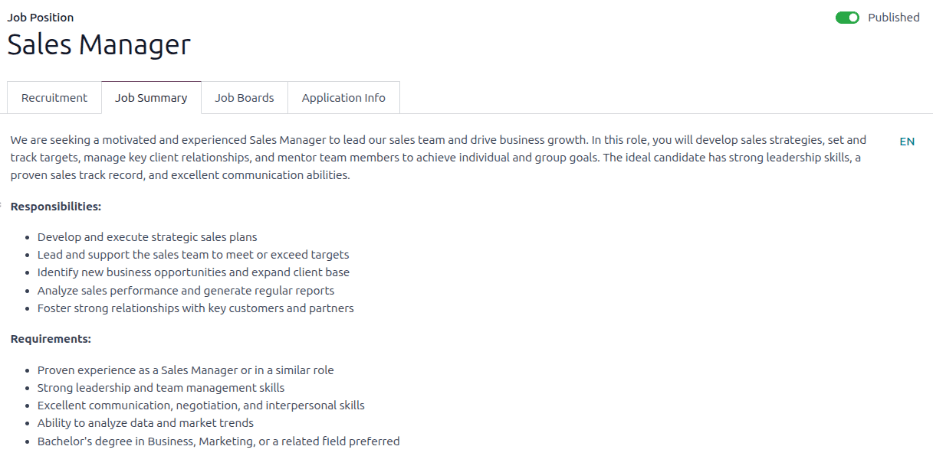
Reiter „Stellenzusammenfassung“
Geben Sie die Stellenbeschreibung im Reiter Stellenzusammenfassung ein. Diese Beschreibung ist auf der Website sichtbar.
Reiter „Bewerbungsinformationen“
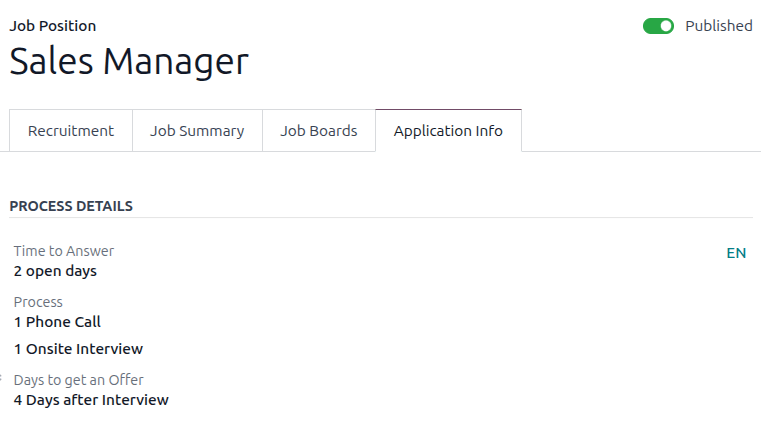
Der Abschnitt Prozessdetails des Reiters Bewerbungsinformationen enthält Informationen, die online für die Stelle angezeigt werden. Dies informiert die Bewerber über den Zeitplan und die Schritte des Rekrutierungsprozesses, sodass sie wissen, wann sie eine Antwort erwarten können.
Die folgenden Felder sind standardmäßig ausgefüllt, können jedoch an den Rekrutierungszeitplan des Unternehmens angepasst werden:
Antwortzeit: Geben Sie die Anzahl der Tage ein, bevor der Bewerber kontaktiert wird. Dieses Feld ist standardmäßig mit 2 offene Tage ausgefüllt.
Prozess: Geben Sie die verschiedenen Phasen ein, die der Kandidat während des Personalbeschaffungsprozesses durchläuft. Standardmäßig sind zwei Prozessschritte sichtbar: 1 Telefonanruf und 1 Vorstellungsgespräch vor Ort.
Tage bis zum Angebot: Geben Sie die Anzahl der Tage ein, nach denen der Bewerber ein Angebot erwarten sollte, nachdem der Personalbeschaffungsprozess beendet wurde. Der Standardwert ist 4 Tage nach dem Vorstellungsgespräch.
Bemerkung
Der Abschnitt Einzelheiten zum Einstellungsverfahren ist ein Textfeld. Alle Antworten werden geschrieben und nicht über ein Drop-down-Menü ausgewählt. Der Text wird auf der Website genau so angezeigt, wie er in diesem Reiter erscheint.
Formular für Vorstellungsgespräch erstellen
Ein Formular für Bewerbungsgespräch wird verwendet, um festzustellen, ob ein Kandidat für eine Stelle geeignet ist. Formulare für Bewerbungsgespräche können so spezifisch oder allgemein sein, wie gewünscht, und können die Form einer Bescheinigung, einer Prüfung oder eines allgemeinen Fragebogens annehmen. Formulare für Bewerbungsgespräche werden vom Personalbeschaffungsteam festgelegt.
Bevor Sie ein Formular für Bewerbungsgespräche erstellen, stellen Sie sicher, dass die richtigen Einstellungen aktiviert sind. Navigieren Sie zu und stellen Sie sicher, dass im Abschnitt Einstellungsverfahren die Option Bewerbungsumfrage versenden aktiviert ist.
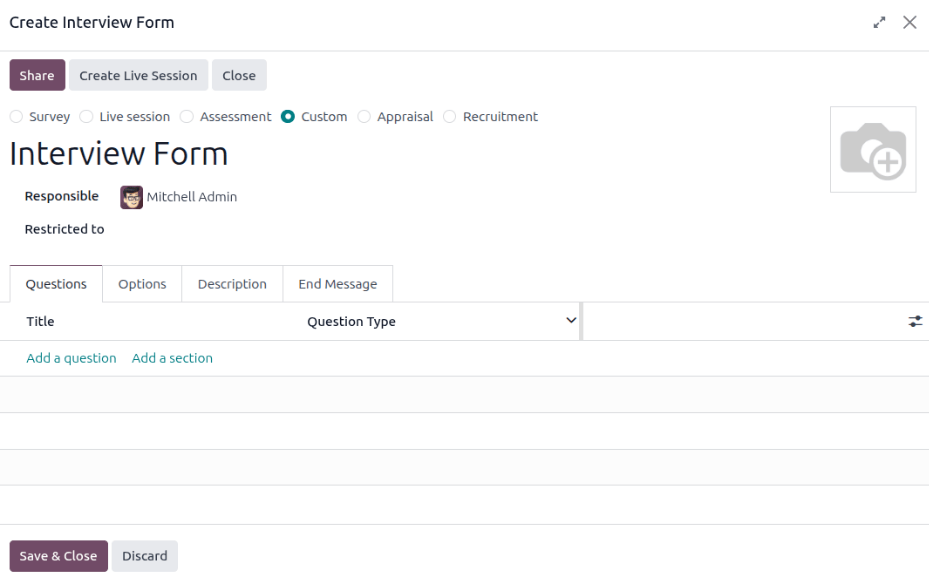
Da es in Odoo keine vorkonfigurierten Formulare gibt, müssen alle Vorstellungsgesprächsformulare erstellt werden. Um ein Vorstellungsgesprächsformular zu erstellen, beginnen Sie auf der Registerkarte Personalbeschaffung des Formulars Stellenposition. Geben Sie im Feld Vorstellungsgesprächsformular einen Namen für das neue Vorstellungsgesprächsformular ein. Während der Name eingegeben wird, erscheinen mehrere Optionen unterhalb des Eintrags: Erstellen (Name des Vorstellungsgesprächsformulars), Mehr suchen… und Erstellen und bearbeiten…. Klicken Sie auf Erstellen und bearbeiten… und ein Popup-Fenster Vorstellungsgesprächsformular erstellen erscheint.
Bemerkung
Die Option Mehr suchen wird nur angezeigt, wenn bereits Bewerbungsformulare erstellt wurden. Wenn keine Bewerbungsformulare vorhanden sind, sind nur die Optionen „(Name des Bewerbungsformulars)“ erstellen und Erstellen und bearbeiten … verfügbar.
Füllen Sie das Popup-Fenster für das Vorstellungsgesprächsformular wie eine typische Umfrage aus. Für spezifische Anweisungen zur Erstellung einer Umfrage siehe das Dokument Umfragen-Grundlagen, das Schritt-für-Schritt-Anweisungen zur Erstellung und Konfiguration einer Umfrage bietet.