
Registrierungsschalter
Die Registrierungsschalter-Funktion in Odoo Veranstaltungen ermöglicht es Benutzern, registrierten Veranstaltungsteilnehmern bei ihrer Ankunft Zugang zu gewähren und teilnehmerbezogene Daten in den Berichtsmetriken zu speichern.
Seite „Registrierungsschalter“
Auf einem Mobilgerät (in der Odoo-App oder in einem Browser) zu navigieren, um die Seite Registrierungsschalter zu öffnen.
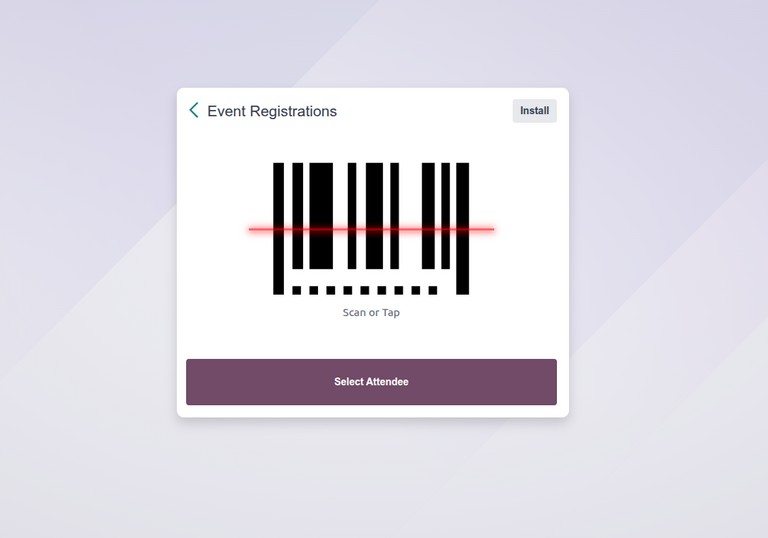
Im Feld Registrierungsschalter hat der Benutzer die Möglichkeit, entweder Badge scannen oder Teilnehmer auswählen zu wählen.
Einen Ausweis scannen
Um den Code auf den Badges der Veranstaltungsteilnehmer zu scannen, zu navigieren und die Option Scannen oder Tippen antippen.
Wichtig
Odoo muss Zugriff auf die Kamera haben, damit die Option Ausweis scannen funktioniert.
Sobald Odoo Zugriff auf die Kamera hat, erscheint ein Pop-up-Fenster Barcode-Scanner, das ein Sucherfeld im Kamerabild zeigt. Die Größe des Feldes kann manuell angepasst werden, indem das Symbol (Zuschneiden) gezogen wird.
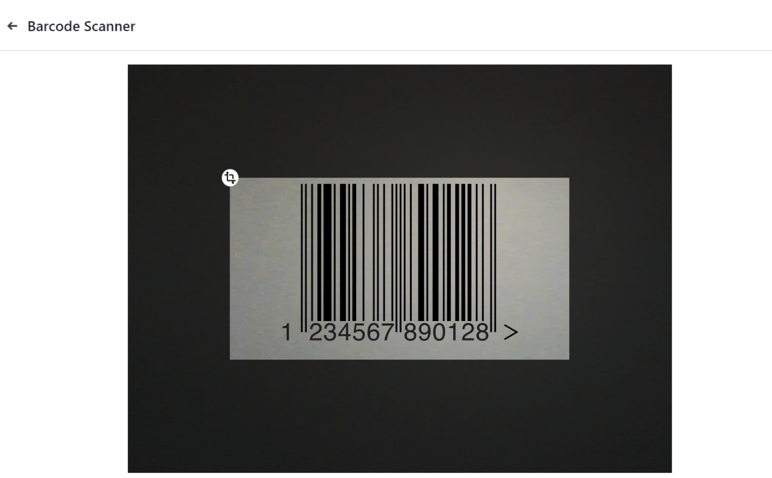
Wenn sich der Badge-Code in der Mitte des Sucherfeldes befindet, wird der Code gescannt und das Pop-up-Fenster Barcode-Scanner verschwindet. Der Teilnehmer erhält dann Zugang zur Veranstaltung und seine Anwesenheit wird in der Odoo-App Veranstaltungen protokolliert.
Wenn der gescannte Barcode ungültig ist, erscheint eine Fehlermeldung als Pop-up in der oberen rechten Ecke.
Teilnehmer auswählen
Um Veranstaltungsteilnehmern manuell Zugang zu gewähren, navigieren Sie zu und tippen Sie auf die Option Teilnehmer auswählen.
Dies öffnet eine Seite Teilnehmer mit allen registrierten Teilnehmern aller Veranstaltungen in der Datenbank. Standardmäßig öffnet sich diese Seite in der Ansicht (Kanban), sodass der Benutzer auf einen Blick eine Übersicht aller Teilnehmer sehen kann. Jeder Teilnehmer wird als Karte mit seinem Namen, der registrierten Veranstaltung, dem zugehörigen Unternehmen (falls zutreffend), dem Tickettyp (falls zutreffend) und dem Registrierungsstatus angezeigt.
Alternativ können Benutzer eine detaillierte Liste aller Teilnehmer in der Ansicht (Liste) anzeigen. Jeder Teilnehmer wird in einer Zeile mit seinem Namen, Kontaktinformationen, der registrierten Veranstaltung, dem Tickettyp, dem Registrierungsstatus und einer Option zum Als anwesend markieren angezeigt.
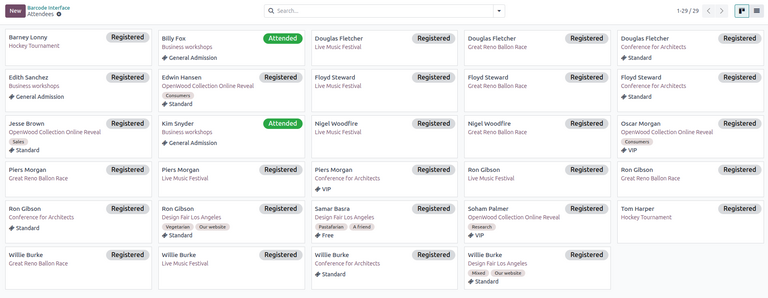
Um einem Teilnehmer Zugang zu gewähren und ihn in der Kanban-Ansicht als Anwesend zu markieren, klicken Sie auf seine Karte. Das daraufhin erscheinende Pop-up-Fenster benachrichtigt den Benutzer, dass der Teilnehmer als registriert markiert wurde. Klicken Sie unten links auf Weiter, um den Teilnehmer als Anwesend zu markieren.
Alternativ klicken Sie in der Listenansicht auf die Schaltfläche Als anwesend markieren in der Zeile des Teilnehmers. Die Schaltfläche verschwindet dann und der Registrierungsstatus des Teilnehmers ändert sich zu Anwesend.
Tipp
Benutzer können Filter- und Gruppierungsoptionen auf der Seite Teilnehmer sowohl in der Kanban- als auch in der Listenansicht anwenden, um eine große Liste von Teilnehmern einzugrenzen oder die Seite nach bestimmten Kategorien neu zu organisieren.
Klicken Sie dazu auf (Pfeil nach unten) neben der Suchleiste, um ein Dropdown-Menü mit den Optionen Filter, Gruppieren nach und Favoriten anzuzeigen.