VoIP-Dienste in Odoo mit DIDWW
DIDWW ist ein globaler VoIP- und SIP-Trunking-Anbieter. Für die Nutzung dieses Dienstes ist ein aktives Konto bei DIDWW erforderlich.
Bevor Sie ein Konto bei DIDWW erstellen, stellen Sie sicher, dass der Standort des Unternehmens und die betreffenden Regionen von den Diensten von DIDWW unterstützt werden.
DIDWW-Einrichtung
Nachdem Sie die Länderabdeckung und Verfügbarkeit überprüft haben, erstellen Sie ein Konto bei DIDWW. Navigieren Sie dann zum DIDWW Dashboard.
Um bestehende Nummern von einem bestehenden Telefonnetzbetreiber zu übertragen, folgen Sie den Schritten auf der DIDWW-Website.
Neue Nummern kaufen
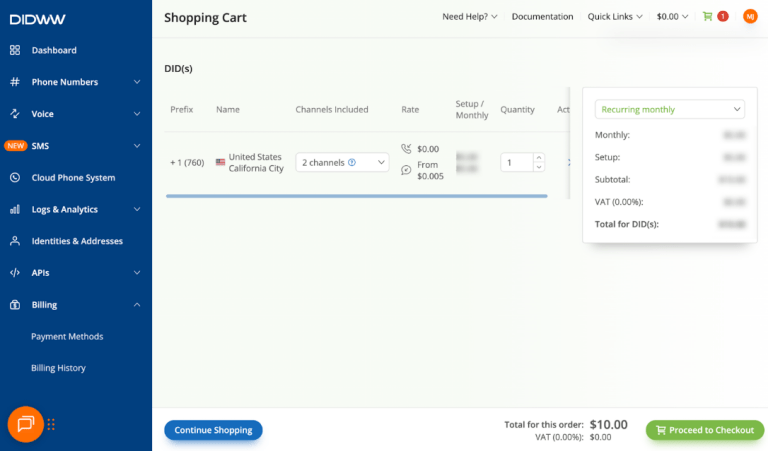
Um neue Telefonnummern zu kaufen, klicken Sie im Dashboard auf Nummern kaufen und folgen Sie dann den Anweisungen, um den Kauf abzuschließen.
Beim Kauf einer neuen Nummer muss diese sowohl eingehende Anrufe als auch Local CLI unterstützen.
phone.systems aktivieren
Klicken Sie als Nächstes auf Cloud Phone System in der Dashboard-Seitenleiste. Klicken Sie dann auf Launch admin UI.
Wichtig
Die Funktion phone.systems PBX ist ein zusätzlicher kostenpflichtiger Dienst bei DIDWW und kann zusätzliche Gebühren verursachen.
Um einen neuen Benutzer zu erstellen, klicken Sie auf Users, klicken Sie auf das Pluszeichen und geben Sie die erforderlichen Informationen ein.

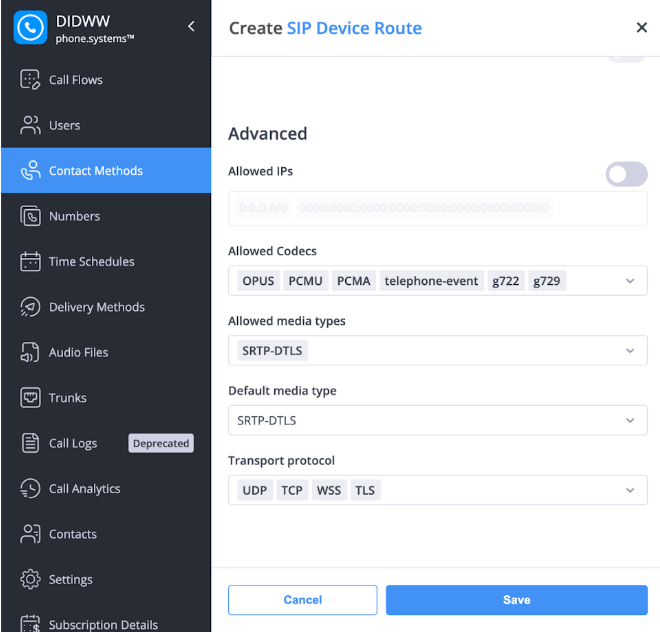
Klicken Sie auf Contact Methods und dann auf das Pluszeichen, um eine neue SIP Device Route hinzuzufügen.
Konfigurieren oder fügen Sie die folgenden Parameter hinzu:
Allowed Codecs:
OPUS,PCMU,PCMA,telephone-event,g722,g729.Allowed media types:
SRTP-DTLSDefault media type:
SRTP-DTLSTransport protocol:
UDP,TCP,WSS,TLS
Tipp
Wenn in der Dropdown-Auswahl für Inbound and Outbound DID/Caller ID keine Telefonnummer verfügbar ist, muss der Inbound voice trunk geändert werden. Navigieren Sie zum Dashboard und klicken Sie auf My Numbers. Scrollen Sie zu Configuration. Wählen Sie im Feld Inbound voice trunk die Option phone.systems.
Odoo-Einrichtung
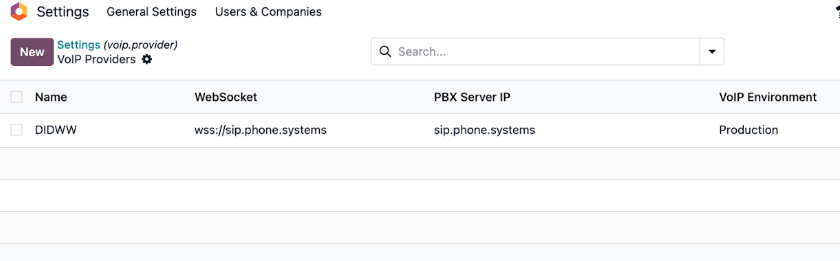
Navigieren Sie in Odoo zu . Klicken Sie auf Neu.
Geben Sie den Namen DIDWW ein und aktualisieren Sie dann das Feld WebSocket mit wss://sip.phone.systems. Geben Sie unter PBX Server IP den Wert sip.phone.systems ein.
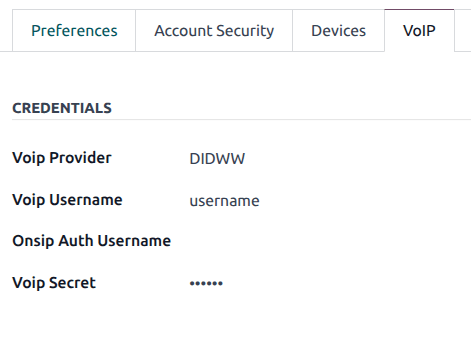
Um den VoIP-Anbieter eines Benutzers zu konfigurieren, klicken Sie auf das Benutzer-Avatar-Symbol in der oberen rechten Ecke der Datenbank und wählen Sie dann Meine Einstellungen aus dem Untermenü. Klicken Sie dann auf den Tab VoIP und wählen Sie unter dem Feld Voip Provider die Option DIDWW aus. Geben Sie abschließend den Voip Username und das Voip Secret ein und speichern Sie.