
Teilnehmerbericht
Die Odoo-App Veranstaltungen erstellt benutzerdefinierte Berichte basierend auf veranstaltungsbezogenen Daten und Analysen.
Die folgende Dokumentation konzentriert sich auf Berichtsoptionen im Zusammenhang mit Veranstaltungs-Teilnehmern.
Seite für Teilnehmerberichte
Um auf die Seite Teilnehmerberichte zuzugreifen, navigieren Sie zu .
Berichtsansichten
Sobald die Seite Teilnehmer geöffnet ist, bietet sie fünf verschiedene Ansichtsoptionen.
Standardmäßig öffnet sich die Seite Teilnehmer in der (Diagramm)-Ansicht, die es Benutzern ermöglicht, Teilnehmerdaten über Veranstaltungen hinweg visuell zu vergleichen.
Die Diagrammansicht bietet drei verfügbare Diagramme zur Darstellung unterschiedlicher Einblicke in die Veranstaltungsteilnahme:
(Balken)/ (Linie): Teilnahmetrends über Veranstaltungen hinweg vergleichen.
(Kreis): Verteilung der Teilnahme über Veranstaltungen hinweg anzeigen.
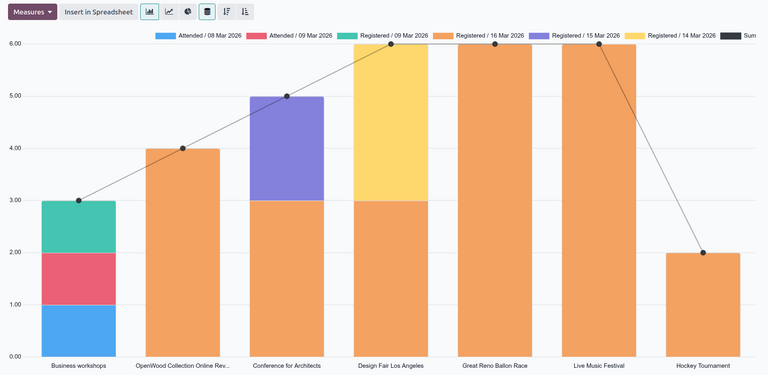
Weitere Informationen zur Anpassung der Diagrammansicht finden Sie in der Berichterstattung-Dokumentation.
Die (Pivot)-Ansicht zeigt eine Pivot-Tabelle an, die es Benutzern ermöglicht, Teilmengen von teilnehmerbezogenen Daten in bestimmte Kategorien oder Gruppen aufzuschlüsseln, um eine präzisere Analyse zu erhalten.
Beispielsweise können Benutzer mithilfe der Gruppieren nach-Optionen die Gesamtzahl der Registrierungen einer Veranstaltung (Teilmenge) nach der Anzahl für jeden Tickettyp (Gruppe) organisieren, um detailliertere Einblicke in die Beliebtheit der einzelnen Tickettypen über alle Veranstaltungen hinweg zu gewinnen.
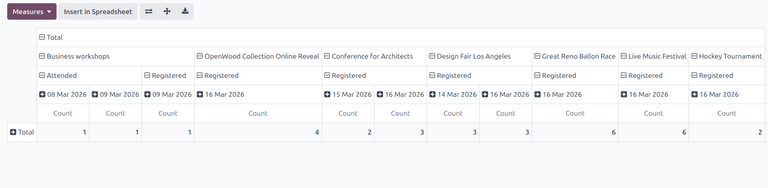
Weitere Informationen zur Verwendung der Pivot-Ansicht finden Sie in der Berichterstattung-Dokumentation.
Die (Kanban)-Ansicht zeigt ein Kanban an und bietet Benutzern einen schnellen Überblick über alle registrierten Teilnehmer über alle Veranstaltungen hinweg sowie deren Tickettyp und Registrierungsstatus.
Durch Anwendung bestimmter Gruppieren nach-Optionen können Benutzer alle Teilnehmer nach bestimmten Kriterien (z. B. Registrierungsstatus oder Tickettyp) in separate vertikale Stufen gruppieren, um einen schnellen Überblick über ihre Teilnehmerdatensätze zu erhalten.
Bemerkung
In Teilnehmerberichterstattung können nur Teilnehmer ohne angegebenen Tickettyp zwischen Stufen verschoben werden.
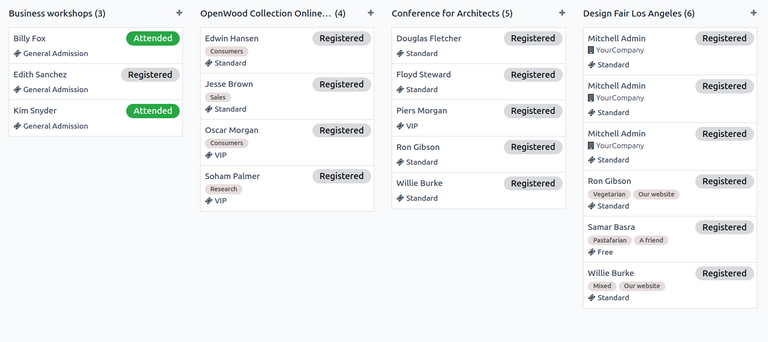
Weitere Informationen zur Verwendung der Kanban-Ansicht finden Sie in der Kanban-Dokumentation.
Die (Listen)-Ansicht zeigt eine Liste aller registrierten Teilnehmer zusammen mit zusätzlichen Informationen wie Kontaktinformationen und Registrierungsstatus an.
Die Listenansicht bietet Benutzern die Möglichkeit, detaillierte Datensätze ihrer Teilnehmer in einer zentralisierten Ansicht anzuzeigen. Durch Anwendung der Gruppieren nach-Optionen können Benutzer dann lange Listen von Datensätzen in kleinere Gruppen nach bestimmten Kriterien wie Veranstaltung oder Tickettyp zusammenklappen.
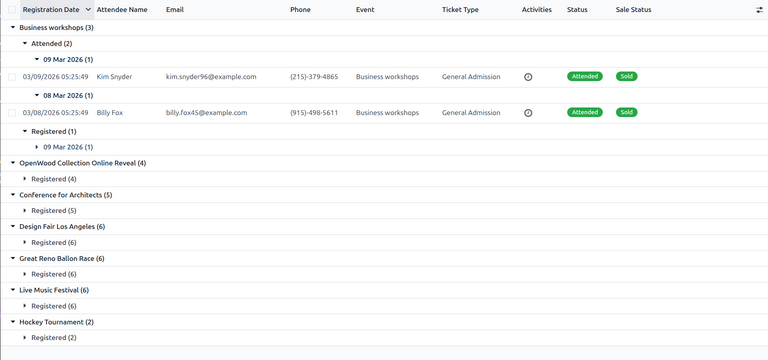
Weitere Informationen zur Verwendung der Listenansicht finden Sie in der Liste-Dokumentation.
Die Kohorten-Ansicht zeigt den Prozentsatz der Veranstaltungsanmeldungen pro Zeitintervall über einen bestimmten Zeitraum an.
Die Kohortenansicht ermöglicht es Benutzern, umfassendere Anmeldemuster über einen anpassbaren Zeitraum zu betrachten. Beispielsweise können Benutzer die Veränderung des Prozentsatzes der Anmeldungen über Tage, Wochen, Monate oder Jahre verfolgen, um Trends zu bestimmten Zeitpunkten zu identifizieren.
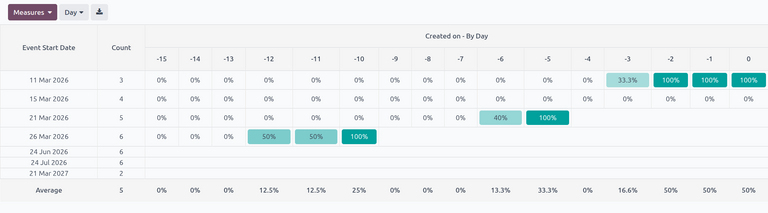
Weitere Informationen zur Verwendung der Kohortenansicht finden Sie in der Kohorten-Dokumentation.
Die Option, eine Kennzahl aus dem Kennzahlen-Dropdown-Menü auszuwählen, ist nur in den Kanban-, Pivot- und Kohortenansichten verfügbar. Zusätzlich ist nur die Option Anzahl als Kennzahl für die Berichtsseite Teilnehmer verfügbar.
Filteroptionen
Die Spalte Filter im Dropdown-Menü der Suchleiste sortiert Teilnehmerdaten nach bestimmten Kriterien in jeder beliebigen Ansicht. Es können mehrere Filter gleichzeitig ausgewählt werden.
Die Spalte Filter hat die folgenden Optionen:
Laufende Veranstaltungen: Nach laufenden Veranstaltungen filtern.
Belegt: Nach Veranstaltungen mit verkauften Tickets filtern.
Unbestätigt: Nach unbestätigten Teilnehmern filtern.
Registriert: Nach registrierten Teilnehmern filtern.
Registrierungsdatum: Nach einem bestimmten Registrierungsdatum filtern. Klicken Sie auf den (nach unten)-Pfeil, um eine Liste von Monats-, Quartals- und Jahresoptionen anzuzeigen.
Veranstaltungsstartdatum: Nach einem bestimmten Veranstaltungsstartdatum filtern. Klicken Sie auf den (nach unten)-Pfeil, um eine Liste von Monats-, Quartals- und Jahresoptionen anzuzeigen.
Anwesenheitsdatum: Nach einem bestimmten Anwesenheitsdatum filtern. Klicken Sie auf den (nach unten)-Pfeil, um eine Liste von Monats-, Quartals- und Jahresoptionen anzuzeigen.
Letzte 30 Tage: Nach den letzten 30 Tagen der Teilnehmerdaten filtern.
Archiviert: Nach archivierten Teilnehmerdatensätzen filtern.
Benutzerdefinierten Filter hinzufügen: Erstellen Sie einen benutzerdefinierten Filter, um veranstaltungsbezogene Teilnehmerdaten zu analysieren.
Optionen für „Gruppieren nach“
Die Spalte Gruppieren nach im Dropdown-Menü der Suchleiste sortiert Teilnehmerdaten nach bestimmten Kriterien in jeder beliebigen Ansicht. Es können mehrere Gruppierungskriterien gleichzeitig ausgewählt werden.
Bemerkung
Gruppierungsoptionen sind in der Kohortenansicht nicht verfügbar.
Die Spalte Gruppieren nach hat die folgenden Optionen:
Partner: Daten basierend auf dem Partner der registrierten Veranstaltungen der Teilnehmer gruppieren.
Veranstaltung: Daten basierend auf den registrierten Veranstaltungen der Teilnehmer gruppieren.
Tickettyp: Daten basierend auf dem Typ des von Teilnehmern erworbenen Veranstaltungstickets gruppieren.
Status: Daten basierend auf dem Registrierungsstatus der Teilnehmer gruppieren.
Registrierungsdatum: Daten basierend auf einem bestimmten Registrierungsdatum gruppieren. Auf den (nach unten) Pfeil klicken, um eine Liste mit Optionen für Tag, Woche, Monat, Quartal und Jahr anzuzeigen.
Kampagne: Daten basierend auf Marketing-Kampagnen gruppieren.
Benutzerdefinierte Gruppe hinzufügen: Eine benutzerdefinierte Gruppe erstellen, um Daten nach zusätzlichen Feldern zu organisieren. Auf den (nach unten) Pfeil klicken, um ein Dropdown-Menü mit Gruppierungsoptionen anzuzeigen. Es können mehrere Auswahlen getroffen werden.
Example
Ein lokales Produktionsunternehmen hat kürzlich ein Musikfestival organisiert und möchte die Verteilung der Ticketregistrierungen über die Konzerte hinweg messen. Mithilfe des Veranstaltungsteilnahmeberichts erstellte das Produktionsunternehmen ein Diagramm, das die Anzahl der Ticketregistrierungen in den letzten 30 Tagen zeigt, gruppiert nach einzelnen Veranstaltungen und den Tickettypen der Teilnehmer.
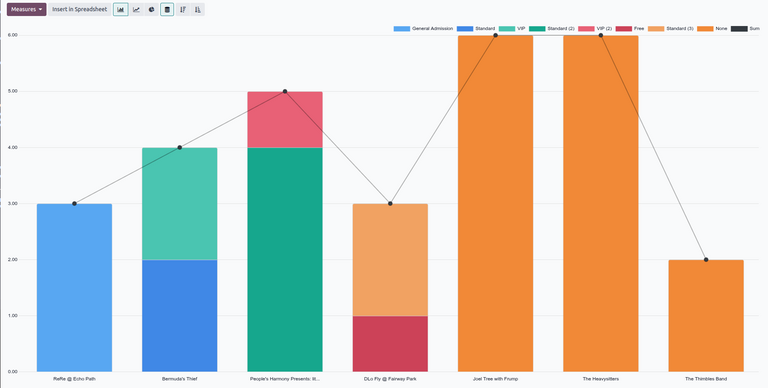
Um diesen Bericht zu erstellen, die Standard-Diagrammansicht mit den ausgewählten Optionen (Balken) und (gestapelt) verwenden. Die Standardfilter in der Suchleiste entfernen.
Dann auf den (nach unten) Pfeil rechts neben der Suchleiste klicken, um das Dropdown-Menü mit Filter- und Gruppierungsoptionen zu öffnen.
Den Filter Letzte 30 Tage aus der Spalte Filter auswählen, um die Daten zu filtern.
Als Nächstes die Optionen Veranstaltung und Tickettyp aus der Spalte Gruppieren nach in genau dieser Reihenfolge auswählen. Dies gruppiert die Daten zuerst nach Veranstaltung, dann nach Tickettyp.
Wichtig
Die Reihenfolge, in der die Optionen in der Spalte Gruppieren nach ausgewählt werden, wirkt sich direkt darauf aus, wie die Daten im Bericht gruppiert und angezeigt werden.
Siehe auch