
Dashboards erstellen und anpassen
Zusätzlich zur Konsultation von Standard-Dashboards können Benutzer mit den entsprechenden Zugriffsrechten benutzerdefinierte Dashboards von Grund auf erstellen oder bestehende Dashboards anpassen, um auf spezifische Geschäftsanforderungen zu reagieren.
Ein Dashboard erstellen
Einfach ausgedrückt umfasst das Erstellen eines Dashboards das Einfügen von Odoo-Daten in eine Tabellenkalkulation und das anschließende Umwandeln dieser Tabellenkalkulation in ein Dashboard.
Um jedoch ein Dashboard zu erstellen, das relevante und wertvolle Erkenntnisse liefert, ist es wichtig, den Prozess in drei Schlüsselphasen zu betrachten: Vorbereitung, Dateneingabe und -manipulation und Datenvisualisierung.
Zubereitung
Diese Phase umfasst:
die Definition des Zwecks des Dashboards, d. h. der geschäftlichen Fragen, die es beantworten soll, und die Entscheidung, welche Daten diese Fragen beantworten würden;
die Ermittlung, wo die relevanten Odoo-Daten zu finden sind, und die Entscheidung, welche Art von Ansicht (d. h. Liste, Pivot-Tabelle oder Diagramm) für die erforderliche Datenanalyse am besten geeignet ist;
Vorbereitung der Odoo-Daten durch Verfeinerung der Ansichten, um sich auf die relevantesten Informationen zu konzentrieren, z. B. durch Verwendung von Suchfiltern, durch Sichtbarmachen nur bestimmter Listenfelder oder durch Entscheidung, welche Dimensionen und Kennzahlen eine Pivot-Tabelle verwenden soll;
Beschaffung aller weiteren Informationen, die zur Unterstützung des Dashboards erforderlich sind.
Dateneingabe und -manipulation
Diese Phase umfasst:
Einfügen der vorbereiteten Listen, Pivot-Tabellen oder Diagramme in die Tabellenkalkulation, die Sie zum Erstellen Ihres Dashboards verwenden werden;
Manipulieren der Daten, falls erforderlich, um die notwendigen Erkenntnisse zu gewinnen. Dies kann das Durchführen von Berechnungen oder das Erstellen benutzerdefinierter Metriken unter Verwendung von Standard- oder Odoo-spezifischen Funktionen und Formeln, das Referenzieren von Daten aus verschiedenen Quellen innerhalb der Tabelle oder das Umwandeln statischer Pivot-Tabellen in dynamische Pivot-Tabellen umfassen.
Datenvisualisierung
Diese Phase umfasst:
die Darstellung der Daten auf mindestens dem ersten Blatt Ihrer Tabellenkalkulation (d. h. dem Blatt, das als Frontend Ihres Dashboards dient) in einer klaren, visuellen und aussagekräftigen Weise, damit sie leicht zu interpretieren sind. Konkret bedeutet dies, dass Sie sich für das Layout und die Reihenfolge von Elementen wie Tabellen und Diagrammen entscheiden und Tools und Techniken einsetzen, um den Benutzer zu führen, z. B. klare und aussagekräftige Überschriften, Textformatierungen und Farben, sorgfältig ausgewählte Diagrammtypen und bedingte Formatierungen, um bestimmte Daten visuell hervorzuheben;
Einfügen von anklickbaren Links, um Zugriff auf Odoo-Menüelemente, URLs oder andere Blätter innerhalb derselben Tabellenkalkulation zu ermöglichen, wenn diese auch über die Vorderseite Ihres Dashboards zugänglich sein sollen;
Erstellen von globalen Filter, damit Benutzer die Ansicht an ihre Bedürfnisse anpassen können;
Umwandeln der Tabellenkalkulation in ein Dashboard, um festzulegen, ob das Dashboard zu einem bestehenden oder neuen Dashboard-Abschnitt hinzugefügt werden soll, und Verwalten von Zugriffsrechten für das Dashboard.
Tipp
Nutzen Sie Standarddashboards als Inspiration für die optimale Darstellung und Visualisierung von Daten. Öffnen Sie beispielsweise für Diagramme die zugrunde liegende Tabellenkalkulation eines Standarddashboards, bewegen Sie den Mauszeiger über ein Diagramm und klicken Sie auf das Symbol (Menü) und anschließend auf Bearbeiten, um die Diagrammeigenschaften auf der rechten Seite des Bildschirms anzuzeigen.
Die Möglichkeit, Links zu anderen Blättern innerhalb derselben Tabellenkalkulation zu erstellen, ermöglicht die Erstellung eines mehrseitigen Dashboards, in dem Benutzer dank anklickbarer Links zwischen den Seiten navigieren können.
Ein Dashboard anpassen
Dashboards werden durch Bearbeitung der zugrunde liegenden Tabellenkalkulation des Dashboards angepasst.
Wichtig
Beim Anpassen eines Standard-Dashboards wird dringend empfohlen, das Dashboard zu duplizieren und alle Änderungen in der zugrunde liegenden Tabellenkalkulation der duplizierten Version vorzunehmen. Standard-Dashboards werden bei jedem Odoo-Versions-Upgrade neu installiert, was bedeutet, dass alle Anpassungen an der Originalversion verloren gehen.
Die zugrunde liegende Tabellenkalkulation öffnen
So öffnen Sie die zugrunde liegende Tabellenkalkluation eines Dashboards:
Gehen Sie in der Dashboard-App zu .
Öffnen Sie den entsprechenden Dashboard-Abschnitt und klicken Sie dann in der Zeile des entsprechenden Dashboards auf Bearbeiten.
Tipp
Benutzer, die nicht über die entsprechenden Zugriffsrechte zum Anpassen eines Dashboards verfügen, können dennoch auf eine schreibgeschützte Version der zugrunde liegenden Tabellenkalkulation des Dashboards zugreifen.
Um die Veröffentlichung eines Dashboards während der Bearbeitung vorübergehend aufzuheben, deaktivieren Sie Ist veröffentlicht, bevor Sie das Dashboard bearbeiten, und denken Sie daran, es nach Abschluss der Anpassung wieder zu veröffentlichen.
Klicken Sie bei aktiviertem Entwicklermodus auf das Symbol (Bearbeiten) neben dem Namen eines Dashboards im linken Bereich, um die zugrunde liegende Tabellenkalkulation zu öffnen.
Die geöffnete Tabellenkalkution besteht in der Regel aus mindestens zwei Blättern:
Das erste Blatt dient immer als Frontend Ihres Dashboards und enthält die Tabellen und Diagramme, die zur Strukturierung und Visualisierung der Daten verwendet werden.
Das zweite und alle folgenden Blätter enthalten in der Regel Daten, die für die Berechnung der im ersten Blatt angezeigten Schlüsselkennzahlen verwendet werden.
Bemerkung
Die Datenquellen, die die Verbindung zwischen der Tabellenkalkulation und den entsprechenden Modellen in Ihrer Datenbank aufrechterhalten, können durch Klicken auf in der Menüleiste der Tabellenkalkulation angezeigt werden. Diese Datenquellen sind durch ihr jeweiliges Symbol (Pivot-Tabelle), ((Liste) oder (Diagramm) gekennzeichnet, gefolgt von ihrer ID und ihrem Namen, z. B. (#1) Umsatzanalyse nach Produkt.
Bei Standard-Dashboards sind zwar die Datenquellen weiterhin aktiv und im Menü sichtbar, jedoch wurden die entsprechenden Listen und Pivot-Tabellen aus der Tabellenkalkulation entfernt, um eine bessere Leistung und ein übersichtlicheres Erscheinungsbild zu erzielen.
Ein Dashboard duplizieren
So duplizieren Sie ein Dashboard:
Gehen Sie in der Dashboard-App zu .
Öffnen Sie den entsprechenden Dashboard-Abschnitt und klicken Sie dann in der Zeile des Dashboards, das Sie duplizieren möchten, auf Bearbeiten.
Klicken Sie in der sich öffnenden Tabellenkalkulation auf .
Benennen Sie das duplizierte Dashboard um, indem Sie auf den Namen der Tabellenkalkulation oben links auf dem Bildschirm klicken und die gewünschten Änderungen vornehmen.
Tipp
Um zur Übersicht des Dashboard-Abschnitts zurückzukehren, klicken Sie oben links auf der Seite auf den Namen des ursprünglichen Dashboards und anschließend auf den Namen des Dashboard-Abschnitts.
Nachdem Sie ein Dashboard dupliziert haben, löschen Sie das ursprüngliche Dashboard, indem Sie auf das Symbol (Papierkorb) klicken, oder benennen Sie es um, indem Sie auf den Namen klicken und ihn bearbeiten.
Dashboard-Elemente hinzufügen, bearbeiten oder entfernen
Dashboards können auf verschiedene Weise angepasst werden:
Fügen Sie neue Tabellen und Diagramme auf der Grundlage zuvor eingefügter oder neu eingefügter Odoo-Daten hinzu. Dies erfordert einen ähnlichen Ansatz wie beim Erstellen eines Dashboards von Grund auf.
Fügen Sie neue globale Filter hinzu oder bearbeiten oder löschen Sie bestehende Filter.
Tipp
Nicht mehr benötigte Dashboard-Elemente können aus der Tabellenkalkulation gelöscht werden. Wenn nach dem Löschen eines Dashboard-Elements eine Datenquelle in der Tabellenkalkulation nicht mehr verwendet wird, wird dies durch ein Symbol (Warnung) im Menü Daten angezeigt.
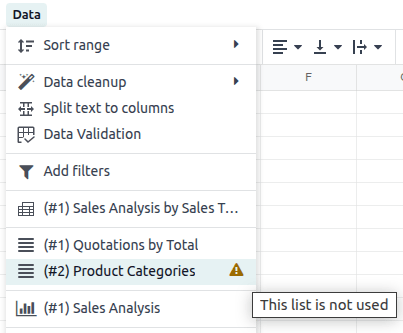
Neue Odoo-Daten einfügen
Das Einfügen neuer Odoo-Daten in die zugrunde liegende Tabellenkalkulation eines Dashboards erfordert, dass Sie von der entsprechenden Odoo-Ansicht aus beginnen. Gehen Sie dazu wie folgt vor:
Öffnen Sie die entsprechende Listenansicht, Pivot-Ansicht oder Diagrammansicht in Ihrer Datenbank und gehen Sie wie folgt vor:
Klicken Sie in einer Listenansicht auf das Symbol (Aktionen) neben dem Namen der Ansicht und dann auf Tabellenkalkulation –> .
Für eine Pivot- oder Diagrammansicht klicken Sie oben links in der Ansicht auf In Tabellenkalkulation einfügen.
Bearbeiten Sie im sich öffnenden Fenster bei Bedarf den Namen. Bearbeiten Sie für eine Liste bei Bedarf die Anzahl der Datensätze, d. h. der einzufügenden Zeilen.
Klicken Sie auf den Reiter Dashboards und wählen Sie aus, in welches Dashboard die Liste, die Pivot-Tabelle oder das Diagramm eingefügt werden soll.
Eine Liste oder Pivot-Tabelle wird in ein neues Blatt in der zugrunde liegenden Tabellenkalkulation des Dashboards eingefügt; ein Diagramm wird auf dem ersten Blatt der Tabellenkalkulation eingefügt.