Vorträge, Vortragsvorschläge und Programm
Mit Odoo Veranstaltungen können Besucher die Veranstaltungs-Website nutzen, um Vorträge anzusehen, Talks vorzuschlagen und eine detaillierte Agenda für ihre Veranstaltungen zu sehen.
Wichtig
Um auf Vorträge, Vorschläge und Agenden zuzugreifen, müssen interne Benutzer Event-Tracks aktiviert und eingerichtet haben. Weitere Informationen zum Aktivieren und Erstellen von Tracks finden Sie in der Dokumentation Veranstaltungsbeiträge.
Veranstaltungswebsite
Wenn ein interner Benutzer eine Veranstaltung erstellt, generiert Odoo Veranstaltungen eine separate Website dafür auf der mit Odoo erstellten Website des Benutzers.
Besucher können auf zwei Arten auf diese Veranstaltungs-Website zugreifen:
Öffnen Sie die Veranstaltungen-App, navigieren Sie zur spezifischen Veranstaltung und klicken Sie auf die intelligente Schaltfläche Zur Website.
Oder klicken Sie auf der mit Odoo erstellten Website auf die Kopfzeilenoption Veranstaltungen und wählen Sie dann die gewünschte Veranstaltung aus.
Auf der Veranstaltungs-Website gibt es ein Untermenü mit verschiedenen Seiten, einschließlich der folgenden:
Vorträge: Einen Zeitplan anzeigen aller für die Veranstaltung geplanten Tracks, nach Datum sortiert.
Vortragsvorschläge: Einen Vorschlag einreichen, um als Sprecher während der Veranstaltung teilzunehmen.
Agenda: Einen Kalender anzeigen aller geplanten Tracks für die Veranstaltung mit detaillierten Zeiten für jedes Datum.
Bemerkung
Wenn das Untermenü nicht erscheint, muss es vom internen Benutzer manuell aktiviert werden.
Klicken Sie dazu oben auf die Schaltfläche Bearbeiten. Klicken Sie im Editor-Panel oben auf den Reiter Anpassen und aktivieren Sie dann die Einstellung Untermenü (Spezifisch). Klicken Sie abschließend auf Speichern, um die Änderungen anzuwenden.
Vorträge anzeigen
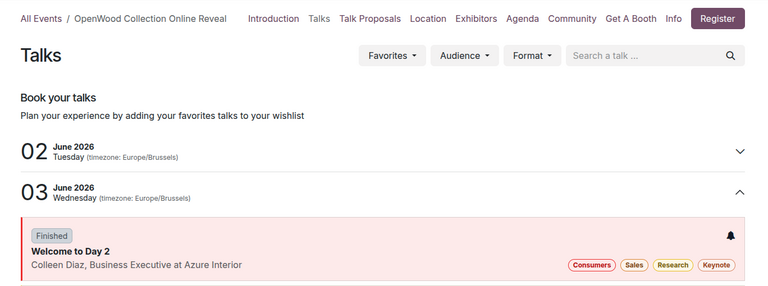
Die Seite Vorträge zeigt einen Zeitplan der geplanten Tracks für die Veranstaltung, nach Datum sortiert.
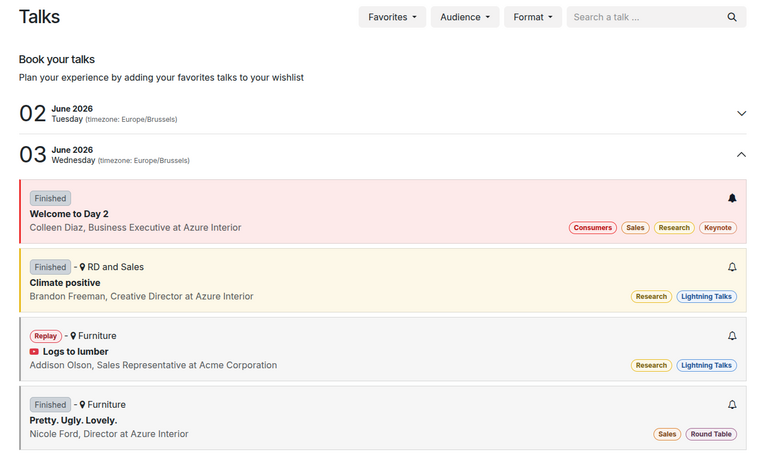
Besucher können einen Track als Favorit markieren, indem sie auf das Symbol (leere Glocke) rechts neben dem Track-Titel klicken. Ein als Favorit markierter Track erscheint mit dem Symbol (gefüllte Glocke). Besucher können dann Tracks nach Favoriten filtern.
Zusätzlich können Besucher auch Tracks nach ihren Tags filtern (angepasst im Formular jedes Tracks).
Nach Favoriten filtern
Um die Seite Vorträge nach allen als Favorit markierten Tracks zu filtern, klicken Sie auf das Dropdown-Menü Favoriten.
Besucher können dann eine von zwei Optionen wählen:
Favoriten: zeigt nur als Favorit markierte Tracks.
Alle Vorträge: zeigt alle Tracks.
Bemerkung
Wenn der Besucher die Option Favoriten anwendet, ohne Vorträge als Favorit markiert zu haben, werden alle Veranstaltungsvorträge angezeigt.
Nach Stichwörtern filtern
Wenn für Vorträge Tags und Tag-Kategorien in der Datenbank während der Vortragserstellung konfiguriert wurden, erscheinen oben auf der Seite neben dem Dropdown-Menü Favoriten zusätzliche Dropdown-Filtermenüs, mit denen Benutzer Vorträge nach Tag-Kategorien filtern können.
Tipp
Um Tags und Tag-Kategorien zu Vortragsformularen hinzuzufügen, navigieren Sie zur App Veranstaltungen und öffnen Sie die gewünschte Veranstaltung. Klicken Sie auf den Smart-Button Vorträge und öffnen Sie den gewünschten Veranstaltungsvortrag.
Geben Sie im Vortrag-Formular einen neuen Tag in das Feld Tags ein. Klicken Sie dann auf Erstellen und bearbeiten… aus dem daraufhin erscheinenden Dropdown-Menü.
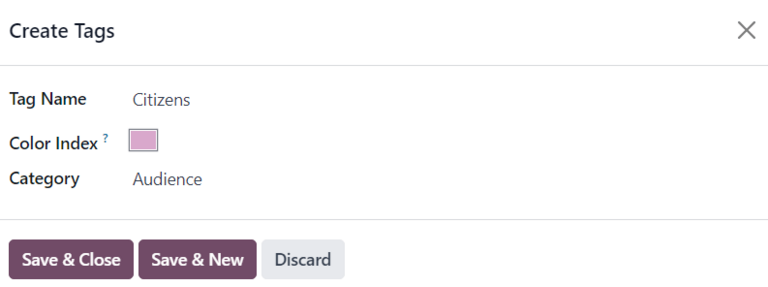
Dadurch wird ein Pop-up-Formular Tags erstellen mit den folgenden Feldern angezeigt:
Tag-Name: Der Name des Tags. Dieses Feld ist bereits ausgefüllt.
Farbindex: Die Farbe des Vortrags, der mit diesem Tag verknüpft ist, wird auf der Website angezeigt.
Kategorie: Die Kategorie des Tags. Diese Kategorie erscheint als Dropdown-Filtermenü auf der Seite Vorträge.
Vorträge vorschlagen
Die Seite Vortragsvorschläge ermöglicht es Besuchern, einen Vorschlag für einen Vortrag über ein benutzerdefiniertes Online-Formular einzureichen.
Tipp
Standardmäßig wird die Seite Vortragsvorschläge automatisch von Odoo generiert. Bei Bedarf können interne Benutzer jeden Teil der Seite, einschließlich des Vorschlagsformulars, bearbeiten.
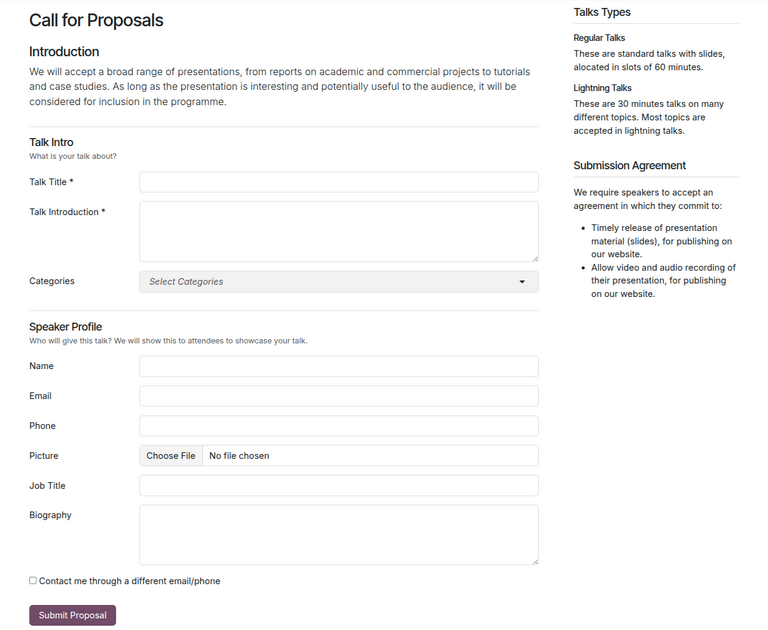
Um ihren Vorschlag einzureichen, füllen Besucher das Formular aus und klicken dann auf die Schaltfläche Vorschlag einreichen.
Dadurch wird ein neues Vortrag-Formular in der Datenbank erstellt. Interne Benutzer können darauf zugreifen, indem sie zur App Veranstaltungen navigieren, auf die entsprechende Veranstaltung klicken und den Smart-Button Vorträge auswählen. Der neu vorgeschlagene Vortrag erscheint nun als neuer Vortrag in der Phase Vorschlag.
An diesem Punkt kann ein interner Benutzer den vorgeschlagenen Vortrag überprüfen und den Vorschlag annehmen oder ablehnen, indem er den Vortrag in die entsprechende Phase der Pipeline verschiebt.
Bei Annahme kann der interne Benutzer den Vortrag auf der Veranstaltungs-Website veröffentlichen, indem er auf den Smart-Button Zur Website gehen klickt und den Schalter Unveröffentlicht oben auf Veröffentlicht umstellt.
Besucher können den Vortrag dann auf der Seite Vorträge sehen.
Agenda anzeigen
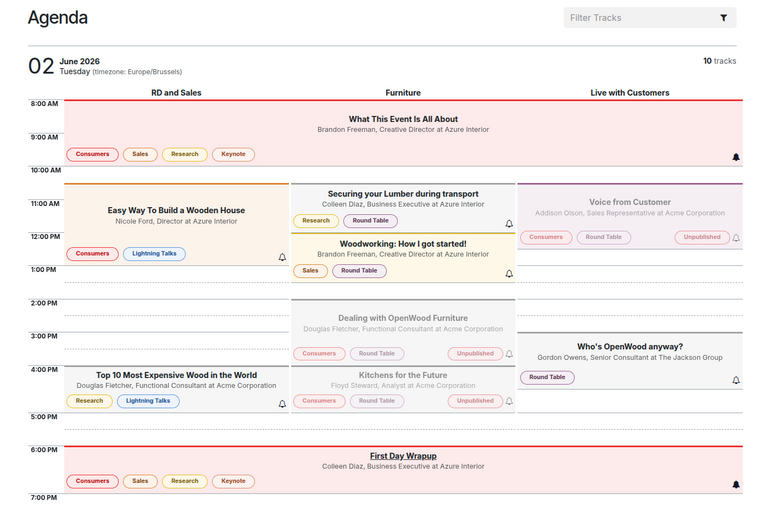
Die Seite Agenda zeigt einen Veranstaltungskalender, der den angegebenen Ort jedes Vortrags nach Spalte und die geplante Zeit nach Zeile anzeigt.
Besucher können auf jeden Vortrag im Kalender klicken, um die spezifische Seite des Vortrags auf der Website zu öffnen.
Tipp
Der Ort eines Vortrags ist in seinem Vortrag-Formular zu finden. Um ihn zu finden, navigieren Sie zur App Veranstaltungen, klicken Sie auf die entsprechende Veranstaltung, klicken Sie auf den Smart-Button Vorträge und wählen Sie den gewünschten Vortrag aus. Sehen oder ändern Sie im Vortrag-Formular das Feld Ort.