Versionskontrolle
Verwenden Sie das Produktlebenszyklusmanagement (PLM) von Odoo, um frühere Versionen von Stücklisten zu verwalten. Speichern Sie frühere Montageanleitungen, Komponentendetails und frühere Produktkonstruktionsdateien, während Sie die früheren Details aus der Produktionsstückliste heraushalten.
Bei Bedarf können Sie einfach zu früheren BoM-Versionen zurückkehren. Verwenden Sie zusätzlich PLM, um nachzuverfolgen, welche BoM-Version an bestimmten Daten für Rückrufe oder Kundenbeschwerden aktiv war.
Jede BoM-Version wird in einem Engineering Change Order (ECO) gespeichert, um organisierte Tests und Verbesserungen zu ermöglichen, ohne den normalen Fertigungsbetrieb zu stören.
Siehe auch
Aktuelle Stücklistenversion
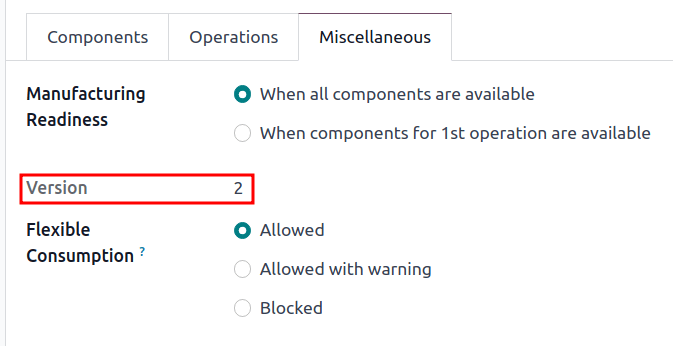
Um die aktuelle Version der in der Produktion verwendeten BoM anzuzeigen, gehen Sie zu und wählen Sie die gewünschte BoM aus der Liste aus. Wechseln Sie dann zum Tab Verschiedenes, wo die aktuell aktive Version der BoM angezeigt wird.
Bemerkung
Stücklisten können auch über aufgerufen werden.
Versionshistorie
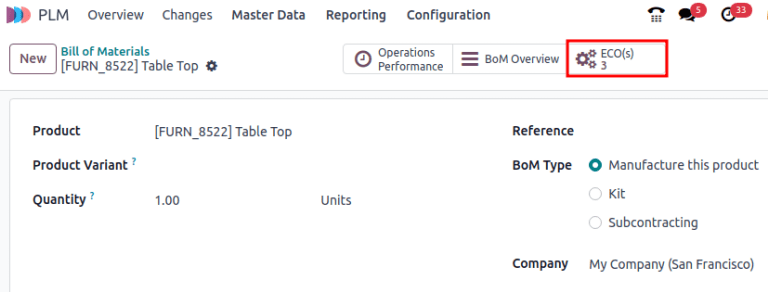
Um alle früheren, aktuellen und zukünftigen Versionen einer Stückliste zu verwalten, navigieren Sie zunächst zu und klicken Sie auf die gewünschte Stückliste.
Klicken Sie auf der Seite der Stückliste auf die intelligente Schaltfläche Änderungsaufträge und wechseln Sie zur Listenansicht, indem Sie oben rechts auf das Symbol ≣ (vier horizontale Linien) klicken.
Bemerkung
Die intelligente Schaltfläche Änderungsauftrag/-aufträge ist in der Stückliste nur sichtbar, wenn die PLM-App installiert ist.
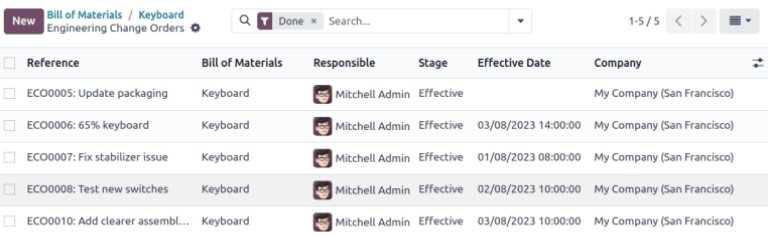
Navigieren Sie in der Liste der Änderungsaufträge für das Produkt zur Suchleiste oben und klicken Sie auf das Symbol ▼ (Pfeil nach unten) rechts, um ein Drop-down-Menü mit Filtern aufzurufen.
Filtern Sie anschließend nach Erledigt ECOs, um anzuzeigen: den Revisionsverlauf der BoM, den Verantwortlichen Benutzer, der die Änderung angewendet hat, und das Gültigkeitsdatum der BoM.
Klicken Sie auf jeden ECO, um die früheren Komponenten, Arbeitsgänge und Konstruktionsdateien anzuzeigen, die mit der BoM verbunden sind.
Bemerkung
Wenn das Feld Gültigkeitsdatum leer ist, wird das Gültigkeitsdatum des ECO automatisch auf So schnell wie möglich gesetzt und es werden keine Daten im Revisionsverlauf der BoM aufgezeichnet.

Tipp
Eine Umgehungslösung zur Überprüfung, wann die BoM aktiv wurde, besteht darin, zum Chatter zu navigieren und die Maus über die Zeit zu bewegen, zu der der ECO in die Abschlussstufe verschoben wurde.
Konstruktionsdateien
Hängen Sie CAD-Dateien (Computer-aided Design), PDFs, Bilder oder anderes Konstruktionsmaterial an die BoM selbst an.
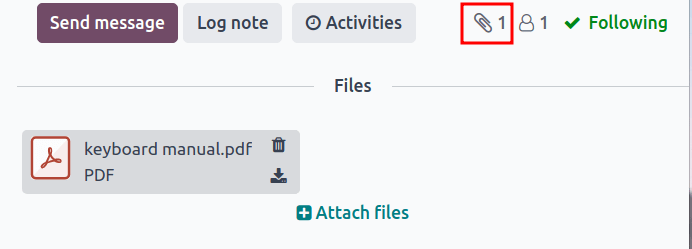
Navigieren Sie dazu zu und wählen Sie die gewünschte Stückliste aus. Navigieren Sie auf der Stückliste zum Chatter und klicken Sie auf das Symbol 📎 (Büroklammer).
Die mit der BoM verbundenen Dateien werden im Bereich Dateien angezeigt. Um weitere Konstruktionsdateien hinzuzufügen, wählen Sie die Schaltfläche Dateien anhängen.
Design-Dateien in Änderungsaufträgen verwalten
Fügen Sie Dateien in eines Änderungsauftrags hinzu, ändern Sie sie oder entfernen Sie sie. Sobald die Änderungsaufträge genehmigt und angewendet wurde, werden die neuen Dateien automatisch mit der Produktionsstückliste verknüpft. Archivierte Dateien werden aus der Stückliste entfernt, sind jedoch weiterhin im Änderungsauftrag verfügbar.
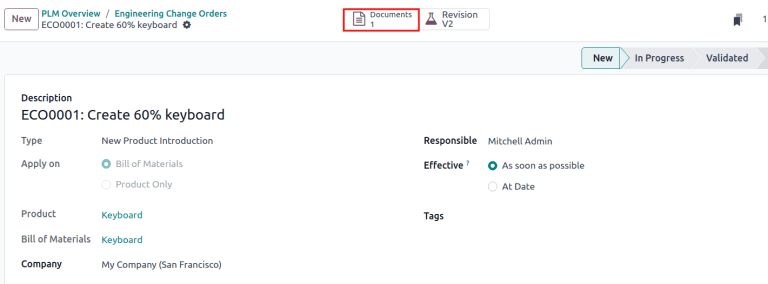
Um die Design-Dateien im Änderungsauftrag zu verwalten, navigieren Sie zunächst zu und wählen Sie den gewünschten Änderungsauftrag aus. Öffnen Sie anschließend die Seite Anhänge, indem Sie auf die Schaltfläche Dokumente klicken.
Bewegen Sie den Mauszeiger über jeden Anhang, um das Symbol ︙ (drei vertikale Punkte) anzuzeigen. Wählen Sie dort aus, ob Sie die Datei Bearbeiten, Entfernen oder Herunterladen möchten. Alle an diesen Dateien vorgenommenen Änderungen sind im Änderungsauftrag enthalten und werden erst in die Produktionsstückliste übernommen, wenn die :ref`Änderungen angewendet werden <plm/eco/apply-changes>`.
Example
Im Änderungsauftrag 60-%-Tastatur erstellen stammen die Design-Dateien aus der ursprünglichen Stückliste 100-%-Tastatur. Um die Tastatur-PDF zu ersetzen, wählen Sie zunächst die intellifente Schaltfläche Dokumente aus.
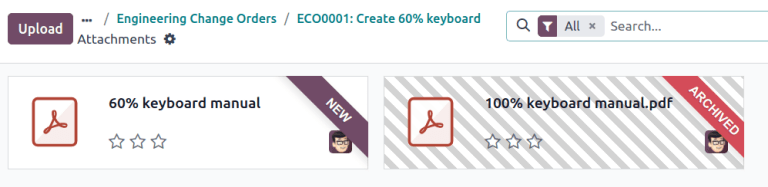
Bewegen Sie den Mauszeiger auf der Seite Dateianhänge über die Design-Datei 100-%-Tastatur Anleitung.pdf und klicken Sie auf das Symbol ︙ (drei vertikale Punkte). Klicken Sie auf die Option Entfernen, um die Datei zu archivieren.
Klicken Sie dann auf der Seite Dateianhänge auf die Schaltfläche Hochladen, um die neue Design-Datei mit dem Namen 60-%-Tastatur Anleitung hochzuladen.
Bemerkung
Archivierte Dateien werden nicht dauerhaft gelöscht. Sie können immer im vorherigen Änderungsauftrag oder als archivierte Datei im letzten Änderungsauftrag, in dem sie archiviert wurden, aufgerufen werden.
Umbasierung anwenden
Odoo vereinfacht die Zusammenführung von Konfliktlösungen für gleichzeitige technische Änderungsaufträge auf demselben Produkt.
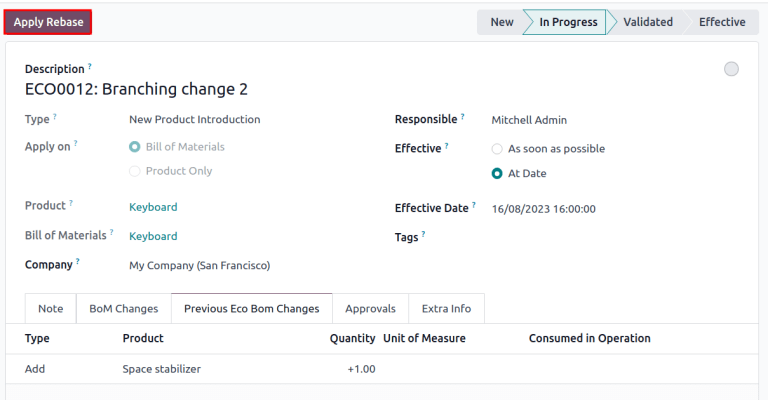
Es kann zu Konflikten kommen, wenn die Produktionsstückliste aktualisiert wird, während andere Stücklisten von Änderungsaufträgen die vorherige Version ändern. Unterschiede zwischen der neuen und der vorherigen Produktionsstückliste werden auf dem Reiter Vorherige Änderungen an der Stückliste des Änderungsauftrags angezeigt, die nur in diesem Szenario sichtbar ist.
Um Konflikte aufzulösen und Änderungen am Änderungsauftrag beizubehalten, klicken Sie auf die Schaltfläche Umbasierung anwenden.
Example
Wenn die aktuelle Version der Stückliste 5 ist, werden zwei technische Änderungsaufträge, ECO0011 und ECO0012, erstellt. In ECO0011 wird eine neue Komponente, Raumstabilisator, hinzugefügt und die Änderungen werden übernommen. Dies bedeutet, dass die aktuelle Stücklistenversion 6 geworden ist.
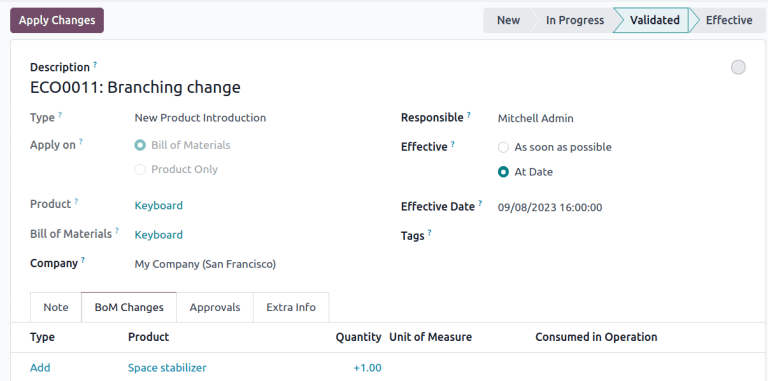
Das bedeutet, dass ECO0012 eine veraltete Stückliste ändert. Wie im Reiter Vorherige Änderungen an der Stückliste des Änderungsauftrags zu sehen ist, fehlt in der Stückliste der Raumstabilisator.
Um sicherzustellen, dass die von ECO0011 vorgenommenen Änderungen beibehalten werden, wenn die Änderungen in ECO0012 auftreten, klicken Sie auf die Schaltfläche Umbasierung anwenden, um die vorherigen Änderungen am Änderungsauftrag zu übernehmen, ohne die bereits an ECO0012 vorgenommenen Änderungen zu beeinflussen.