
Preise
Odoo bietet mehrere Optionen zur Konfiguration von Preisen im E-Commerce. Sie können beispielsweise Preise pro Einheit anwenden, Rabatte anbieten und Preislisten einrichten.
Steuern
Um einem Produkt eine Steuer hinzuzufügen, können Sie entweder eine Steuer in das Feld Kundensteuern der Produktvorlage eingeben oder Steuerpositionen verwenden.
Siehe auch
Die Wahl der angezeigten Preissteuer hängt in der Regel von den Vorschriften eines Landes oder der Art der Kunden ab (B2B vs. B2C). Um den Typ des angezeigten Preises auszuwählen, gehen Sie zu , wählen Sie die Website, scrollen Sie nach unten zum Abschnitt Shop - Produkte und wählen Sie unter Produktpreise anzeigen zwischen:
Ohne Steuer: der auf der Website angezeigte Preis ist ohne Steuer, und die Steuer wird im Schritt Bestellübersicht berechnet;
Inklusive Steuern: Der auf der Website angezeigte Preis ist inklusive Steuern.
Bemerkung
Diese Einstellung ist websitespezifisch und kann daher für jede Website in der Datenbank unabhängig konfiguriert werden.
Tipp
Aktivieren Sie die Umschaltfläche Steuerangabe im Website-Editor, um auf der Produktseite ausdrücklich anzugeben, ob der Preis
exklusive Steuernoderinklusive Steuernist.Aktivieren Sie bestimmte B2B-Felder im Lieferungsschritt während des Bestellvorgangs mit dem Website-Editor.
Einzelpreis
Um den Preis pro Einheit neben dem Verkaufspreis auf der Produktseite anzuzeigen, befolgen Sie die folgenden Schritte:
Gehen Sie zu , scrollen Sie zum Abschnitt Shop - Produkte und aktivieren Sie Produkt-Referenzpreis.
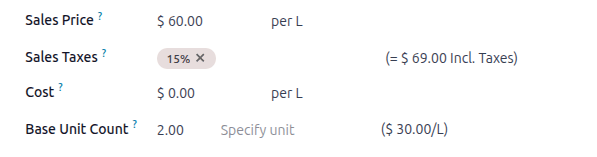
Legen Sie den Verkaufspreis des Produkts fest und wählen Sie die Einheit (z. B. Stück).
Geben Sie im Feld Anzahl Grundeinheiten die Anzahl der Einheiten im Produkt ein und wählen Sie anschließend die entsprechende Einheit aus der Dropdown-Liste aus.
Example
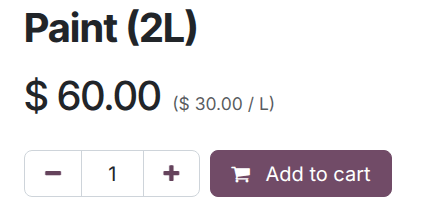
Stellen Sie sich vor, Sie möchten einen 2-Liter-Eimer Farbe für 60 Dollar verkaufen, d. h. 30 Dollar pro Liter.
Der Preis pro Einheit, in diesem Fall pro Liter, wird neben dem Verkaufspreis auf der Produktseite angezeigt.
Bemerkung
In einigen Ländern kann der Preis pro Einheit vorgeschrieben sein.
Siehe auch
Preislisten
Preislisten in Odoo ermöglichen die Verwaltung flexibler Preisregeln und das Anbieten verschiedener Preise und Rabatte basierend auf Währungen, Zeiträumen, Einkaufsvolumen, Kundenstandort und/oder Kundentyp. Um Preislisten für E-Commerce zu aktivieren, gehen Sie zu , scrollen Sie nach unten zum Abschnitt Shop - Produkte, aktivieren Sie Preislisten und Speichern. Klicken Sie dann auf Preislisten oder gehen Sie zu und konfigurieren Sie die relevanten Preislisten.
Konfigurieren Sie im Reiter E-Commerce Optionen, die speziell für den Online-Verkauf gelten, wie z. B. die Zuweisung einer Website zu einer Preisliste, damit Kunden diese auswählen können, und/oder das Hinzufügen eines E-Commerce-Aktionscodes.
Tipp
Wenn Sie mehrere Websites betreiben und auf mehreren davon dieselbe Preisliste verwenden möchten, müssen Sie die Preisliste für jede Website duplizieren. Wenn Sie keine Website zuweisen, wird die Preisliste nicht verwendet, es sei denn, es handelt sich um eine auswählbare Preislisten.
Preislisten können auch einem bestimmten Kunden zugewiesen werden.
Bemerkung
Wenn Preislisten in der Verkaufsapp aktiviert sind, werden sie automatisch auch in der E-Commerce-App aktiviert und umgekehrt.
Ordnen Sie die Preislisten in der Liste nach Priorität: Die erste hat Vorrang vor der zweiten, die zweite vor der dritten usw.
Es ist auch möglich, spezifische Preislisten für Varianten zu erstellen.
Siehe auch
Auswählbare Preislisten
Auswählbare Preislisten sind beispielsweise beim Verkauf von Produkten in mehreren Währungen nützlich und ermöglichen es Kunden, mithilfe der Preislistenauswahl neben der Suchleiste eine Preisliste auszuwählen.
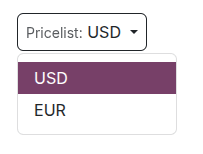
Um eine Preisliste auswählbar zu machen, aktivieren Sie Auswählbar.
Bemerkung
Wenn eine Preisliste als Auswählbar gekennzeichnet und keiner bestimmten Website zugeordnet ist, kann die Preisliste auf allen Websites ausgewählt werden.
Sollte eine Preisliste nicht im Auswahlmenü erscheinen, kann dies folgende Ursachen haben:
Es ist nur eine Preisliste als Auswählbar definiert, und dem Kontakt ist eine Preisliste zugewiesen.
Es stehen mehrere auswählbare Preislisten zur Verfügung, jedoch werden nur diejenigen angezeigt, die mit der Ländergruppe des Kunden übereinstimmen. Es wird dringend empfohlen, die Option Auswählbar zu deaktivieren, wenn Sie Preislisten mit Ländergruppen im E-Commerce verwenden.
Siehe auch
GeoIP und Ländergruppen
Es ist möglich, eine spezifische Preisliste basierend auf dem Standort und der IP-Adresse des Besuchers anzuzeigen, indem man den Preislisten Ländergruppen zuweist.
Navigieren Sie dazu zum entsprechenden Preislistenformular und wählen Sie die geeigneten Ländergruppen aus. Erstellen oder bearbeiten Sie so viele Preislisten für bestimmte Regionen, wie erforderlich. Wählen Sie beispielsweise Europäische Union aus, um die Preisliste auf alle EU-Mitgliedstaaten anzuwenden.
Um eine neue Ländergruppe zu erstellen, klicken Sie bitte in der Dropdown-Liste auf Mehr suchen und anschließend auf Neu. Fügen Sie einen Gruppennamen hinzu und wählen Sie die entsprechenden Länder aus. Verwenden Sie bei Bedarf Benutzerdefinierte Filter.
Bemerkung
Jede Ländergruppe muss mindestens ein Land enthalten.
Example
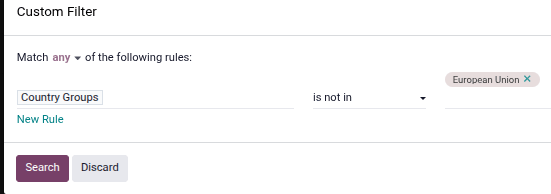
Verwenden Sie den folgenden Filter, wenn Sie alle Nicht-EU-Länder zur Ländergruppe hinzufügen möchten.
Ländergruppe + ist nicht in + Europäische Union
Wichtig
Bei der Verwendung von GeoIP zur Ermittlung der entsprechenden Preisliste müssen alle im E-Commerce verwendeten Preislisten einer Ländergruppe zugeordnet sein.
Es wird dringend empfohlen, die Option Auswählbar zu deaktivieren, wenn Sie Preislisten mit Ländergruppen verwenden. Tatsächlich werden alle Preislisten mit der entsprechenden Ländergruppe automatisch auf den Katalog angewendet, aber wenn eine davon als Auswählbar markiert ist, verschwinden die anderen, sobald Kunden die auswählbare Preisliste auswählen.
Example
Stellen Sie sich vor, Sie erstellen drei Preislisten:
EU-Standardpreisemit der zugewiesenenEU-LändergruppeEU-Preise mit Rabatten, zugeordnet zur LändergruppeEUUS-Preisemit der LändergruppeUSzugewiesen
Wenn die Option Auswählbar für
EU-StandardpreiseundUS-Preiseaktiviert ist und der Kunde aus der Europäischen Union stammt, sind nur die PreislistenEU-StandardpreiseundEU-Preise mit Rabattenverfügbar. Da die ListeEU-Preise mit Rabattjedoch nicht auswählbar ist, wird sie ausgeblendet, sobald der Kunde die ListeEU-Standardpreiseauswählt, und die Preise werden auf der Grundlage der PreislisteEU-Standardpreiseim Katalog angezeigt.
Anwendung der Preisliste
Im E-Commerce wird die Standard-Preisliste automatisch für öffentliche, nicht angemeldete Benutzer ausgewählt, wenn keine Ländergruppe zugewiesen ist. Wenn GeoIP und Ländergruppen verwendet werden, sehen öffentliche Benutzer standardmäßig die Preisliste ihrer Ländergruppe. Angemeldete Benutzer mit zugewiesenen Preislisten sehen die zugewiesene Preisliste standardmäßig, wenn sie der Website zugewiesen ist, die sie besuchen. Andernfalls wird die Standard-Preisliste der Website angewendet (d. h. die erste verfügbare Preisliste, die der Website zugewiesen ist und keine Ländergruppe hat, entsprechend der Reihenfolge).
Zugewiesene Preislisten haben Vorrang vor länderspezifischen Preislisten, sofern zutreffend, es sei denn, die zugewiesene Preisliste ist mit einer anderen Ländergruppe verknüpft.
Example
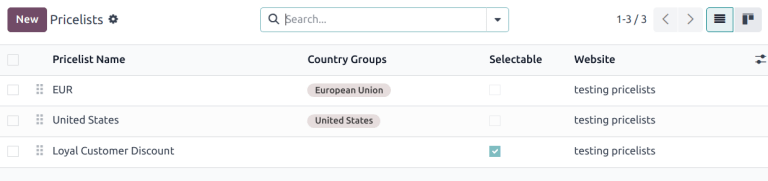
Ein Kunde aus den Vereinigten Staaten besucht die Website. Er verfügt über kein Portalkonto. Die Preisliste für die Vereinigten Staaten wird angewendet.
Einem anderen Besucher, ebenfalls aus den Vereinigten Staaten, wurde in seinem Kontaktformular die Preisliste Rabatt für treue Kunden zugewiesen. Diese Zuweisung hat Vorrang vor der Ländergruppenzuweisung, sodass der Rabatt für treue Kunden angewendet wird.
Rabatte
Rabattprogramme
Um Rabattprogramme für Ihren E-Commerce zu aktivieren, gehen Sie zu , scrollen Sie nach unten zum Abschnitt Shop - Produkte und aktivieren Sie die Funktion Rabatte, Treue & Geschenkkarte.
Konfigurieren Sie das Rabattprogramm, stellen Sie sicher, dass die Option Website aktiviert ist, und fügen Sie bei Bedarf die entsprechende Preisliste und Website in das Programmformular ein.
Dauerhafter Produktrabatt
Wenn der Preis eines bestimmten Produkts dauerhaft gesenkt wurde, wird häufig die Durchstreichungsstrategie angewendet. Dabei wird der neue reduzierte Preis angezeigt, wobei der ursprüngliche Preis daneben durchgestrichen ist.

Um einen dauerhaft reduzierten Preis anzuzeigen, navigieren Sie zu , scrollen Sie nach unten zu Shop - Produkte, aktivieren Sie die Option Vergleichspreis und Speichern. Gehen Sie dann zum Produktformular, geben Sie den neuen (reduzierten) Preis in das Feld Verkaufspreis und den ursprünglichen (durchgestrichen) in das Feld Vergleich zu Preis ein.
Bemerkung
Das Feld Mit Preis vergleichen muss einen Preis enthalten, der höher ist als der Verkaufspreis, damit der ursprüngliche Preis durchgestrichen angezeigt wird.
Wichtig
Die Schaltfläche Mit Preis vergleichen wird nicht angezeigt, wenn Preisnachlässe gelten. Wenn Sie die Schaltfläche Mit Preis vergleichen mit einem weiteren Preisnachlass verwenden möchten, konfigurieren Sie eine Preisliste mit einem Aktionscode.
Rabattierte Preislisten
Es ist auch möglich, Preislisten mit Rabatten zu erstellen. Dazu erstellen Sie eine Preisliste und konfigurieren Sie den Rabatt.
Wenn eine Preisliste einen Preistyp Rabatt enthält, wird der Preis für berechtigte Kunden durchgestrichen, auch wenn die Funktion Vergleichspreis nicht aktiviert wurde.
Bemerkung
Bei Verwendung von Preislisten mit Ländergruppen muss der rabattierten Preisliste dieselbe Ländergruppe zugewiesen werden wie der nicht rabattierten Preisliste.
E-Commerce-Aktionscode
Um eine rabattierte Preisliste für Kunden mit einem bestimmten Rabattcode anzubieten, öffnen Sie das relevante Preislisten-Formular, gehen Sie zum Reiter E-Commerce und fügen Sie einen E-Commerce-Aktionscode hinzu, z. B. SUMMERSALE10%. Gehen Sie dann zum Reiter Preisregeln, klicken Sie auf Eine Zeile hinzufügen und konfigurieren Sie den Rabatt. Wenn ein Kunde den Code während des Bezahlvorgangs eingibt, wird dieser Rabatt gemäß der Preisregeln-Konfiguration gewährt.
Bemerkung
Stellen Sie sicher, dass die Option Aktionscode im Website-Editor aktiviert ist und, falls Sie Ländergruppen verwenden, dass der rabattierten Preisliste dieselbe Ländergruppe zugewiesen ist wie der nicht rabattierten Preisliste.
Preise ausblenden
Einige Unternehmen, wie beispielsweise B2B-Shops oder Firmen, die Luxusartikel oder Sonderanfertigungen verkaufen, bevorzugen es häufig, ihre Produkte online zu präsentieren, ohne die Preise anzuzeigen.
Um Produktpreise im E-Commerce zu verbergen, gehen Sie zu , aktivieren Sie Verkauf von Produkten mit Null-Preis verhindern im Abschnitt Shop - Produkte und geben Sie eine Weiterleitungs-URL in das Feld Button-URL ein. Die Schaltfläche In den Warenkorb auf der Produktseite wird dann durch eine Kontaktieren Sie uns-Schaltfläche ersetzt, die bei Bedarf angepasst werden kann.
Nachdem Sie diese Funktion aktiviert haben, setzen Sie entweder den Preis für alle gewünschten Produkte auf 0 oder erstellen Sie eine Preisliste, in der alle Produktpreise auf 0 gesetzt sind. Stellen Sie sicher, dass die Preisliste der richtigen Website zugeordnet ist und an erster Stelle unter den Preislisten der Website aufgeführt ist.
Tipp
Stellen Sie sicher, dass keine Preisliste im E-Commerce als Auswählbar markiert ist, um zu verhindern, dass versehentlich die Preisliste mit Nullpreisen angezeigt wird.
Um Preise vor öffentlichen Besuchern zu verbergen, sie jedoch für angemeldete Kunden sichtbar zu halten, erstellen Sie eine Preisliste mit Nullpreisen, die für nicht angemeldete Kunden verwendet wird, und weisen Sie Kunden mit Portalzugang eine reguläre Preisliste (mit tatsächlichen Preisen) zu.
Siehe auch