
Domainnamen
Domainnamen dienen als leicht erkennbare Bezeichnungen für Online-Standorte wie Websites und übersetzen schwer zu merkende numerische IP-Adressen in lesbare, einprägsame Webadressen.
Odoo Online- und Odoo.sh-Datenbanken verwenden standardmäßig eine Subdomain der Domain odoo.com (z. B. meinefirma.odoo.com).
Sie können jedoch einen kostenlosen Domainnamen registrieren auf Odoo Online oder einen eigenen Domainnamen verwenden.
Einen kostenlosen Domainnamen registrieren
So registrieren Sie einen kostenlosen Domainnamen für ein Jahr für eine Odoo Online-Datenbank:
Öffnen Sie den database manager.
Klicken Sie auf den Datenbanknamen und wählen Sie Domainnamen.
Suchen Sie nach dem gewünschten Domainnamen und prüfen Sie die Verfügbarkeit.
Wählen Sie den gewünschten Domainnamen aus, füllen Sie das Formular Domain-Inhaber aus und klicken Sie auf Registrieren. Der Domainname wird direkt mit der Datenbank verknüpft.
Wichtig
Eine Bestätigungs-E-Mail von
noreply@domainnameverification.netwird an die angegebene E-Mail-Adresse gesendet. Die Verifizierung der E-Mail-Adresse ist erforderlich, um die Domain aktiv zu halten und das Verlängerungsangebot vor Ablauf zu erhalten.Abschließend ordnen Sie den Domainnamen Ihrer Odoo-Website zu.
Allgemeine Geschäftsbedingungen
Die Domainregistrierung ist für das erste Jahr kostenlos. Nach diesem Zeitraum verwaltet Odoo die Domain weiterhin in Partnerschaft mit Gandi.net, dem Domain-Registrar, und Ihnen wird der Verlängerungstarif von Gandi.net berechnet. Odoo sendet jedes Jahr mehrere Wochen vor Ablauf der Domain ein Verlängerungsangebot an die im Formular Domain-Inhaber angegebene E-Mail-Adresse. Die Domain wird automatisch verlängert, wenn das Angebot bestätigt wird.
Das Angebot ist nur für Odoo-Online-Datenbanken verfügbar.
Das Angebot ist auf einen Domainnamen pro Kunde begrenzt.
Das Angebot ist auf die Registrierung eines neuen Domainnamens beschränkt.
Das Angebot ist für One App Free-Tarife verfügbar. Stellen Sie sicher, dass Ihre Website ausreichend originelle Inhalte enthält, damit Odoo überprüfen kann, dass Ihre Anfrage legitim ist und mit Odoos Acceptable Use Policy übereinstimmt. Aufgrund der hohen Anzahl an Anfragen kann es mehrere Tage dauern, bis Odoo diese überprüft hat.
DNS-Datensätze
So verwalten Sie die DNS-Einträge eines kostenlosen Domainnamens:
Öffnen Sie den database manager.
Klicken Sie auf den Datenbanknamen und wählen Sie Domainnamen.
Klicken Sie auf DNS.
Tipp
A: Der A-Datensatz enthält die IP-Adresse der Domain. Er wird automatisch erstellt und kann nicht bearbeitet oder gelöscht werden.
CNAME: CNAME-Einträge leiten eine Domain oder Subdomain zu einer anderen Domain weiter. Einer wird automatisch erstellt, um die
www-Subdomain der Datenbank zuzuordnen. Wenn die Datenbank umbenannt wird, muss der CNAME-Eintrag entsprechend aktualisiert werden.MX: MX-Datensätze weisen Server an, wohin die E-Mails gesendet werden.
TXT: TXT-Einträge können für verschiedene Zwecke verwendet werden (z. B. zur Verifizierung des Domainnamen-Eigentums).
Jede Änderung an den DNS-Datensätze kann bis zu 72 Stunden dauern, um weltweit auf allen Servern verabeitet zu werden.
Subdomains
Das Hinzufügen einer Subdomain-Bezeichnung zu einem kostenlosen Domainnamen (z. B. subdomain.ihredomain.com) ermöglicht das Erstellen mehrerer Websites oder das Erstellen von Datenbankeinträgen aus E-Mails, die an einen Alias empfangen werden (z. B. email@subdomain.ihredomain.com).
So erstellen Sie eine Subdomain, indem Sie einen CNAME-Eintrag hinzufügen:
Öffnen Sie den database manager.
Klicken Sie auf den Datenbanknamen und wählen Sie Domainnamen.
Klicken Sie auf DNS.
Klicken Sie auf Add DNS record und wählen Sie CNAME.
Name: Geben Sie die gewünschte Subdomain-Bezeichnung ein (z. B.
subdomain).Content: Geben Sie die ursprüngliche Datenbank-Domain mit einem Punkt am Ende ein (z. B.
meinecompany.odoo.com.).
Klicken Sie auf Add record.
Bemerkung
Um die Adresse einer Subdomain für Ihre Odoo-Website zu verwenden, ist Folgendes erforderlich:
E-Mail-Postfach
Der kostenlose Domainname enthält kein Postfach. Es gibt jedoch zwei Möglichkeiten, ihn mit einem Postfach zu verknüpfen.
Eine Subdomain verwenden
Nachdem Sie eine Subdomain erstellt haben, öffnen Sie die Datenbank und die App Settings. Geben Sie im Feld Alias Domain die Subdomain ein (z. B. subdomain.ihredomain.com), klicken Sie auf Create und dann auf Save.
Einen externen E-Mail-Anbieter verwenden
Um einen externen E-Mail-Anbieter zu verwenden, ist es erforderlich, einen MX-Eintrag hinzuzufügen:
Öffnen Sie den database manager.
Klicken Sie auf den Datenbanknamen und wählen Sie Domainnamen.
Klicken Sie auf DNS.
Klicken Sie auf Add DNS record und wählen Sie MX.
Fülle die Felder Name, Content und Priority entsprechend dem externen E-Mail-Anbieter aus.
Google Workspace
Um einen kostenlosen Domainnamen mit Gmail zu verwenden, registriere dich für Google Workspace.
Wählen Sie während des Registrierungsvorgangs die Option Set up using your existing domain (Mit Ihrer bestehenden Domain einrichten), wenn Sie aufgefordert werden, eine Methode zum Einrichten Ihres Kontos auszuwählen ( Choose a way to set up your account) und geben Sie Ihre Domain (z. B. IhreDomain.com) ein, wenn Sie gefragt werden: What’s your business’s domain name? (Wie lautet der Domainname Ihres Unternehmens?).
Verifizierung der Eigentümerschaft der Domain
Melden Sie sich bei Google Workspace an. Wenn Sie aufgefordert werden, den Besitz Ihrer Domain zu bestätigen, klicken Sie auf Switch to manual verification (Zur manuellen Überprüfung wechseln).
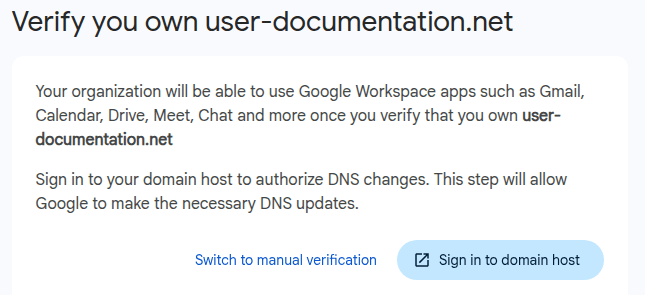
Wählen Sie
gandi.netals Domain host (Domain-Host) und klicken Sie auf Continue. (Weiter).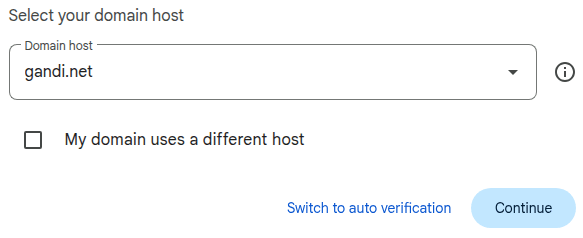
Kopieren Sie den Inhalt des Feldes Value (Wert) unter TXT record (TXT-Eintrag). Lassen Sie das Fenster geöffnet.
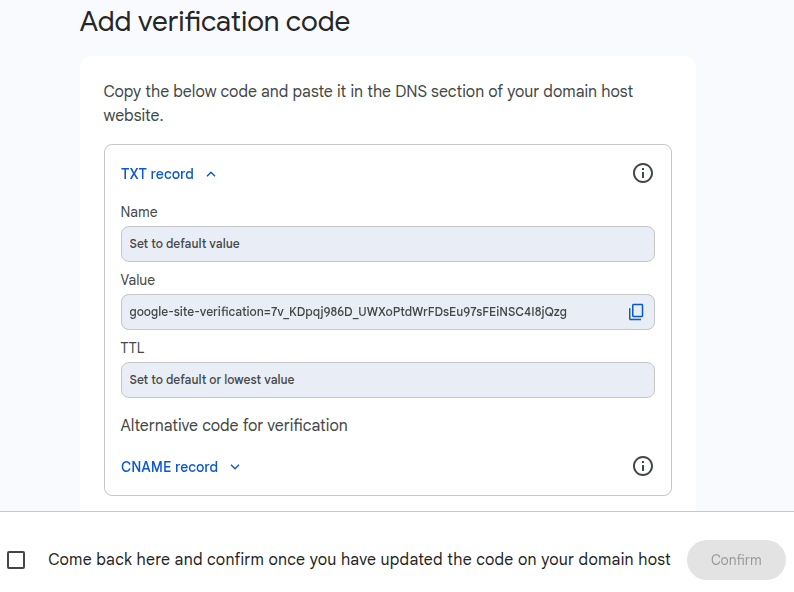
Füge einen TXT-Eintrag hinzu.
Öffnen Sie den database manager.
Klicken Sie auf den Datenbanknamen und wählen Sie Domainnamen.
Klicken Sie auf DNS.
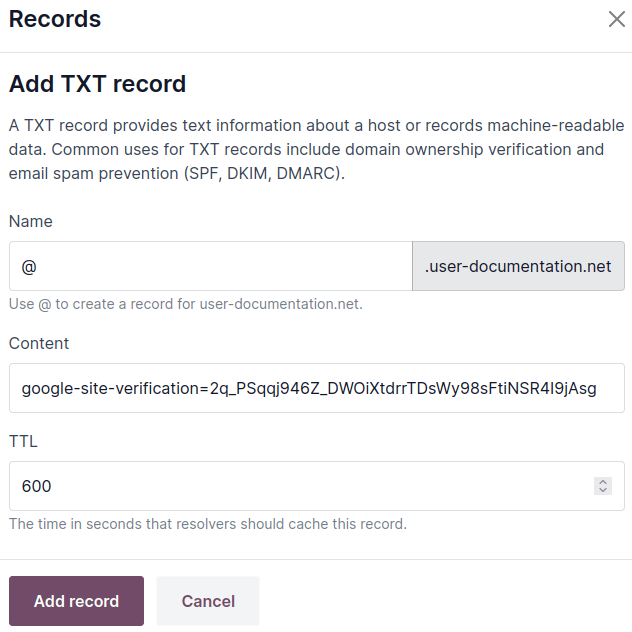
Klicke auf Add DNS record und wähle TXT.
Geben Sie
@in das Feld Name ein, fügen Sie den von Google bereitgestellten Value (Wert) in das Feld Content (Inhalt) ein und klicken Sie auf Add record (Eintrag hinzufügen).
Kehren Sie zu Google Workspace zurück, aktivieren Sie das Kontrollkästchen unten und klicken Sie auf Confirm (Bestätigen).
E-Mails an Gmail umleiten
Öffnen Sie den database manager.
Klicken Sie auf den Datenbanknamen und wählen Sie Domainnamen.
Klicken Sie auf DNS.
Klicken Sie auf Add DNS record und wählen Sie MX.
Geben Sie
@in das Feld Name,1in das Feld Priority (Priorität),smtp.google.comin das Feld Content (Inhalt) und klicken Sie auf Add record (Eintrag hinzufügen).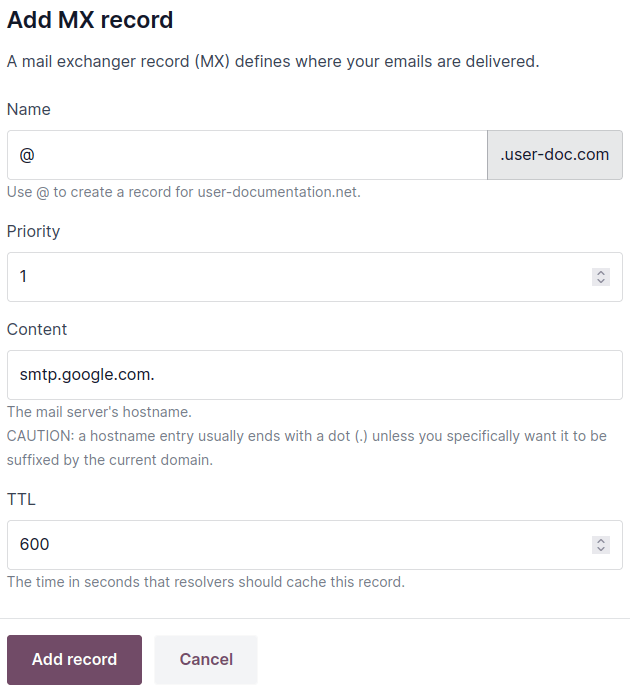
Öffnen Sie die Google Workspace-Admin-Konsole, klicken Sie für Ihre Domain auf Activate Gmail (Gmail aktivieren) und befolgen Sie die Schritte.
Einen bestehenden Domainnamen konfigurieren
Falls du bereits einen Domainnamen besitzt, kannst du ihn für deine Odoo-Website verwenden.
Warnung
Um potenzielle Probleme bei der SSL certificate validation zu vermeiden, wird dringend empfohlen, diese Schritte in der angegebenen Reihenfolge zu befolgen:
Falls du deine Website überträgst, richte URL redirections ein, bevor du den Domainnamen überträgst, um das SEO der Website zu erhalten.
Redirect your naked domain name (dieser Schritt ist optional, wird aber empfohlen).
Bemerkung
Falls du Cloudflare verwendest, folge these instructions to add a CNAME record and secure and redirect a naked domain.
Einen CNAME-Datensatz hinzufügen
Sie müssen einen CNAME-Datensatz hinzufügen, um Ihren Domainnamen an die Adresse Ihrer Odoo-Datenbank weiterzuleiten.
Die Zieladresse des CNAME-Datensatzes sollte die Adresse Ihrer Datenbank sein, wie sie bei der Erstellung definiert wurde (z. B. meinunternehmen.odoo.com).
Die Zieladresse des CNAME-Datensatzes sollte die Hauptadresse des Projekts sein, die Sie auf Odoo.sh unter finden, oder ein bestimmter Zweig (Produktion, Staging oder Entwicklung), indem Sie unter gehen und auf Wie richte ich meine Domain ein? klicken. Eine Meldung gibt an, auf welche Adresse Ihr CNAME-Datensatz abzielen sollte.
Die genauen Anweisungen hängen von Ihrem DNS-Hostingdienst ab.
Eine nackte Domain weiterleiten
Bemerkung
Dieser Schritt ist optional, aber empfohlen.
Damit Besucher Ihren nackten Domainnamen (einen Domainnamen ohne Subdomains oder Präfixe) (IhreDomain.com) verwenden können, müssen Sie eine 301-Weiterleitung (eine permanente Weiterleitung von einer URL zu einer anderen) zu www.ihredomain.com einrichten:
von
http://ihredomain.comzuhttps://www.ihredomain.comundvon
https://ihredomain.comzuhttps://www.ihredomain.com.
Die spezifischen Anweisungen hängen von deinem DNS-Hosting-Dienst ab. Nicht alle bieten jedoch die Weiterleitung einer Naked Domain zu HTTPS an. Falls du auf Probleme stößt, empfehlen wir using Cloudflare.
Verwendung von Cloudflare zur Sicherung und Umleitung einer nackten Domain
Geben Sie Ihren Domainnamen in das Dashboard von Cloudflare ein und wählen Sie Quick scan for DNS records (Schnellscan für DNS-Datensätze) aus.
Wählen Sie einen Tarif aus (der kostenlose Tarif reicht).
Folgen Sie den Anweisungen und Empfehlungen von Cloudflare, um die Aktivierung abzuschließen.
Fügen Sie einen CNAME-Datensatz hinzu, um Ihre nackte Domain (
ihredomain.com) auf diewww-Subdomain (z. B.www.ihredomain.com) umzuleiten, indem Sie im Navigationsmenü auf DNS und dann auf die Schaltfläche Add record (Datensatz hinzufügen) klicken und die folgende Konfiguration verwenden:Type: wähle
CNAME.Name: gib
@(oderyourdomain.com) ein.Target: gib
www.+yourdomain.comein, z. B.www.yourdomain.com.Proxy status: aktiviere die Option (Proxied).
Klicken Sie auf Speichern.

Fügen Sie einen weiteren zweiten CNAME-Datensatz hinzu, um die Subdomain
www(z. B.www.ihredomain.com) mithilfe der folgenden Konfiguration an Ihre Datenbankadresse (z. B.ihrunternehmen.odoo.com) umzuleiten:Type: wähle
CNAME.Name: gib
www.gefolgt von deinem Domainnamen ein, z. B.www.yourdomain.com.Target: gib die Adresse deiner Datenbank ein, wie sie bei der Erstellung definiert wurde, z. B.
mycompany.odoo.comProxy status: deaktiviere die Option (DNS only).
Klicken Sie auf Speichern.

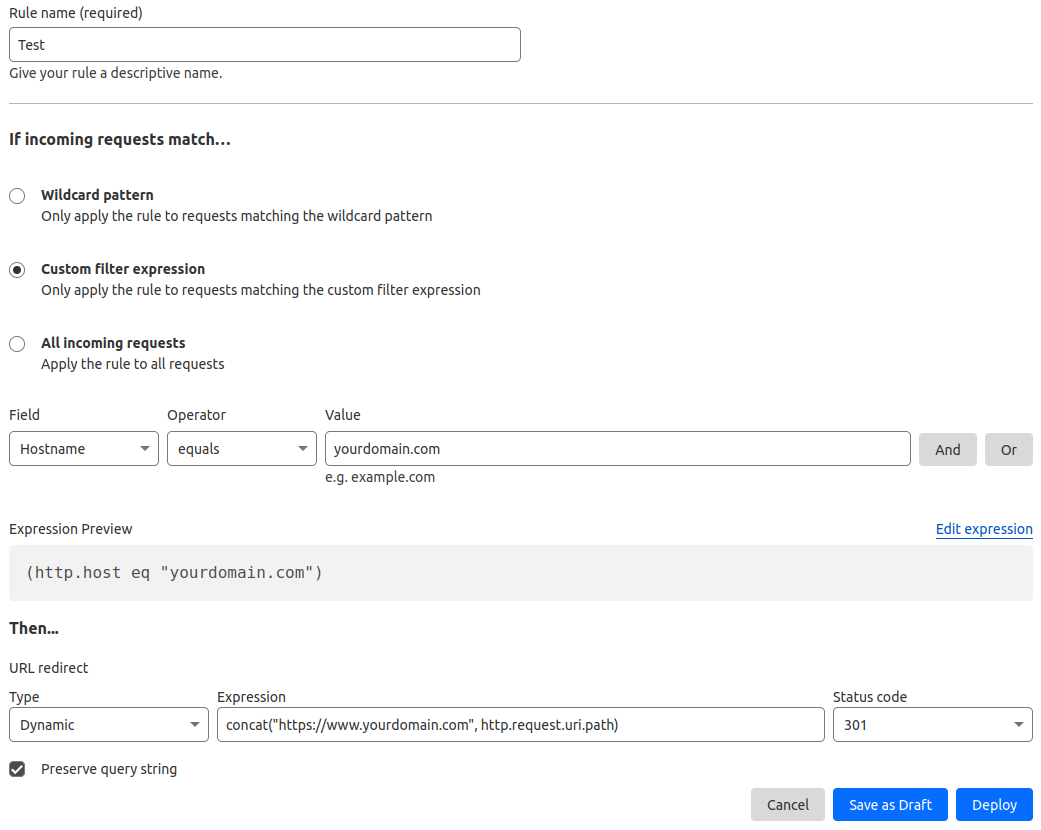
Definieren Sie eine Umleitungsregel, um Ihre Naked Domain (z. B.
yourdomain.com) dauerhaft (301) sowohl aufhttp://als auchhttps://umzuleiten, indem Sie zu gehen. Auf dieser Seite:Geben Sie einen Rule name (Regelnamen) ein.
Wählen Sie im Abschnitt If incoming requests match… (Wenn eingehende Anfragen übereinstimmen …) die Option Custom filter expression (Benutzerdefinierter Filterausdruck) aus und verwenden Sie die folgende Konfiguration:
Field: Wählen Sie
Hostname.Operator: Wählen Sie
equals.Value: Geben Sie Ihren Domainnamen ein, z. B.
yourdomain.com.
Verwenden Sie im Abschnitt Then… (Dann …) die folgenden Einstellungen aus:
Type: Wählen Sie
Dynamic.Expression: Geben Sie folgenden Ausdruck ein
concat("https://www.yourdomain.com", http.request.uri.path), und ersetzen Sieyourdomain.comdurch Ihren Domainnamen.Status code: Wählen Sie
301.Preserve query string: Aktivieren Sie die Option, indem Sie das Kästchen ankreuzen.
Klicken Sie auf Deploy.
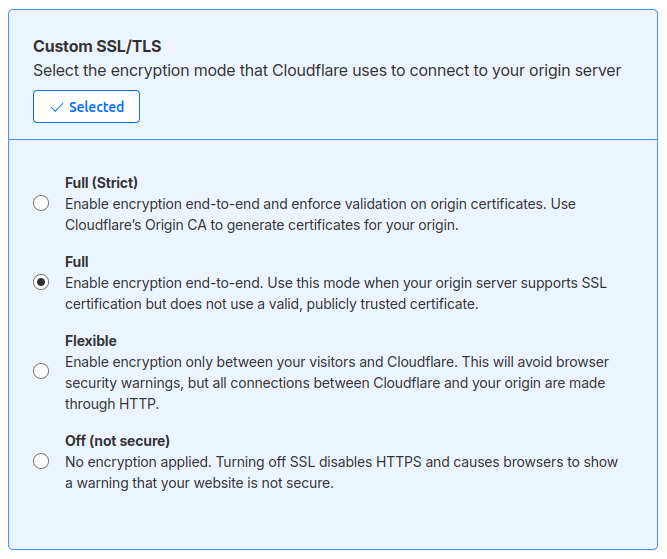
Gehen Sie zu und stellen Sie sicher, dass der Verschlüsselungsmodus auf Full eingestellt ist.
Einen Domainnamen einer Odoo-Datenbank zuordnen
Warnung
Stellen Sie sicher, dass Sie einen CNAME-Eintrag hinzugefügt haben, bevor Sie Ihren Domainnamen Ihrer Odoo-Datenbank zuordnen.
Andernfalls kann die Validierung des SSL-Zertifikats verhindert werden und es könnte ein Fehler Zertifikatsname stimmt nicht überein auftreten. Webbrowser zeigen dies oft als Warnung an, wie „Ihre Verbindung ist nicht privat“.
Falls dieser Fehler nach der Zuordnung des Domainnamens zu Ihrer Datenbank auftritt, warten Sie bis zu fünf Tage, da die Validierung möglicherweise noch läuft. Falls nicht, können Sie ein Support-Ticket einreichen, das Screenshots Ihrer CNAME-Einträge enthält.
Öffnen Sie den database manager.
Klicken Sie auf den Datenbanknamen und wählen Sie Domainnamen.
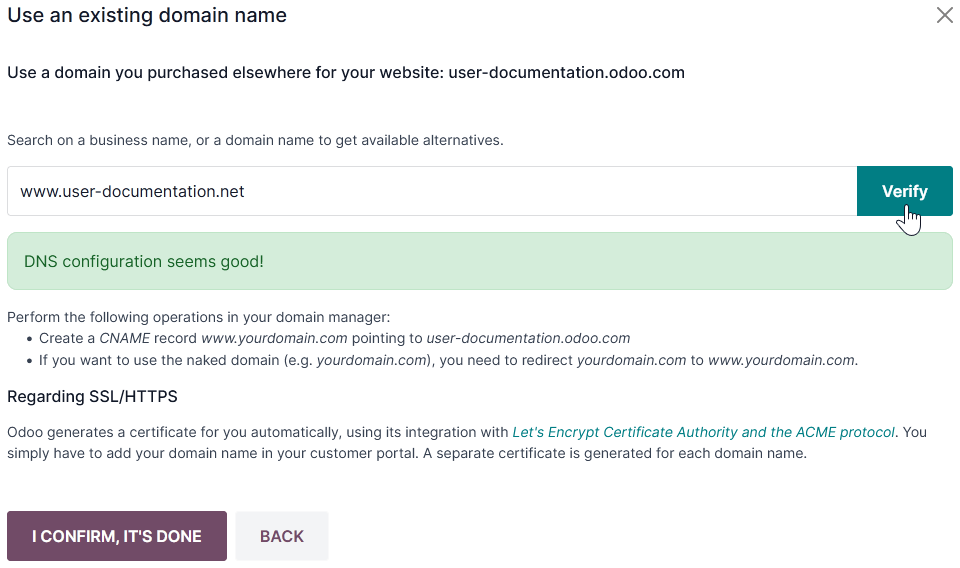
Klicken Sie auf Use my own domain.
Geben Sie den Domainnamen ein (z. B.
www.yourdomain.com), klicken Sie auf Verify, dann auf I confirm, it’s done.
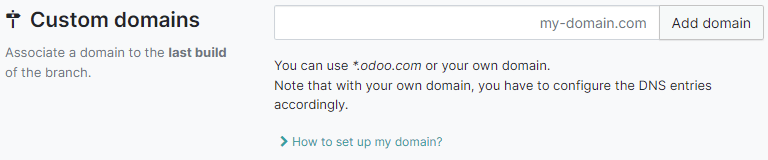
Gehen Sie auf Odoo.sh zu , geben Sie den hinzuzufügenden Domainnamen ein und klicken Sie dann auf Domain hinzufügen.
Siehe auch
SSL-Verschlüsselung (HTTPS-Protokoll)
SSL-Verschlüsselung ermöglicht es Besuchern, eine Website über eine sichere Verbindung aufzurufen, die durch das Protokoll https:// am Anfang einer Webadresse angezeigt wird, anstatt durch das unsichere Protokoll http://.
Odoo generiert für jede Domain, die einer Datenbank zugeordnet ist, ein separates SSL-Zertifikat unter Verwendung von Let’s Encrypts Zertifizierungsstelle und ACME-Protokoll.
Bemerkung
Die Erstellung des Zertifikats kann bis zu 24 Stunden dauern.
Mehrere Versuche zur Validierung Ihres Zertifikats werden in den nächsten fünf Tagen unternommen, nachdem Sie Ihren Domainnamen Ihrer Datenbank zugeordnet haben.
Wenn Sie einen anderen Dienst verwenden, können Sie diesen weiter nutzen oder einfach zu Odoos Dienst wechseln.
Wichtig
Für nackte Domains (Domainnamen ohne Subdomains oder Präfixe) wird kein SSL-Zertifikat erstellt.
Webbasierte URL einer Datenbank
Bemerkung
Falls die Website-App auf Ihrer Datenbank installiert ist, überspringen Sie diesen Abschnitt und fahren Sie mit dem Abschnitt Domainnamen einer Odoo-Website zuordnen fort.
Die webbasierte URL oder Stamm-URL einer Datenbank wirkt sich auf Ihre Haupt-Website-Adresse und alle Links aus, die an Ihre Kunden gesendet werden (z. B. Angebote, Portallinks usw.).
Um Ihren benutzerdefinierten Domainnamen zur webbasierten URL Ihrer Datenbank zu machen, greifen Sie auf Ihre Datenbank mit Ihrem benutzerdefinierten Domainnamen zu und melden Sie sich als Administrator (ein Benutzer, der zur Gruppe der Zugriffsrechte für Einstellungen unter Administration gehört) an.
Wichtig
Wenn Sie auf Ihre Datenbank über die ursprüngliche Odoo-Adresse zugreifen (z. B. mycompany.odoo.com), wird die Web-Basis-URL der Datenbank entsprechend aktualisiert. Um die automatische Aktualisierung der Web-Basis-URL zu verhindern, wenn sich ein Administrator bei der Datenbank anmeldet, aktivieren Sie den Entwicklermodus, gehen Sie zu und geben Sie web.base.url.freeze als Key und True als Value ein.
Bemerkung
Sie können die Web-Basis-URL auch manuell festlegen. Aktivieren Sie dazu den Entwicklermodus, gehen Sie zu und suchen Sie nach dem Schlüssel web.base.url (erstellen Sie ihn bei Bedarf) und geben Sie die vollständige Adresse Ihrer Website als Wert ein (z. B. https://www.ihredomain.de). Die URL muss das Protokoll https:// (oder http://) enthalten und darf nicht mit einem Schrägstrich (/) enden.
Einen Domainnamen einer Odoo-Datenbank zuordnen
Bemerkung
Die Zuordnung Ihres Domainnamens zu Ihrer Website ist nicht dasselbe wie die Zuordnung zu Ihrer Datenbank:
Sie legt Ihren Domainnamen als Hauptdomain für Ihre Website fest und hilft Suchmaschinen, diese korrekt zu indexieren.
Sie legt Ihren Domainnamen als Basis-URL für Ihre Datenbank fest, einschließlich Portal-Links, die per E-Mail an Ihre Kunden gesendet werden.
Wenn Sie mehrere Websites haben, ordnet es Ihren Domainnamen der entsprechenden Website zu.
Gehen Sie zu . Wenn Sie mehrere Websites haben, wählen Sie die aus, die Sie konfigurieren möchten. Geben Sie im Feld Domain die URL Ihrer Website ein (z. B. https://www.ihredomain.de) und klicken Sie auf Speichern.
Warnung
Durch die Zuordnung Ihres Domainnamens zu Ihrer Odoo-Website wird verhindert, dass die Google-Suche Ihre ursprüngliche Datenbankadresse (z. B. meinunternehmen.odoo.com) indiziert.
Wenn beide Adressen bereits indexiert sind, kann es einige Zeit dauern, bis die Indexierung der zweiten Adresse aus der Google-Suche entfernt wird. Sie können die Google Search Console verwenden, um das Problem zu beheben.
Subdomains
Das Hinzufügen eines Subdomain-Labels zu einem Domainnamen (z. B. subdomain.ihredomain.de) ermöglicht die Erstellung mehrerer Websites mit einem einzigen Domainnamen. Gehen Sie dazu wie folgt vor:
Fügen Sie einen CNAME-Eintrag hinzu, um Ihre Subdomain (z. B.
subdomain.ihredomain.de) an die Adresse Ihrer Odoo-Datenbank (z. B.meinefirma.odoo.com) weiterzuleiten.