
Wareneingänge
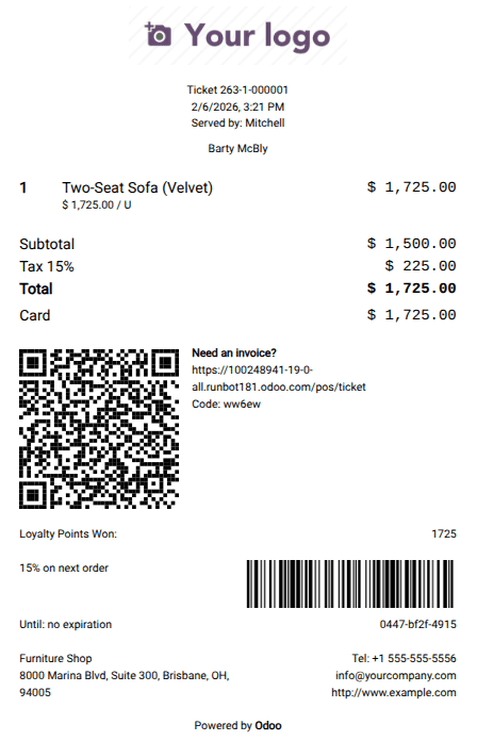
Kassensystem-Belege zeigen die folgenden Elemente an:
|
|
Konfiguration
Um Kassenbons einzurichten, gehen Sie zu und scrollen Sie nach unten zum Abschnitt Rechnungen & Belege.
Um Kopf- und Fußzeile anzupassen, aktivieren Sie die Einstellung Benutzerdefinierte Kopf- & Fußzeile und geben Sie die Informationen ein, die auf den Belegen in beiden Feldern gedruckt werden sollen.
Um Belege nach Zahlungsbestätigung automatisch zu drucken, aktivieren Sie die Einstellung Automatischer Belegdruck.
Um Belege zu drucken, die keine Produktpreise anzeigen, aktivieren Sie die Einstellung Einfacher Beleg.
Um das Versenden von Belegen per E-Mail, SMS oder WhatsApp vom Beleg-Bildschirm aus zu ermöglichen, aktivieren Sie die Einstellung(en) SMS aktiviert und/oder WhatsApp aktiviert.
Bemerkung
Die Einstellung WhatsApp aktiviert ist nur verfügbar, wenn das Modul WhatsApp-Nachrichtendienst installiert ist.
Beleg erneut drucken
Um einen Beleg erneut zu drucken, gehen Sie wie folgt vor:
Öffnen Sie die Kassensystem-Kasse.
Klicken Sie in der Kassensystem-Oberfläche auf Bestellungen.
Öffnen Sie das Dropdown-Auswahlmenü neben der Suchleiste und setzen Sie den Filter auf Bezahlt.
Wählen Sie die gewünschte Bestellung aus und klicken Sie auf Beleg drucken.
Tipp
Filtern Sie die Liste der Bestellungen über die Suchleiste: Geben Sie Ihre Referenz ein und wählen Sie Belegnummer, Datum oder Kunde.