
Optionale Produkte
Die Verwendung von optionalen Produkten ist eine Marketingstrategie, die das Cross-Selling nützlicher und verwandter Produkte neben einem gewünschten Kernprodukt beinhaltet. Wenn ein Unternehmen beispielsweise optionale Produkte in seiner Odoo-Datenbank konfiguriert, könnte einem E-Commerce- oder Website-Kunden eine Maus und Tastatur oder eine erweiterte Garantie vorgeschlagen werden, wenn er einen Laptop in seinen Warenkorb legt.
Optionale Produkte werden automatisch während des Angebotsprozesses vorgeschlagen, sobald ein zugehöriges Kernprodukt zu einem Angebot hinzugefügt wird. Sie werden auch bei E-Commerce-Interaktionen vorgeschlagen, wenn ein Kunde ein zugehöriges Kernprodukt in seinen Warenkorb legt.
Bemerkung
Optionale Produkte unterscheiden sich von accessory and alternative products hinsichtlich ihrer Anzeige während der Online-Shopping-Reise des Kunden.
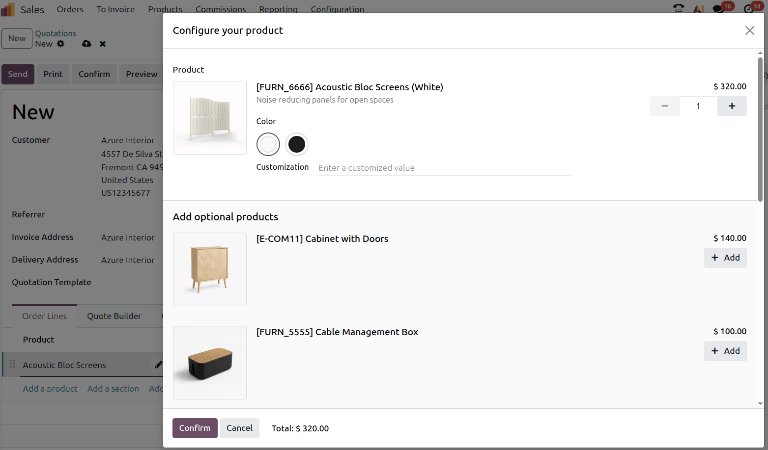
Optionale Produkte, wie sie während des Angebotsprozesses erscheinen.
Optionale Produkte konfigurieren
Mit der Odoo-App Verkauf ist es möglich, optionale Produkte direkt zu Produktformularen hinzuzufügen. Um ein optionales Produkt zu einem Produktformular hinzuzufügen, navigieren Sie zu und wählen Sie ein Produkt aus.
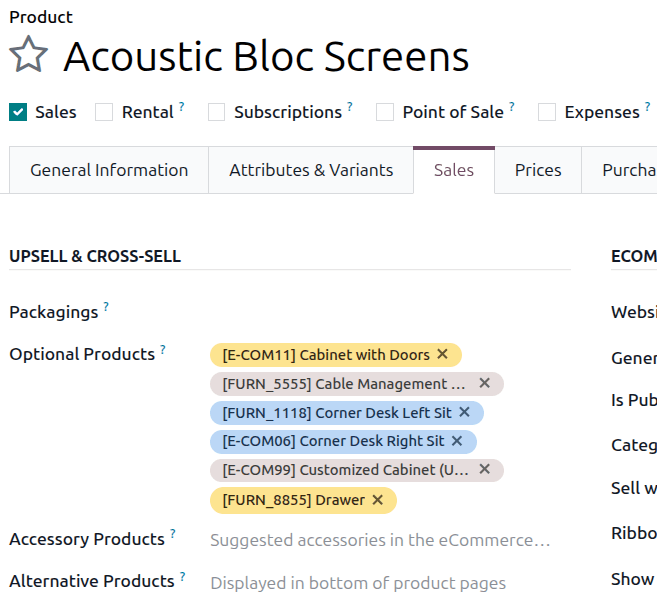
Stellen Sie sicher, dass das Kontrollkästchen Verkauf des Produkts aktiviert ist, und klicken Sie auf den Tab Verkauf. Unter der Überschrift Upsell & Cross-sell ermöglicht das Dropdown-Menü Optionale Produkte das Festlegen optionaler Produkte. Produkte werden in alphabetischer Reihenfolge angezeigt. Wenn das gewünschte Produkt nicht sofort sichtbar ist, geben Sie seinen Namen in das Feld ein, um es anzuzeigen, und wählen Sie es dann aus, um es als optionales Produkt hinzuzufügen.
Um ein optionales Produkt aus dem Produktformular zu löschen, klicken Sie einfach auf das Symbol (Löschen).
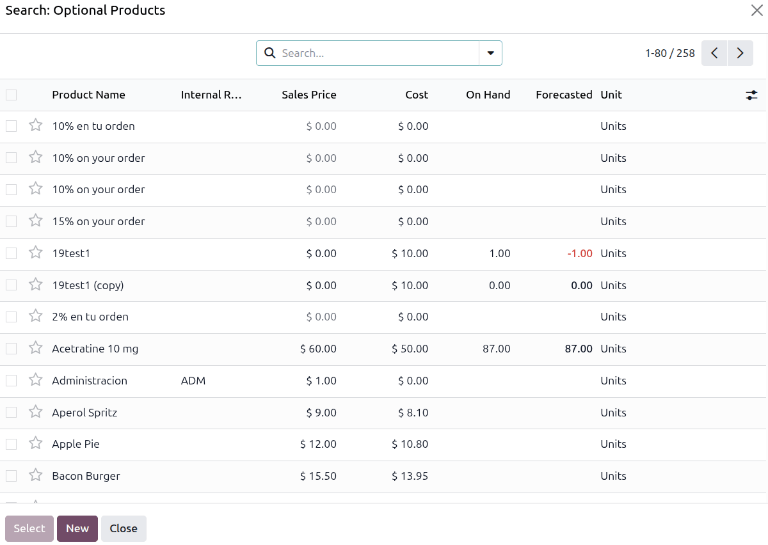
Zusätzliche Produkte können einem Kernprodukt auch durch Klicken auf Weitere suchen… hinzugefügt werden. Dies öffnet das Formular Suche: Optionale Produkte, das alle Produkte im Katalog anzeigt und die Schaltfläche Neu zum Erstellen eines neuen Produkts enthält. Bei Verwendung dieses Formulars können mehrere Produkte gleichzeitig als optionale Produkte ausgewählt werden, indem Sie deren Kontrollkästchen aktivieren und dann auf Auswählen klicken.
Optionale Produktabschnitte in Angeboten festlegen
Bei der Erstellung eines Angebots für Kunden können ganze Abschnitte des Angebots als optionale Produkte festgelegt werden, auch wenn sie nicht im Produktformular konfiguriert wurden. Um einen Abschnitt zu erstellen, klicken Sie auf den Link Abschnitt hinzufügen und geben Sie den gewünschten Namen in das Feld Beschreibung eingeben ein. Klicken Sie auf Dropdown-Menü und wählen Sie Als optional festlegen.
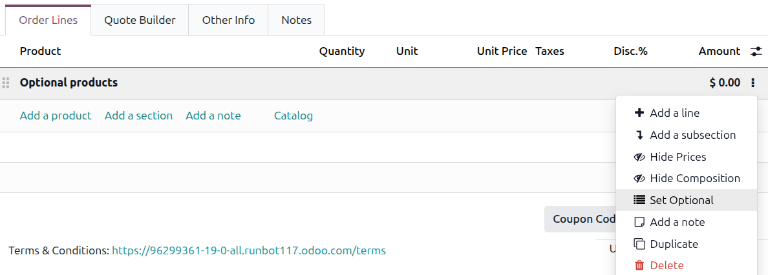
Sobald ein Abschnitt als optional festgelegt wurde, ändert sich die Schriftfarbe, um seinen Status anzuzeigen. Alle Produkte in diesem Abschnitt haben standardmäßig eine Menge von 0, sodass sie nicht automatisch in die Gesamtkosten einbezogen werden. Sowohl Portalbenutzer (z. B. Kunden oder Lieferanten) als auch Mitarbeiter mit Zugriff zum Erstellen von Angeboten und Verkaufsaufträgen können diese Mengen aktualisieren. Sobald eine Menge auf 1 oder mehr gesetzt wird, wird das Produkt zur Angebotssumme hinzugefügt.
Sobald ein optionaler Produktabschnitt in einem Angebot erstellt wurde, können Benutzer, denen Portalzugriff gewährt wurde, dort mit dem Angebot interagieren. Sie können das Angebot einsehen und entscheiden, ob sie die optionalen Produkte zu ihrem endgültigen Verkaufsauftrag hinzufügen möchten oder nicht.

Siehe auch