
Produktvarianten
Produktvarianten werden verwendet, um einzelnen Produkten eine Vielzahl unterschiedlicher Eigenschaften und Optionen zu geben, aus denen Kunden auswählen können, z. B. Größe, Stil oder Farbe, um nur ein paar zu nennen.
Product variants can be managed via their individual product template, or by navigating to .
Example
Ein Bekleidungsunternehmen hat die folgende Variantenaufteilung für eines seiner meistverkauften T-Shirts:
Klassisches Unisex-T-Shirt
Farbe: Blau, Rot, Weiß, Schwarz
Größe: S, M, L, XL, XXL
Hier ist T-shirt die Produktvorlage und T-shirt: Blau, S ist eine bestimmte Produktvariante.
Farbe und Größe sind Attribute und die zugehörigen Optionen (wie Blau und S) sind Werte.
In diesem Fall gibt es insgesamt zwanzig verschiedene Produktvarianten: vier Farboptionen multipliziert mit fünf Größenoptionen. Jede Variante hat ihren eigenen Lagerbestand, ihre eigenen Verkaufszahlen und andere ähnliche Datensätze in Odoo.
Siehe auch
Konfiguration
Um Produktvarianten zu verwenden, gehen Sie zu , aktivieren Sie dann die Funktion Varianten im Abschnitt Produktkatalog und klicken Sie oben auf der Seite Einstellungen auf Speichern.
Attribute
Bevor Produktvarianten eingerichtet werden können, müssen Attribute erstellt werden. Um Attribute zu erstellen, verwalten und bearbeiten, navigieren Sie zu .
Bemerkung
Die Reihenfolge der Attribute auf der Seite Attribute bestimmt, wie sie auf den Seiten Produktkonfigurator, Kassensystem-Dashboard und E-Commerce erscheinen.
Um ein neues Attribut auf der Seite Attribute zu erstellen, klicken Sie auf Neu. Dadurch wird ein leeres Attributformular angezeigt, das auf verschiedene Weisen angepasst und konfiguriert werden.

Erstellen Sie zuerst einen Attributnamen, wie Farbe oder Größe.
Wählen Sie dann eine der Optionen aus dem Feld Anzeigetyp. Der Anzeigetyp bestimmt, wie dieses Produkt im Online-Shop, auf dem Kassensystem-Dashboard und im Produktkonfigurator angezeigt wird.
Die folgenden Optionen für Anzeigetyp sind verfügbar:
Optionen werden als auswählbare Schaltflächen angezeigt.
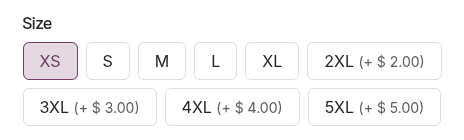
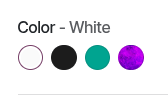
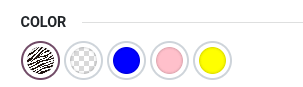
Optionen werden als kleine, farbige Kreise angezeigt; die Farben können mit jedem HTML-Farbcode definiert werden.
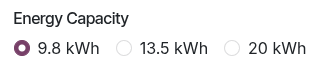
Optionen werden als Optionsfelder angezeigt.
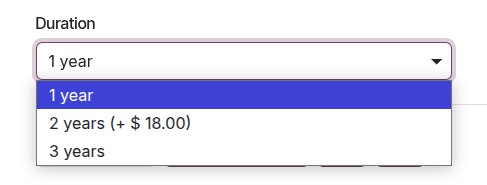
Optionen erscheinen in einem Dropdown-Menü.
Optionen erscheinen als Bilder.
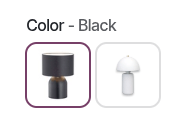
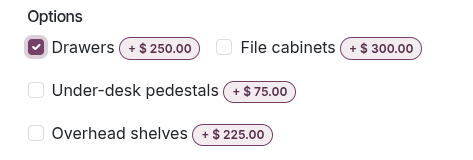
Optionen erscheinen als auswählbare Kontrollkästchen. Dies ermöglicht Kunden, mehrere Optionen auszuwählen, z. B. um Extras zu Essensbestellungen oder hochgradig anpassbaren Produkten hinzuzufügen.
Das Feld Varianten-Erstellung bestimmt, ob/wann eine neue Variante automatisch erstellt wird, sobald ein Attribut zu einem Produkt hinzugefügt wird.
Wichtig
Wenn der Anzeigetyp des Attributs Multi-Kontrollkästchen ist, müssen Sie das Feld Varianten-Erstellung auf Niemals setzen.
Sofort: Erstellt alle möglichen Varianten, sobald Attribute und Werte zu einer Produktvorlage hinzugefügt werden.
Dynamisch: Erstellt Varianten nur, wenn entsprechende Attribute und Werte zu einem Verkaufsauftrag hinzugefügt werden.
Nie: Verhindert die automatische Erstellung kaufbarer Varianten mit diesem Tag. Stattdessen wird dieses Tag als informativ behandelt. Wenn einem Attribut mit diesem Tag mehr als ein Wert zugewiesen wird, werden alle Werte beim Anzeigen des Produkts geladen, da die Erstellung diskreter Varianten verhindert wird.
Warnung
Sobald ein Attribut zu einem Produkt hinzugefügt wurde, kann der Varianten-Erstellung-Modus nicht mehr bearbeitet werden.
Das Feld E-Commerce-Filtersichtbarkeit legt fest, ob diese Attributoptionen für den Kunden auf dem Frontend sichtbar sind, wenn er im Onlineshop einkauft.
Sichtbar: Die Attributwerte sind für Kunden im Frontend sichtbar,
Verborgen: Die Attributwerte sind vor Kunden im Frontend verborgen.
Wählen Sie dann im optionalen Feld E-Commerce-Kategorie eine Kategorie aus einem Dropdown-Menü aus, um ähnliche Attribute unter demselben Abschnitt zu gruppieren, um die Übersichtlichkeit zu erhöhen.
Bemerkung
Um die Details zu der ausgewählten Attributkategorie anzuzeigen, klicken Sie auf den internen Link (Rechtspfeil) ganz rechts neben dem Feld E-Commerce-Kategorie, sobald eine Option ausgewählt wurde. Dadurch wird das Detailformular für dieses Attribut angezeigt.
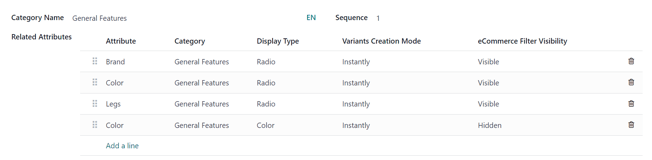
Hier werden der Kategoriename und die Reihenfolge oben angezeigt. Gefolgt von zugehörigen Attributen, die mit der Kategorie verknüpft sind. Diese Attribute können per Drag-and-Drop in eine gewünschte Prioritätsreihenfolge gebracht werden.
Attribute können auch direkt zur Kategorie hinzugefügt werden, indem Sie auf Zeile hinzufügen.
Tipp
Um ein Attributkategorie direkt aus diesem Feld zu erstellen, geben Sie den Namen der neuen Kategorie ein, wählen Sie dann entweder Erstellen oder Erstellen und bearbeiten … aus dem Dropdown-Menü aus, das erscheint.
Wenn Sie auf Erstellen klicken, wird die Kategorie erstellt, die Sie später ändern können. Wenn Sie auf Erstellen und bearbeiten … klicken, wird die Kategorie erstellt und ein Pop-up-Fenster Kategorie erstellen geöffnet, in dem die neue Attributkategorie konfiguriert und angepasst werden kann.
Attributwerte
Attributwerte sollten im Reiter Attributwerte hinzugefügt werden. Werte können einem Attribut bei Bedarf jederzeit hinzugefügt werden.
Um einen Wert hinzuzufügen, klicken Sie dazu auf Zeile hinzufügen im Reiter Attributwerte.
Geben Sie dann den Namen des Werts in die Spalte Wert ein. Aktivieren Sie als Nächstes das Kontrollkästchen in der Spalte Ist benutzerdefinierter Wert, wenn der Wert benutzerdefiniert ist (d. h., der Kunde kann eindeutige Spezifikationen angeben, die speziell für diesen bestimmten Wert gelten).
Farben
Wählen Sie neben Anzeigetyp die Option Farbe aus. Wechseln Sie zum Reiter Attributwerte, um die Werteinstellungen zu ändern.

Um eine Farbe auszuwählen, klicken Sie auf den leeren Kreis in der Spalte Farbe, wodurch ein HTML-Farbauswähler-Pop-up-Fenster erscheint.
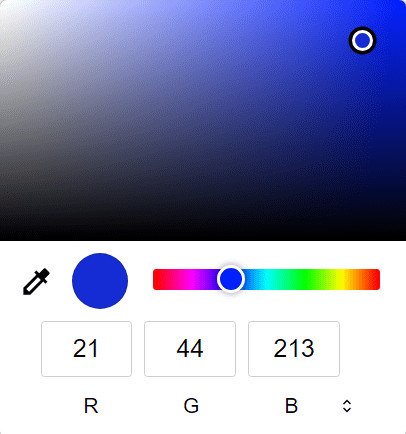
Wählen Sie in diesem Pop-up-Fenster eine bestimmte Farbe aus, indem Sie den Farbregler auf einen bestimmten Farbton ziehen und direkt im Farbverlaufsfenster auf den Farbbereich klicken.
Alternativ können Sie eine bestimmte Farbe auswählen, indem Sie auf das Pipetten-Symbol klicken und eine gewünschte Farbe auswählen, die derzeit auf dem Bildschirm anklickbar ist.
Wenn Sie Produkte mit bestimmten Mustern verkaufen, können Sie auch ein Bild hinzufügen, um das Muster des Produkts anzuzeigen. Klicken Sie dazu auf das Kamera-Symbol, dann auf das Stift-Symbol und wählen Sie ein Bild von Ihrer Festplatte aus. Dieses Muster erscheint als Farboption auf der E-Commerce-Produktseite.
Tipp
Attribute können auch direkt von der Produktvorlage aus erstellt werden, indem Sie eine neue Zeile hinzufügen und den Namen auf dem Reiter Varianten eingeben.
Sobald einem Produkt ein Attribut hinzugefügt wurde, wird dieses Produkt über die Smartbutton-Schaltfläche Zugehörige Produkte des Attributs aufgeführt und ist darüber zugänglich. Diese Schaltfläche listet jedes Produkt in der Datenbank auf, das derzeit dieses Attribut verwendet.
Produktvarianten
Nachdem Sie ein Attribut erstellt haben, verwenden Sie das Attribut (und seine Werte), um eine Produktvariante zu erstellen. Gehen Sie dazu zu und wählen Sie dann ein vorhandenes Produkt aus, um das gewünschte Produktformular anzuzeigen. Oder klicken Sie auf Erstellen, um ein neues Produkt zu erstellen, zu dem eine Produktvariante hinzugefügt werden kann.
Klicken Sie auf dem Produktformular auf den Reiter Attribute & Varianten, um Attribute und Werte für das Produkt anzusehen, zu verwalten und zu bearbeiten.
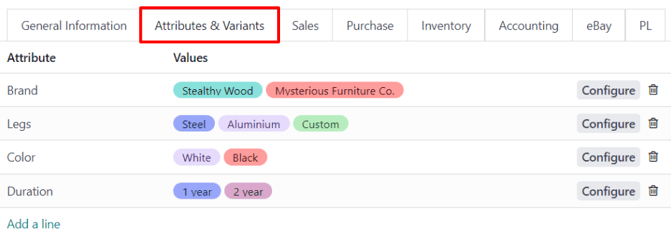
Um einem Produkt ein Attribut und nachfolgende Attributwerte hinzuzufügen, klicken Sie im Tab Attribute & Varianten auf Zeile hinzufügen. Wählen Sie dann das gewünschte Attribut aus dem angezeigten Dropdown-Menü aus.
Tipp
Attribute können direkt im Reiter Attribute & Varianten eines Produktformulars erstellt werden. Beginnen Sie dazu mit der Eingabe des Namens des neuen Attributs in das leere Feld und wählen Sie entweder Erstellen oder Erstellen und bearbeiten … aus dem erscheinenden Mini-Dropdown-Menü.
Wenn Sie auf Erstellen klicken, wird das Attribut erstellt, das Sie später ändern können. Wenn Sie auf Erstellen und bearbeiten … klicken, wird das Attribut erstellt und ein Pop-up-Fenster Attribut erstellen geöffnet, in dem das neue Attribut auf verschiedene Weise bearbeitet werden kann.
Sobald Sie ein Attribut in der Spalte Attribut ausgewählt haben, können Sie über das Dropdown-Menü in der Spalte Werte die spezifischen Attributwerte auswählen, die für das Produkt gelten sollen.
Bemerkung
Es gibt keine Begrenzung für die Anzahl der Werte, die hinzugefügt werden können.
Tipp
Ähnliche Vorgänge zur Erstellung von Produktvarianten sind über die Apps Einkauf, Lager und E-Commerce zugänglich.
Varianten konfigurieren
Ganz rechts in der Attributzeile ist eine Schaltfläche Konfigurieren. Durch Klick zeigt Odoo eine separate Seite mit diesen bestimmten Werten der Produktvarianten an.
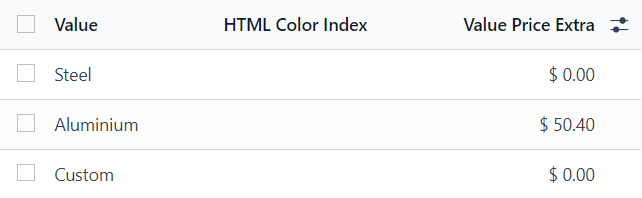
Hier sind der Name des Werts, die HTML-Farbkennzeichnung (wenn anwendbar) und Preisaufschlag für Wert sichtbar.
Bemerkung
Der Preisaufschlag für Wert stellt die Erhöhung des Verkaufspreises an, wenn das Attribut ausgewählt wird.
Wenn ein Wert auf der Seite Werte der Produktvariante angeklickt wird, öffnet Odoo eine separate Seite mit den Details des Werts.
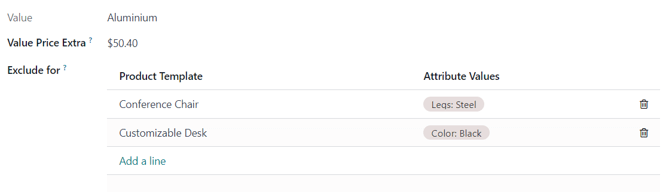
Auf der Detailseite der spezifischen Produktvariante finden Sie die Felder Wert und Preisaufschlaf für Wert sowie ein Feld Ausschließen für.
Im Feld Ausschließen für können verschiedene Produktvorlagen und spezifische Attributwerte hinzugefügt werden. Wenn Sie diese Werte hinzufügen, werden diese spezifischen Attribute von diesen spezifischen Produkten ausgeschlossen.
Intelligente Schaltfläche „Varianten“
Wenn im Reiter Attribute & Varianten eines Produkts Attribute und Varianten konfiguriert wurden, erscheint eine intelligente Schaltfläche Varianten oben auf dem Formular. Die intelligente Schaltfläche Varianten gibt an, wie viele Varianten derzeit für dieses spezifische Produkt konfiguriert sind.
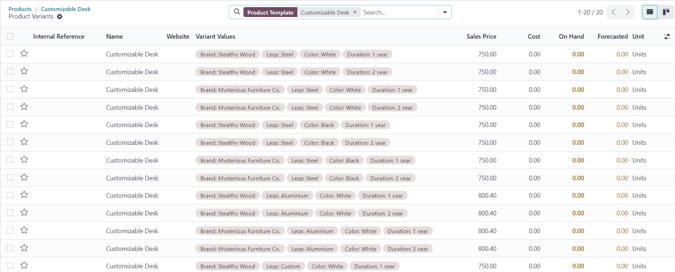
Wenn Sie auf die intelligente Schaltfläche Varianten klicken, öffnet Odoo eine separate Seite, auf der alle spezifischen Produktvariantenkombinationen angezeigt werden, die für dieses bestimmte Produkt konfiguriert wurden.
Auswirkungen von Varianten
Produktvarianten bieten den Kunden nicht nur detailliertere Produktoptionen, sondern haben auch ihre eigenen Auswirkungen, die in der gesamten Odoo-Datenbank genutzt werden können.
Barcode: Barcodes werden mit jeder Variante anstelle der Produktvorlage verknüpft. Jede einzelne Variante kann ihren eigenen, einzigartigen Barcode/SKU haben.
Preis: Jede Produktvariante hat ihren eigenen öffentlichen Preis, der sich aus dem Preis der Produktvorlage und eventuellen Preisaufschlägen für bestimmte Attribute zusammensetzt.
Example
Der Verkaufspreis eines roten Hemdes beträgt 23 $ – weil der Vorlagenpreis des Hemdes 20 $ beträgt, zuzüglich weiterer 3 $ für die rote Farbvariante. Preislistenregeln können so konfiguriert werden, dass sie auf die Produktvorlage oder auf die Variante angewendet werden.
Lager: Der Lagerbestand wird für jede einzelne Produktvariante gezählt. Im Produktvorlagenformular spiegelt der Lagerbestand die Summe aller Varianten wider, aber der tatsächliche Lagerbestand wird nach einzelnen Varianten berechnet.
- Fertigung: Eine einzelne Stückliste kann für mehrere Varianten desselben Produkts verwendet werden.
Weitere Informationen finden Sie in der Dokumentation Stücklisten für Produktvarianten verwalten.
Bild: Jede Produktvariante kann ihr eigenes Bild haben.
Bemerkung
Änderungen an der Produktvorlage gelten automatisch für jede Variante dieses Produkts.
Hinzufügen und Löschen von Attributen aus Produktvarianten
Wenn Attribute zu Produkten hinzugefügt oder davon gelöscht werden, sind bereits erstellte Varianten davon betroffen. Je nachdem, ob diese Varianten in Aufträgen verwendet wurden oder nicht, werden sie archiviert oder gelöscht und neu erstellt.
Varianten, die nicht in einem Auftrag verwendet wurden, werden gelöscht und mit den neuen Attributen neu erstellt. Dies kann zur Löschung zusätzlicher Anpassungen führen, abhängig davon, wie die Varianten konfiguriert wurden.
Varianten, die zuvor in einem oder mehreren Aufträgen verwendet wurden, werden archiviert und aus dem Produktkatalog entfernt, anstatt gelöscht zu werden.
Example
Ein Unternehmen bietet Motorrad-Lederjacken mit den folgenden Attributen und Werten für insgesamt 27 Produktvarianten an:
Größe: Klein, Mittel, Groß
Farbe: Schwarz, Braun, Natur
Material: Leder, Veganes Leder, Premium-Leder
Aufgrund steigender Kosten beschließt das Unternehmen, keine verschiedenen Lederarten mehr anzubieten, und entfernt das Attribut „Material“ aus dem Produktformular. Dies hat folgende Auswirkungen:
Alle verkauften Lederjacken-Varianten werden archiviert
Alle nicht verkauften Lederjacken-Varianten werden gelöscht
Es wird ein neuer Satz von Varianten erstellt, der nur die Attribute Größe und Farbe verwendet, was insgesamt 9 Produktvarianten ergibt
Der Geschäftsinhaber kann archivierte Produktvarianten finden, indem er zu navigiert, auf das Dropdown-Menü in der Suchleiste klickt und schließlich auf den Archiviert-Filter klickt. Alle gelöschten Varianten und ihre Anpassungen gehen verloren.
Siehe auch