
Kundenkonto
Die Funktion Kundenkonto ermöglicht es Kunden, ihr Konto für Einkäufe zu verwenden. Sie können Geld für zukünftige Einkäufe einzahlen oder ihr Konto als Zahlungsmethode auswählen, um Artikel auf Kredit zu kaufen und die Schulden später über eine Kassentransaktion oder eine ausgestellte Rechnung zu begleichen.
Konfiguration
Um Kunden die Zahlung über ihr Kundenkonto zu ermöglichen, erstellen Sie eine Zahlungsmethode und konfigurieren Sie diese wie folgt:
Aktivieren Sie Kunde identifizieren, um die Auswahl eines Kunden zu erzwingen, damit diese Zahlungsmethode verwendet werden kann.
Lassen Sie das Feld Journal leer, um das Forderungskonto des Kunden zu verwenden.
Wählen Sie im Feld Kassensystem die Kassensystem aus, an denen diese Zahlungsmethode verfügbar ist.
Bemerkung
Legen Sie ein maximales Verkaufskreditlimit fest, um zu verhindern, dass Kunden ein definiertes Kreditlimit überschreiten. Sobald das maximale Kreditlimit erreicht ist, wird die Schaltfläche des ausgewählten Kunden orange und neben dem Namen des Kunden wird ein (Warnzeichen) als Warnung angezeigt. Diese Warnung verhindert jedoch nicht, dass ein Verkauf durchgeführt wird.
Siehe auch
Zahlvorgang
Geld einzahlen
So zahlen Sie über die Kassenschnittstelle Geld auf das Kundenkonto ein:
Klicken Sie auf Kunde und suchen Sie den gewünschten Kunden in der Liste.
Klicken Sie auf das Symbol (Hamburger-Menü) und wählen Sie dann Geld einzahlen.
Wählen Sie die Zahlungsmethode aus.
Wenn Sie zum Zahlungsbildschirm weitergeleitet werden, geben Sie den einzuzahlenden Betrag über die Tastatur ein.
Validieren Sie die Transaktion.
Klicken Sie im Pop-up-Fenster auf Ja, um zu bestätigen.
Kundenkonto als Zahlungsmethode
So verwenden Sie das Kundenkonto als Zahlungsmethode für einen Kauf über den Zahlungsbildschirm des Kassensystems:
Wählen Sie die für das Kundenkonto erstellte Zahlungsmethode aus.
Klicken Sie auf Kunde, um die Kundenliste zu öffnen, und wählen Sie den Kunden aus.
Klicken Sie auf die Schaltfläche Rechnung.
Validieren Sie den Kauf.
Wichtig
Um die unbezahlten Schulden des Kunden effektiv zu überwachen und zu verwalten, erstellen Sie entweder eine Rechnung für die Bestellung oder installieren Sie die Buchhaltungsanwendung.
Schuldenübersicht
Wenn ein Kunde mit seinem Kundenkonto bezahlt, wird der Kaufbetrag als Schuld erfasst, bis er beglichen ist. Um die Schulden eines Kunden zu verfolgen, konsultieren Sie seinen Kontoauszug im Backend oder sein Kundenprofil an der Kassensystem-Kasse.
Um auf den Bericht Kundenkontoauszug zuzugreifen, navigieren Sie zu wählen Sie einen Kunden aus, um dessen Formular zu öffnen, und klicken Sie auf die intelligente Schaltfläche Kundenkontoauszüge.
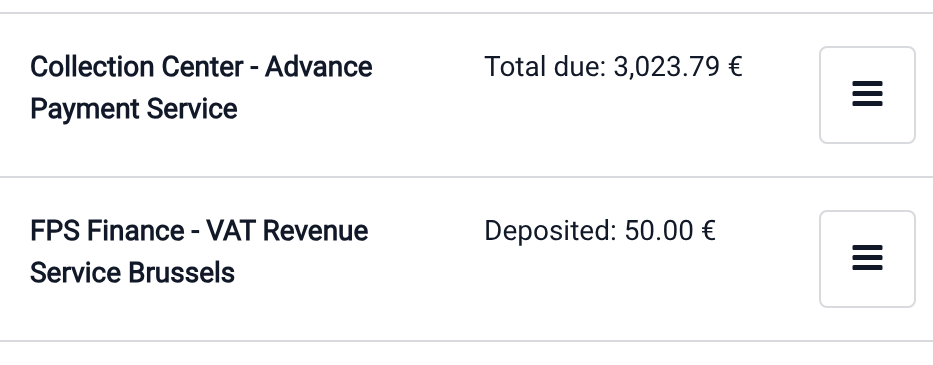
Um den fälligen Gesamtbetrag oder die Einzahlung eines Kunden von der Kassensystem-Kasse aus anzuzeigen, greifen Sie auf die Kundenliste zu, indem Sie auf Kunde klicken und nach dem gewünschten Kunden suchen. Der fällige oder eingezahlte Betrag wird neben seinem Namen angezeigt.
Siehe auch
Bemerkung
Wenn ein Kunde mit einem Unternehmen verbunden ist, bezieht sich der Kundenauszugsbericht möglicherweise auf das Unternehmen selbst und nicht auf den Kunden.
Begleichung von fälligen Beträgen
Um den fälligen Betrag eines Kunden zu begleichen, erfassen Sie die Zahlung aus der Rechnung oder führen Sie in der Kassenoberfläche die folgenden Schritte aus:
Klicken Sie auf Kunde und suchen Sie den gewünschten Kunden in der Liste.
Klicken Sie auf das Symbol (Hamburger-Menü) neben dem Namen des Kunden.
Wählen Sie Aufträge abrechnen oder Abrechnen.
Wählen Sie die zu begleichenden Aufträge oder Rechnungen aus.
Klicken Sie auf Zahlung und wählen Sie die entsprechende Zahlungsmethode aus.
Klicken Sie auf Validieren.
Klicken Sie im Pop-up-Fenster auf Ja, um die Einzahlung der vom Kunden erhaltenen Zahlung zu bestätigen.