
Produkte
Odoo E-Commerce ermöglicht es Ihnen, Produkte zu erstellen und deren Sichtbarkeit auf der Website zu verwalten. Produkte können auf verschiedene Weise konfiguriert werden. Sie können zum Beispiel Produktbilder und -videos hinzufügen, Produktkombinationen erstellen, Cross-Selling- und Upselling-Strategien implementieren, digitale Dateien anhängen, Produktinformationen übersetzen, den Bestand verwalten und Verpackungsoptionen festlegen.
Produkterstellung
Um ein Produkt im Frontend zu erstellen, gehen Sie zur Website-App, klicken Sie oben rechts auf Neu und wählen Sie dann Produkt. Geben Sie den Produktnamen und andere relevante Details wie den Barcode, den Verkaufspreis, die standardmäßigen Umsatzsteuern und eine Website-Kategorie ein und fügen Sie ein Bild hinzu. Sobald Sie auf Speichern klicken, werden Sie zur Produktseite weitergeleitet, wo Sie diese mit dem Website-Editor anpassen können. Wenn Sie fertig sind, klicken Sie auf Speichern. Um zusätzliche erweiterte Produktdetails zu konfigurieren, klicken Sie oben rechts auf Produkt, um auf das Backend-Produktformular zuzugreifen.
Tipp
Es ist auch möglich, ein Produkt im Backend zu erstellen, indem Sie zu navigieren. Dann:
Konfigurieren Sie ein neues Produkt, indem Sie auf Neu klicken, oder
Importieren Sie Produktdaten mithilfe von XLSX- oder CSV-Dateien, indem Sie auf das Symbol (Zahnrad) neben Produkte klicken und dann auf Datensätze importieren.
Produktsichtbarkeit
Um ein Produkt zu veröffentlichen, rufen Sie die Produktseite auf der Website auf und schalten Sie den Schalter von Unveröffentlicht auf Veröffentlicht.
Tipp
Um vom Produktformular im Backend auf die Produktseite zuzugreifen, klicken Sie auf die intelligente Schaltfläche Zur Website.
Um Produkte vom Backend aus zu veröffentlichen, navigieren Sie zum Reiter Verkauf des Produktformulars, gehen Sie dann zum Abschnitt E-Commerce-Shop und aktivieren Sie den Schalter Ist veröffentlicht.
Um mehrere Produkte gleichzeitig zu veröffentlichen, gehen Sie folgendermaßen vor:
Gehen Sie zu .
Entfernen Sie den Filter Veröffentlicht und wechseln Sie zur Ansicht Liste.
Klicken Sie auf das Symbol (Drop-down-Umschalter) ganz rechts in der Ansicht und aktivieren Sie Ist veröffentlicht.
Klicken Sie auf die Spalte Ist veröffentlicht, um sie nach veröffentlichten oder unveröffentlichten Produkten zu sortieren.
Wählen Sie die zu veröffentlichenden Produkte aus, indem Sie das Kontrollkästchen ganz links aktivieren.
Aktivieren Sie in der Spalte Ist veröffentlicht das Kontrollkästchen für eines der ausgewählten Produkte und klicken Sie dann auf Aktualisieren, um sie zu veröffentlichen.
Bemerkung
Wenn mehrere Websites verwaltet werden, kann die Verfügbarkeit eines Produkts auf jeder Website über das Produktformular festgelegt werden. Navigieren Sie zum Reiter Verkauf und wählen Sie dann im Abschnitt E-Commerce-Shop die Website aus, auf der das Produkt verfügbar sein soll. Lassen Sie das Feld leer, um das Produkt auf allen Websites verfügbar zu machen. Sie können ein Produkt entweder auf einer Website oder auf allen Websites verfügbar machen, aber es ist nicht möglich, es nur auf einigen Websites verfügbar zu machen. Um das Produkt auf mehreren bestimmten Websites zu verkaufen, ohne es auf allen verfügbar zu machen, duplizieren Sie das Produkt für jede Website und weisen Sie jedem Duplikat die entsprechende Website zu.
Produktkonfiguration
Um allgemeine Informationen zu einem Produkt hinzuzufügen, navigieren Sie zu und wählen Sie das entsprechende Produkt aus. Sie können verschiedene Optionen konfigurieren, z. B. einen Produkttyp auswählen, Varianten und Kategorien hinzufügen oder Preise festlegen.
Fügen Sie zusätzlich eine E-Commerce-spezifische Produktbeschreibung hinzu, die auf der Frontend-Produktseite unterhalb des Produktnamens angezeigt wird. Gehen Sie dazu zum Reiter Verkauf, scrollen Sie nach unten zum Abschnitt E-Commerce-Beschreibung und verfassen Sie eine Beschreibung. Verwenden Sie Odoos Rich-Text-Editor, um den Inhalt anzupassen.
Tipp
Klicken Sie auf die intelligente Schaltfläche Zur Website, um auf die Frontend-Produktseite zuzugreifen und diese mit dem Website-Editor zu gestalten.
Produktbeschreibungen können auch mithilfe von KI generiert werden. Geben Sie dazu
/im Abschnitt E-Commerce-Beschreibung ein und wählen Sie KI, um den KI-Agenten zu öffnen.
Produktbilder und -videos
Um Medienelemente wie Bilder und Videos hinzuzufügen, navigieren Sie zum Produktformular und gehen Sie zum Reiter Verkauf. Klicken Sie im Abschnitt E-Commerce-Medien auf Medien hinzufügen. Im Pop-up-Fenster Ein Medium auswählen:
Um ein Bild hinzuzufügen, wählen Sie ein Bild aus und klicken Sie im Reiter Bilder auf URL hinzufügen oder Bild hochladen.
Um ein Video hinzuzufügen, navigieren Sie zum Reiter Videos, fügen Sie eine Video-URL ein oder betten Sie HTML-Code ein. Aktivieren Sie dann die entsprechenden Videooptionen.
Sobald das Medium ausgewählt ist, klicken Sie auf Hinzufügen.
Tipp
Passen Sie Produktbilder und -videos an, indem Sie den Website-Editor im Frontend verwenden.
Produktkombis
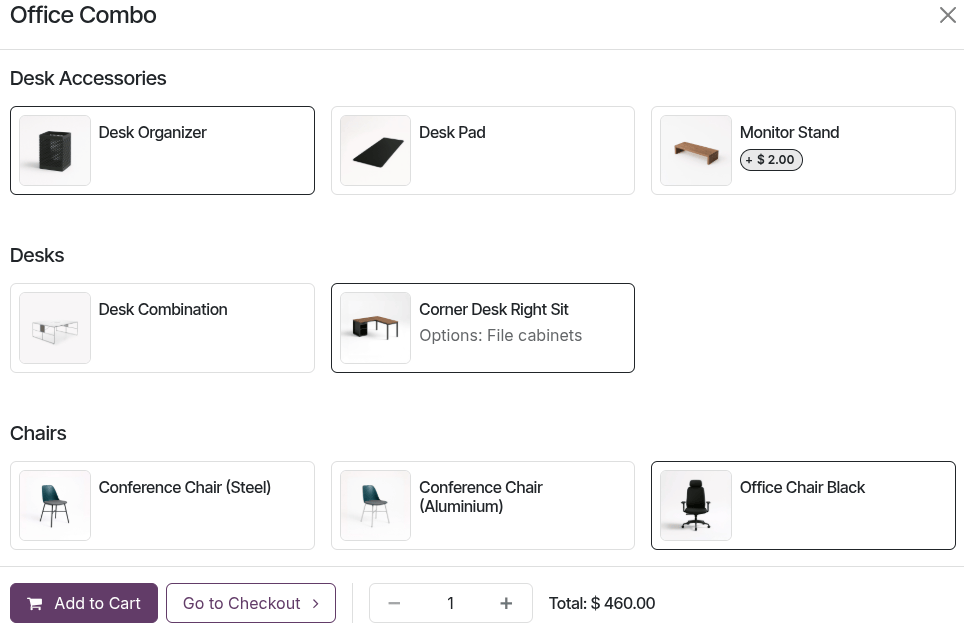
Produktkombinationen ermöglichen es Benutzern, eine Reihe verwandter Produkte zu einem Bündel zusammenzustellen. Um Kombos zu konfigurieren, gehen Sie zu . Nach Abschluss und Veröffentlichung können Kunden die Kombi auswählen, wenn sie das Produkt in den Warenkorb legen. Je nach Konfiguration können für bestimmte Artikel zusätzliche Gebühren anfallen.
Cross-Selling & Upselling
Cross-Selling und Upselling sind Verkaufstechniken, mit denen Kunden zusätzliche oder höherwertige Produkte und Dienstleistungen aus dem Katalog präsentiert werden. Cross-Selling konzentriert sich darauf, Zubehör- oder optionale Produkte neben dem zu kaufenden Artikel während der Bestellung und beim Kassiervorgang zu empfehlen. Upselling hingegen ermutigt Kunden dazu, eine höherpreisige oder verbesserte Alternative zu wählen.
Um diese Produktvorschläge zu konfigurieren, gehen Sie zu , wählen Sie das entsprechende Produkt aus, gehen Sie zum Reiter Verkauf und fügen Sie die gewünschten Produkte in den entsprechenden Feldern Optionale Produkte, Zubehörprodukte und/oder Alternative Produkte hinzu.
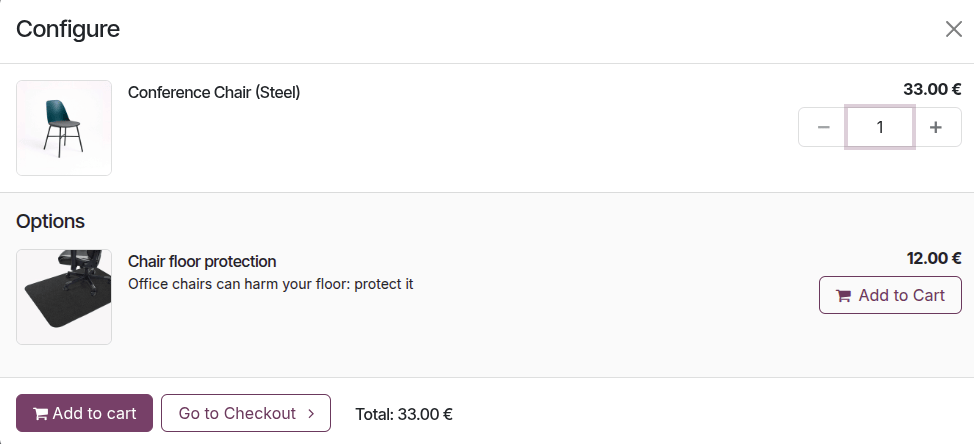
Optionale Produkte werden vorgeschlagen, wenn der Kunde auf die Schaltfläche In den Warenkorb klickt, um ein bestimmtes Produkt zu kaufen.
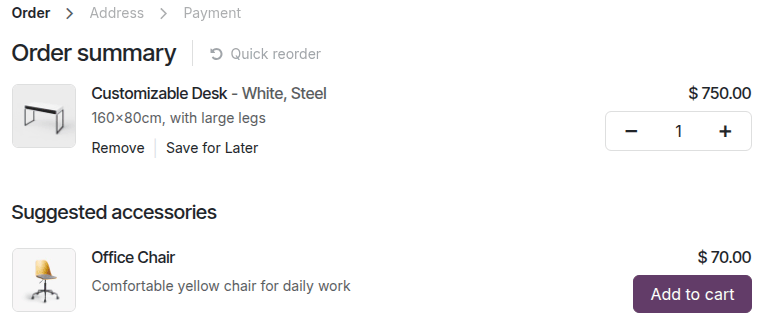
Zubehörprodukte erscheinen im Abschnitt Vorgeschlagenes Zubehör während des Schritts Bestellübersicht kurz vor dem Bezahlvorgang.
Bemerkung
Um diesen Abschnitt auszublenden, öffnen Sie den Website-Editor, gehen Sie zum Reiter Stil und schalten Sie den Schalter Vorgeschlagenes Zubehör aus.
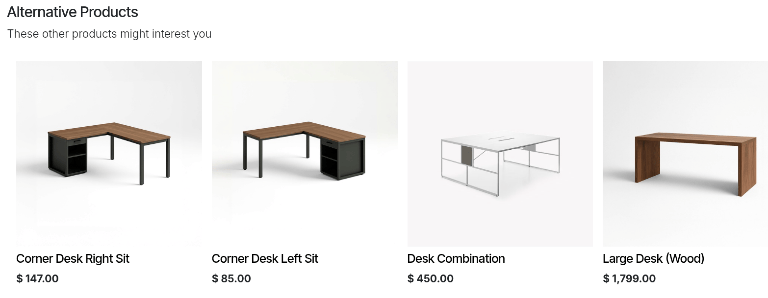
Alternative Produkte werden am unteren Ende der Produktseite unter der Überschrift Alternative Produkte angezeigt.
Tipp
Um diesen Block anzupassen, öffnen Sie den Website-Editor, klicken Sie auf den Block auf der Seite und passen Sie die Überschrift und den Text bei Bedarf an. Gehen Sie zum Reiter Stil, scrollen Sie zum Abschnitt Alternative Produkte und ändern Sie die Optionen nach Bedarf.
Digitale Dateien
Es ist möglich, digitale Dateien wie Zertifikate, E-Books oder Benutzerhandbücher mit den Produkten zu verknüpfen. Gehen Sie dazu zum Produktformular und klicken Sie auf die intelligente Schaltfläche Dokumente. Klicken Sie dann auf Hochladen, um eine Datei direkt hochzuladen, oder für zusätzliche Optionen auf Neu. Wählen Sie den Typ des Anhangs:
Datei: Ihre Datei hochladen.
URL: Fügen Sie den Link zur Datei oder zum Medienobjekt ein.
Cloud-Speicher (falls zutreffend): Fügen Sie einen Link zu Ihrem Cloud-Speicher ein, um die Datei auf der Cloud-Speicher-Plattform anstatt auf dem Server der Datenbank zu speichern.
Diese Dokumente können hier zur Verfügung gestellt werden:
Auf der Produktseite (vor dem Kassiervorgang): Setzen Sie das Feld Verkaufssichtbarkeit auf Ausgeblendet und aktivieren Sie Auf Website veröffentlichen.
Im Kundenportal auf dem bestätigten Verkaufsauftrag (nach dem Kassiervorgang): Setzen Sie das Feld Verkaufssichtbarkeit auf Bei Auftragsbestätigung und deaktivieren Sie Auf Website veröffentlichen.
Tipp
In der Kanban-Ansicht klicken Sie auf (Drop-down-Menü) in der oberen rechten Ecke der Dokumentenkarte, um das Dokument zu Bearbeiten, Löschen oder Herunterzuladen.
Übersetzung
Wenn eine Website in mehreren Sprachen verfügbar ist, können Produktinformationen direkt im Produktformular übersetzt werden. Felder, die mehrere Sprachen unterstützen, sind an ihrer Sprachabkürzung (z. B. EN) neben dem Feld erkennbar, wie z. B. der Produktname, die „Nicht vorrätig“-Nachricht, die E-Commerce-Beschreibung, Namen von Bändern und Plaketten, Kategorien- und Variantennamen usw.
Bemerkung
Nicht übersetzte Inhalte auf einer Webseite können sich nachteilig auf die Benutzererfahrung und SEO auswirken. Um dies zu vermeiden, verwenden Sie die Übersetzungsfunktion, um alle verbleibenden nicht übersetzten Inhalte auf der Seite zu übersetzen.
Siehe auch
Bestandsverwaltung
Wichtig
Die Lager-App muss installiert sein, um bestandsbezogene Einstellungen und Vorgänge zu verwalten.
Um E-Commerce-Optionen für den Bestand zu konfigurieren, gehen Sie zu , scrollen Sie nach unten zum Abschnitt E-Commerce und dann zum Unterabschnitt Standardeinstellungen für Lager. Folgende Einstellungen sind verfügbar:
Wenn mehrere Lagerhäuser vorhanden sind, wählen Sie das relevante aus dem Drop-down-Menü Lagerhaus aus, um es als Standard festzulegen.
Aktivieren Sie neben Nicht vorrätig die Option Verkauf fortsetzen, um Kunden das Aufgeben von Bestellungen zu ermöglichen, auch wenn das Produkt nicht vorrätig ist. Lassen Sie diese Option deaktiviert, um zu verhindern, dass Kunden Produkte bestellen, die nicht vorrätig sind.
Aktivieren Sie die Option Verfügbare Menge anzeigen, um die verbleibende verfügbare Menge auf der Produktseite anzuzeigen, wenn sie unter einen definierten Schwellenwert fällt. Die verfügbare Menge wird auf Basis der Vorrätigen Menge abzüglich der bereits für ausgehende Transfers reservierten Menge berechnet.
Diese Einstellungen gelten für alle Produkte, können aber bei Bedarf für einzelne Produkte angepasst werden. Gehen Sie dazu zum Produktformular und stellen Sie sicher, dass die Option Bestand verfolgen aktiviert ist. Navigieren Sie dann zum Reiter Verkauf und aktivieren oder deaktivieren Sie im Bereich E-Commerce-Shop die entsprechenden Optionen Verkaufen, wenn nicht vorrätig und Verfügbare Menge anzeigen. Sie können auch eine „Nicht vorrätig“-Nachricht verfassen oder ein „Nicht vorrätig“-Banner oder -Plakette erstellen.
Bemerkung
Das Ändern der allgemeinen Einstellungen Standardeinstellungen für Lager ändert nicht automatisch die entsprechende(n) Option(en) im Produktformular für vorhandene Produkte; es betrifft nur Produkte, die nach dem Aktivieren/Deaktivieren der Funktion erstellt werden.
Um den Lagerbestand auf der Produktseite anzuzeigen, muss das Feld Produkttyp im Produktformular auf Güter oder Kombi gesetzt sein.
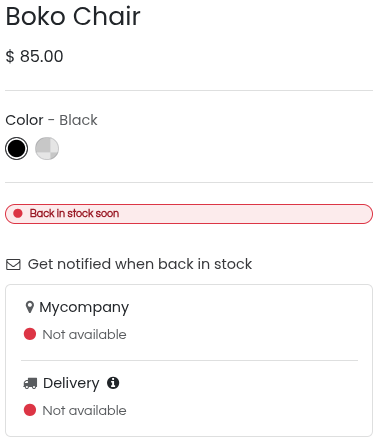
Eine Schaltfläche (Umschlag) Benachrichtigung erhalten, sobald wieder vorrätig erscheint auf der Produktseite, wenn ein Artikel nicht vorrätig ist. Kunden können auf den Link klicken, um ihre E-Mail-Adresse einzugeben und eine Benachrichtigung zu erhalten, sobald der Artikel wieder vorrätig ist.
Wenn die Funktion Bestellen & vor Ort abholen aktiviert ist, wird die Produktverfügbarkeit auf der Produktseite basierend auf dem Lagerbestand im Lager angezeigt, das im zugehörigen Liefermethoden-Formular definiert ist.
Example
Derzeit ist der Boko Chair in keinem Lager verfügbar. Kunden können jedoch auf den Link (Umschlag) Benachrichtigung erhalten, sobald wieder vorrätig klicken, um eine Benachrichtigung zu erhalten, sobald das Produkt wieder vorrätig ist. Eine „Nicht vorrätig“-Nachricht kann ebenfalls hinzugefügt werden, um Kunden darüber zu informieren, dass der Artikel wieder vorrätig ist.
Tipp
Wenn eine eindeutige Referenz für die Lagerverwaltung benötigt wird, installieren Sie die Fertigungsapp und erstellen Sie Bausatz-Stücklisten. Jeder Bausatz verknüpft seine veröffentlichten „virtuellen“ Produkte mit der Hauptreferenz, die im Lager nachverfolgt wird. Dies stellt sicher, dass jeder auf der Website verkaufte Artikel im Lieferauftrag in den entsprechenden gelagerten Artikel umgewandelt wird.
Verpackungen
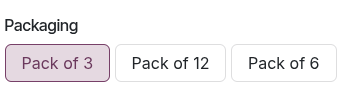
Um Kunden verschiedene Produktpackungsgrößen im E-Commerce anzubieten, konfigurieren Sie Verpackungen. Gehen Sie dann zum Produktformular und navigieren Sie zum Reiter Verkauf. Fügen Sie unter Upselling & Cross-Selling im Feld Verpackungen so viele Verpackungstypen wie benötigt hinzu. Die verfügbaren Verpackungstypen werden auf der Produktseite des E-Commerces angezeigt.
Tipp
Es ist auch möglich, Verpackungen zu einer bestimmten Produktvariante hinzuzufügen. Gehen Sie dazu zum Produktformular, klicken Sie auf die intelligente Schaltfläche Varianten und wählen Sie die entsprechende Produktvariante aus. Fügen Sie unter Verkauf im Feld Verpackungen beliebig viele Verpackungsarten hinzu.