Odoo Telefon mit Axivox
Axivox ist ein VoIP-Anbieter, der für die Verwendung mit Odoo Telefon eingerichtet werden kann. Ein Axivox-Konto ist erforderlich, um diesen Dienst zu nutzen.
Um diesen Service zu nutzen, wenden Sie sich an Axivox, um ein Konto zu eröffnen. Vergewissern Sie sich vorher, dass Axivox das Gebiet des Unternehmens abdeckt, sowie die Gebiete, die die Benutzer des Unternehmens anrufen möchten.
Wichtig
Vor der Einrichtung eines Kontos bei Axivox folgende Anforderungen prüfen:
Die geschäftlichen Telefonnummern müssen zu Axivox portierbar sein. Einige Anbieter können die Telefonnummer aufgrund lokaler oder regionaler Richtlinien möglicherweise nicht freigeben.
Die Standorte des Unternehmens und seiner Anrufempfänger werden von Axivox-Diensten abgedeckt. Axivox-Dienste sind in Europa ansässig, daher kann die Leistung internationaler Anrufe variieren.
Konfiguration
Um Axivox-Dienste in der Odoo-Datenbank zu konfigurieren, zunächst die Telefon-App installieren.
Zugangsdaten in Axivox anzeigen
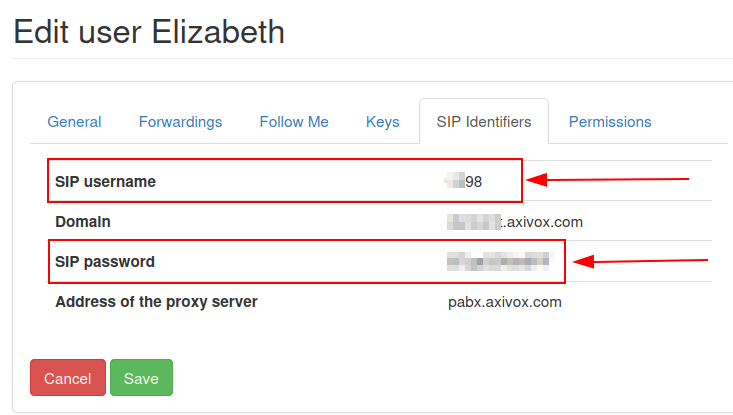
Um die erforderlichen Axivox-Zugangsdaten anzuzeigen, zu manage.axivox.com navigieren und anmelden, dann zu gehen. Auf den Tab SIP-Identifikatoren klicken, um die Domain, den SIP-Benutzernamen und das SIP-Passwort zu sehen.
Axivox-Zugangsdaten hinzufügen
Nach der Installation des Moduls Telefon - Axivox zur gehen. Den Eintrag für den Anbieter Axivox suchen und folgende Informationen eingeben:
OnSIP Domain: die Domain, die bei der Kontoerstellung auf Axivox zugewiesen wurde.
YOURACCOUNTdurch den Firmenkonto-Namen ersetzen.VoIP-Umgebung: Produktion auswählen.

Benutzerzugangsdaten hinzufügen
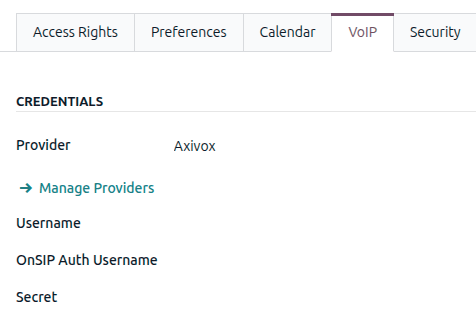
Als Nächstes müssen die Axivox-Zugangsdaten jedes Benutzers in Odoo konfiguriert werden. Zu navigieren, den Benutzer auswählen und auf den Tab VoIP klicken.
Folgende Axivox-Zugangsdaten für den Benutzer hinzufügen:
Anbieter: Axivox auswählen.
Benutzername: der Axivox-SIP-Benutzername.
OnSip Auth Username: der Axivox-SIP-Benutzername.
Geheimnis: das Axivox-SIP-Passwort.
Wichtig
Das SIP-Passwort muss manuell in den Tab Einstellungen des Benutzers eingegeben werden. Das Einfügen des Werts verursacht einen 401-Server-Ablehnungsfehler.