
Kontrollrichtlinien
In Odoos Einkauf-App bestimmt die Kontrollrichtlinie die Mengen, die Lieferanten bei jeder Bestellung (PO) in Rechnung stellen. Die Auswahl von Bei bestellten Mengen bedeutet beispielsweise, dass die Rechnung auf bestellten Artikeln basiert, auch wenn diese noch nicht eingegangen sind.
Die Kontrollrichtlinie wird im Produkt-Datensatz ausgewählt.
Konfiguration
Um die Kontrollrichtlinie für ein Produkt zu konfigurieren, navigieren Sie zu und klicken Sie auf einen Produktdatensatz, um ihn zu öffnen. Klicken Sie auf den Reiter Einkauf. Scrollen Sie zum Abschnitt Lieferantenrechnungen. Aktivieren Sie unter Kontrollrichtlinie das Optionsfeld entweder für Bei bestellten Mengen oder Bei erhaltenen Mengen.
Bei bestellten Mengen: Erstellt eine Lieferantenrechnung, sobald eine PO bestätigt wird. Die Produkte und Mengen in der PO werden verwendet, um einen Rechnungsentwurf zu erstellen.
Bei erhaltenen Mengen: Eine Rechnung wird erst erstellt, nachdem ein Teil der Gesamtbestellung eingegangen ist. Die erhaltenen Produkte und Mengen werden verwendet, um einen Rechnungsentwurf zu erstellen. Es erscheint eine Fehlermeldung, wenn versucht wird, eine Lieferantenrechnung zu erstellen, ohne etwas erhalten zu haben.
Die Standard-Kontrollrichtlinie für ein Produkt wird durch den Produkttyp bestimmt:
Dienstleistungen: Die Standard-Kontrollrichtlinie ist Bei bestellten Mengen.
Waren: Die Standard-Kontrollrichtlinie ist Bei gelieferten Mengen
Lieferantenrechnungen mit 3-Wege-Abstimmung bezahlen
Die Funktion 3-Wege-Abgleich stellt sicher, dass Lieferantenrechnungen erst bezahlt werden, wenn einige oder alle Produkte der PO eingegangen sind.
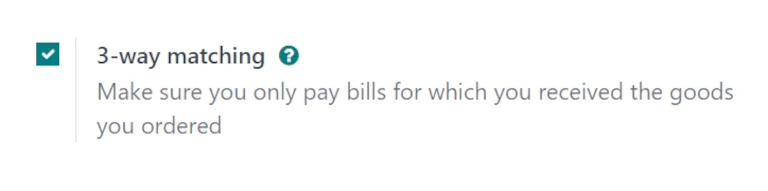
Um diesen 3-Wege-Abstimmung zu aktivieren, navigieren Sie zu , und scrollen Sie nach unten zum Abschnitt Rechnungsstellung. Klicken Sie dann auf das Kontrollkästchen neben 3-Wege-Abstimmung und klicken Sie auf Speichern.
Wenn 3-Wege-Abstimmung aktiviert ist, wird auf den Lieferantenrechnungen das Feld Sollte bezahlt werden im Reiter Weitere Informationen angezeigt. Wenn eine neue Lieferantenrechnung erstellt wird, wird das Feld auf Ja gesetzt, da eine Rechnung erst dann erstellt werden kann, wenn zumindest einige der in der Bestellung enthaltenen Produkte eingegangen sind.
Um eine Lieferantenrechnung aus einer Bestellung zu erstellen, navigieren Sie zu . Wählen Sie auf der Seite Bestellungen die gewünschten Bestellung aus der Liste aus. Klicken Sie dann auf Rechnung erstellen. Daraufhin wird ein neues Formular Lieferantenrechnung in der Phase Entwurf geöffnet. Klicken Sie auf den Reiter Weitere Informationen und suchen Sie das Feld Sollte bezahlt sein.
Wichtig
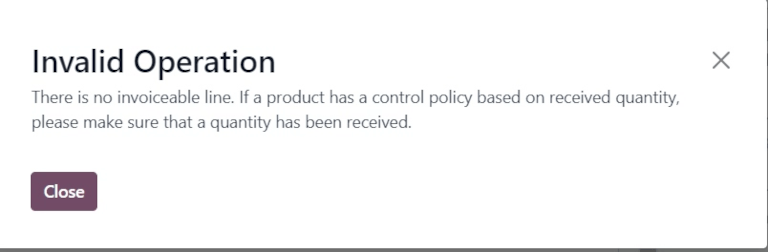
Die aus der Liste ausgewählte PO darf noch nicht abgerechnet sein, andernfalls erscheint ein Pop-up-Fenster Ungültiger Vorgang.
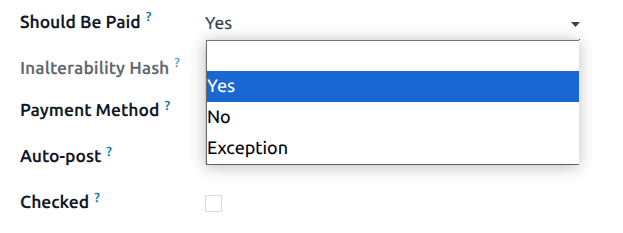
Klicken Sie auf das Drop-down-Menü neben Sollte bezahlt sein, um die verfügbaren Optionen anzuzeigen: Ja, Nein, und Ausnahme.
Bemerkung
Wenn die Gesamtmenge der Produkte aus einer Bestellung noch nicht eingegangen ist, nimmt Odoo nur die Produkte in den Entwurf der Lieferantenrechnung auf, die erhalten wurden.
Entwürfe von Lieferantenrechnungen können bearbeitet werden, um die abgerechnete Menge zu erhöhen, den Preis der Produkte in der Rechnung zu ändern und zusätzliche Produkte in die Rechnung aufzunehmen.
Wenn Daten auf dem Rechnungsentwurf geändert werden, wird der Feldstatus Sollte bezahlt sein auf Ausnahme gesetzt. Das bedeutet, dass Odoo die Diskrepanz bemerkt, aber die Änderungen nicht blockiert oder eine Fehlermeldung anzeigt, da es einen triftigen Grund für die Änderungen am Rechnungsentwurf geben könnte.
Um die Lieferantenrechnung zu bearbeiten, wählen Sie ein Datum im Feld Rechnungsdatum und klicken Sie auf Bestätigen, gefolgt von Zahlung registrieren.
Dadurch wird ein Pop-up-Fenster Zahlung registrieren geöffnet. In diesem Pop-up-Fenster werden Buchhaltungsdaten vorab auf der Grundlage der Buchhaltungseinstellungen der Datenbank ausgefüllt. Klicken Sie auf Zahlung erstellen, um die Lieferantenrechnung zu verarbeiten.
Sobald die Zahlung für eine Lieferantenrechnung registriert wurde und das grüne Banner Bezahlt angezeigt wird, wird der Feldstatus Sollte bezahlt werden auf Nein gesetzt.
Tipp
Der Status Sollte bezahlt werden auf Rechnungen wird von Odoo automatisch gesetzt. Sie können den Status jedoch manuell ändern, indem Sie auf das Drop-down-Menü des Feldes im Reiter Weitere Informationen klicken.
Rechnungsstatus eines Einkaufsauftrags ansehen
Wenn eine Bestellung bestätigt wird, können Sie ihren Abrechnungsstatus im Reiter Weitere Informationen im Formular der Bestellung einsehen.
Um den Abrechnungsstatus einer Bestellung einzusehen, navigieren Sie zu und wählen Sie eine Bestellung aus, die Sie ansehen möchten.
Klicken Sie auf den Reiter Weitere Informationen und suchen Sie nach dem Feld Abrechnungsstatus.
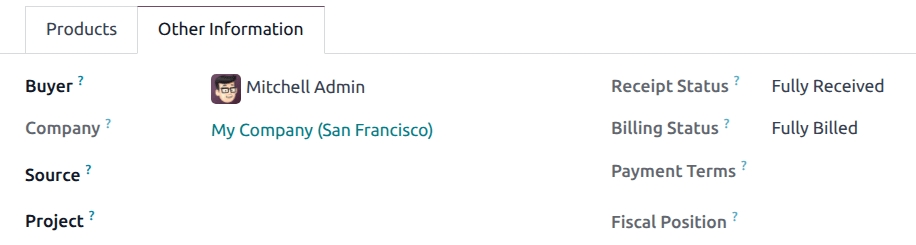
Nachfolgend finden Sie eine Tabelle mit den unterschiedlichen Werten, die der Abrechnungsstatus haben kann, und wann sie angezeigt werden, je nach der verwendeten Richtlinie zur Rechnungskontrolle.
Abrechnungsstatus |
Auf erhaltene Mengen |
Auf bestellte Mengen |
|---|---|---|
Nichts abzurechnen |
EA bestätigt; keine Produkte erhalten |
Nicht anwendbar |
Wartende Rechnungen |
Alle/einige Produkte erhalten; Rechnung nicht erstellt |
EA bestätigt |
Vollständig abgerechnet |
Alle/einige Produkte erhalten; Rechnungsentwurf erstellt |
Rechnungsentwurf erstellt |
Siehe auch