Spesen buchen
Sobald eine Spesenabrechnung genehmigt wurde, besteht der nächste Schritt darin, die Spesenabrechnung im entsprechenden Buchhaltungsjournal zu verbuchen.
Wichtig
Um eine Spesenabrechnung in einem Buchhaltungsjournal zu verbuchen, muss der Benutzer über die folgenden Zugriffsrechte verfügen:
Buchhaltung: Buchhalter oder Berater
Spesenabrechnung: Manager
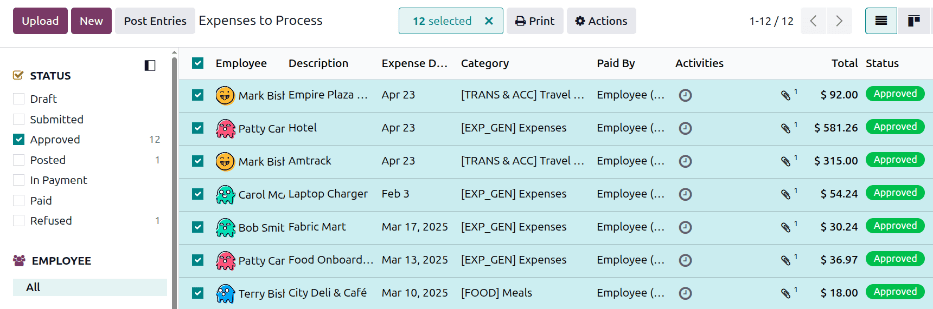
Nur Spesenabrechnungen mit dem Status Genehmigt können in einem Journal verbucht werden. Um alle Spesenabrechnungen anzuzeigen, die bereit zur Verbuchung sind, navigieren Sie zu . Passen Sie anschließend die Filter auf der linken Seite so an, dass nur das Kontrollkästchen Genehmigt aktiviert ist, um nur genehmigte Spesenabrechnungen anzuzeigen, die verbucht werden müssen.
Spesenabrechnungen können auf zwei Arten in Buchhaltungsjournalen verbucht werden: einzeln oder in Stapeln.

Bemerkung
Das Standard-Dashboard Zu bearbeitende Spesenabrechnungen zeigt alle Spesenabrechnungen mit dem Status Eingereicht an.
Einzelne Spesenabrechnungen verbuchen
Um eine einzelne Spesenabrechnung zu verbuchen, navigieren Sie zu und klicken Sie auf eine einzelne Spesenabrechnung, um das detaillierte Spesenabrechnungsformular anzuzeigen. In dieser Ansicht stehen mehrere Optionen zur Verfügung: Journalbuchungen verbuchen, In nächster Gehaltsabrechnung melden, Ablehnen, Zurücksetzen, Spesenabrechnung aufteilen und Beleg anhängen.
Klicken Sie auf Journalbuchungen verbuchen. Ein Pop-up-Fenster Spesenabrechnungen verbuchen wird geladen. Das Standard-Buchhaltungsjournal für die Spesenkategorie füllt das Feld Journal aus, kann aber bei Bedarf geändert werden. Das Standardjournal für alle Spesenkategorien ist Einkäufe. Zusätzlich füllt das Datum der Spesenabrechnung das Feld Buchungsdatum aus, das angibt, wann die Spesenabrechnung angefallen ist.
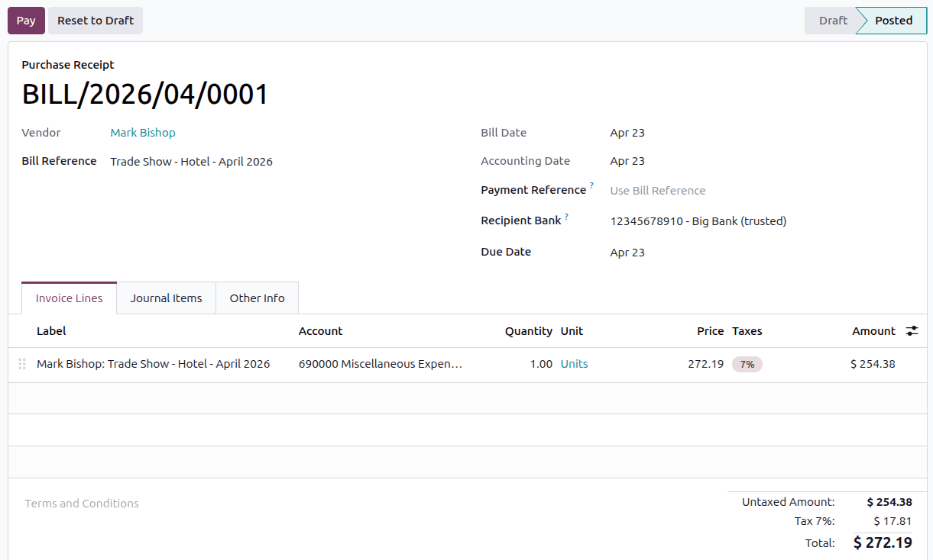
Klicken Sie auf die Schaltfläche Spesen buchen. Der Journaleintrag wird geladen, zeigt alle Details an und hat den Status Gebucht.
Mehrere Spesen buchen
Um mehrere Spesen auf einmal zu buchen, navigieren Sie zu . Passen Sie dann die Filter auf der linken Seite an, sodass nur das Kontrollkästchen Genehmigt aktiviert ist. Wählen Sie anschließend die zu genehmigenden Spesen aus, indem Sie das Kontrollkästchen neben jeder zu genehmigenden Spese aktivieren.
Klicken Sie anschließend auf die Schaltfläche Einträge buchen. Ein Pop-up-Fenster Spesen buchen wird geladen, wobei das Standardbuchhaltungsjournal Einkäufe das Feld Journal ausfüllt und das Spesendatum das Feld Buchungsdatum ausfüllt. Nehmen Sie die erforderlichen Änderungen vor und klicken Sie dann auf Spesen buchen.
Nach dem Buchen ändert sich die Liste und zeigt alle verschiedenen erstellten Buchhaltungsjournaleinträge an. Klicken Sie auf einen beliebigen Eintrag, um die Details des Buchhaltungsjournals anzuzeigen.
Bemerkung
Nur Spesen mit dem Status Genehmigt können in ein Buchhaltungsjournal gebucht werden. Wird eine Spese ausgewählt, die nicht gebucht werden kann, z. B. eine nicht genehmigte Spese oder eine bereits in ein Journal gebuchte Spese, ist die Schaltfläche Einträge buchen nicht sichtbar.