Versandmanagementsystem
Die Funktion Versandmanagementsystem in Odoo wird zur Planung und Erstellung von Sendungen verwendet. Zu den wichtigsten Funktionen gehören:
Ladungsaufbau: Gruppieren Sie Produkte für bestimmte Transportunternehmen, weisen Sie diese Stapel den Laderampen zu und verwalten Sie die Fahrzeugzuweisungen auf der Grundlage der Fuhrparkkapazität. So wird sichergestellt, dass die richtigen Produkte für die Lieferung in die entsprechenden LKWs gepackt werden.
Fuhrparkverwaltung: Verwalte und verfolge die Kapazität der hauseigenen Lieferfahrzeuge.
Konfiguration
Um das Versandmanagementsystem zu nutzen, muss die folgende Einrichtung abgeschlossen sein:
Installieren Sie die App Fuhrpark.
Aktivieren Sie die erforderlichen Funktionen in der App Lager.
Enable and configure the Mapbox integration.
Konfigurieren Sie die Kapazität (Volumen und Gewicht) des Fahrzeugs.
Enter vehicle car models.
Richten Sie die Fahrzeuge als Liefermethoden ein.
Erstellen Sie Standort für Ladeplätze.
Wichtig
Dispatch management can evaluate capacity on a vehicle only if a weight and volume are assigned to a product on the Inventory tab of its product form.
Lagereinstellungen
To set the required inventory settings, navigate to .
In the Operations section, select the Batch, Wave & Cluster Transfers checkbox to prepare batches of orders for delivery.
In the Shipping section, select the Delivery Methods and Dispatch Management System checkboxes. Doing so allows specific vehicles to be set as carriers.
In the Warehouse section, select the Storage Locations checkbox to assign specific locations in the warehouse as loading zones for delivery trucks.
Wenn alle Konfigurationen abgeschlossen sind, klicken Sie auf Speichern.
Mapbox integration
Next, configure the Mapbox integration.
First, create a Mapbox account. If you already have a MapBox account, log in. Upon login, the Account overview page displays.
Then, create an access token.
After the token is created, copy it to the clipboard.
Wichtig
If you have created a secret token, Mapbox does not display secret tokens again after leaving the Access tokens page. Make a copy of this token now.
In Odoo, navigate to the app. In the Integrations section, locate the Map Routes setting. Paste the token in the Token field.
Be sure to click Save to save the settings.
Fahrzeugkapazität
Um die Fahrzeugkapazität zu konfigurieren, gehen Sie zu .
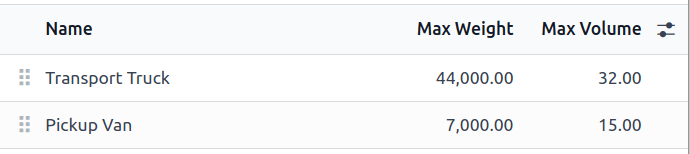
Klicken Sie anschließend auf Neu, um eine neue Kategorie hinzuzufügen, oder klicken Sie auf eine vorhandene Kategorie, um sie zu ändern. Geben Sie im Feld Name den Fahrzeugtyp ein (z. B. Kleintransporter, `Lieferwagen oder LKW). Geben Sie dann die Fahrzeugkapazität in den Feldern Max. Gewicht (in Kilogramm) und Max. Volumen (in Kubikmetern) ein.
Bemerkung
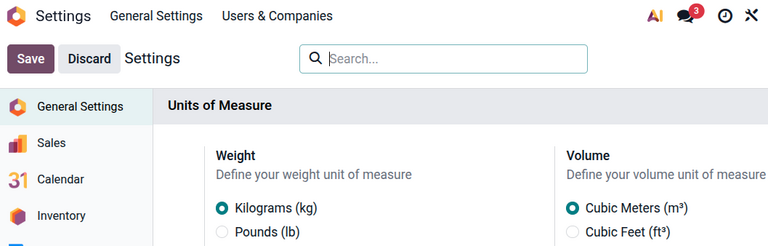
Die Maßeinheiten für die Fahrzeugkapazität werden auf globaler Ebene in der App Einstellungen im Abschnitt Maßeinheiten zugewiesen.
Siehe auch
Fahrzeugmodell
Wenn Sie Fahrzeuge in Odoo hinzufügen, müssen Sie das Automodell eines Fahrzeugs konfigurieren. Achten Sie darauf, dass die richtige Kategorie für ein Automodell ausgewählt ist. Dadurch werden automatisch die Gewichts- und Volumenkapazitäten auf alle Fahrzeuge dieses Typs angewendet.
Gehen Sie zur Konfiguration zu .
Wählen Sie aus der Liste Modelle ein vorhandenes Modell aus oder klicken Sie oben links auf Neu, um ein neues Modell zu erstellen. Legen Sie dann im Feld Kategorie die entsprechende Fahrzeugkategorie fest.
Siehe auch
Liefermethode
Optionally, delivery vehicles can be assigned as a delivery method carrier.
Um die Versandmethoden zu konfigurieren, gehen Sie zu . Wählen Sie eine bestehende Liefermethode oder klicken Sie auf Neu.
Siehe auch
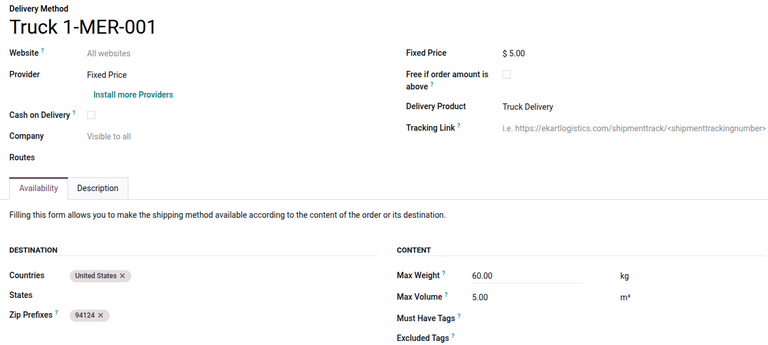
Geben Sie im Formular Liefermethode einen Namen für die Liefermethode ein. Es wird empfohlen, identifizierende Informationen wie die Fahrzeugbeschreibung und das Kennzeichen zu verwenden (z. B. LKW 123-ABCD).
Da die Versandmethoden intern verwaltet werden, legen Sie den Anbieter entweder auf Festpreis oder auf Basierend auf Regeln fest. Weitere Informationen zur Berechnung der Versandtarife finden Sie im Artikel Liefermethode.
Als Nächstes legen Sie ein Lieferprodukt fest, das als Produkt als Lieferkosten auf dem Verkaufsauftrag oder der Rechnung angezeigt wird.
Optional können Sie im Reiter Verfügbarkeit die Länder, Bundesländer oder PLZ-Präfixe festlegen, um den Bereich der lokalen Lieferung einzuschränken.
Standorte für Ladeplätze
Each loading dock must have a dedicated location. To create dock locations, go to and click New.
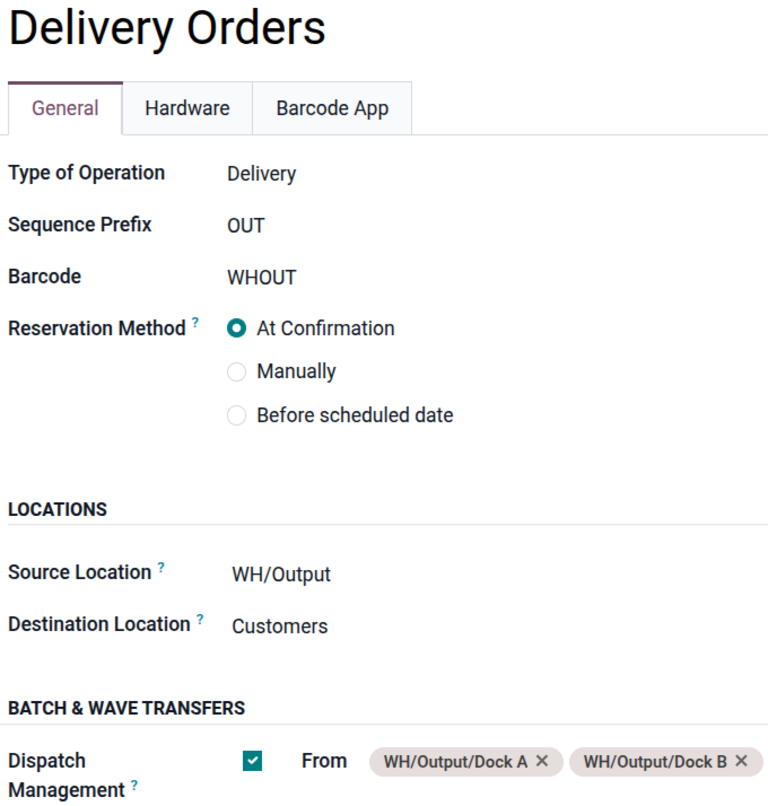
After dock locations are set up in Odoo, configure them in the operation type. Navigate to and open an existing delivery operation type, or click New to create a new one.
After defining the other fields in the operation type form, scroll to the Batch & wave transfers section and select the Dispatch Management checkbox. The Dock locations field appears. Define the dock locations for this operation type.
Siehe auch
Ladungen erstellen
After setup is complete, optionally assign orders to a carrier and group them into batches. Then, configure the batch form, as needed.
Um Produkte zu gruppieren, gehen Sie zu , wo eine Liste der ausgehenden Lieferungen angezeigt wird.
Siehe auch
Because this article is about a specific use case, explore details about each picking method in their dedicated articles.
Zuweisung eines Transportunternehmens
Reveal the Carrier column, if it is not visible by default, by clicking the (settings) icon in the top-right corner, and selecting the Carrier checkbox.
Tipp
Andere nützliche Spalten, die aktiviert werden können, sind PLZ, Versandgewicht und Versandvolumen.
Select the delivery orders for the batch by selecting the checkboxes on the left. Next, click into the line’s Carrier fields. In the resulting drop-down menu, choose the desired vehicle’s delivery method. A Confirmation pop-up window appears, indicating the number of orders being added to the batch. Click Confirm, and the carrier is updated for all the selected records.
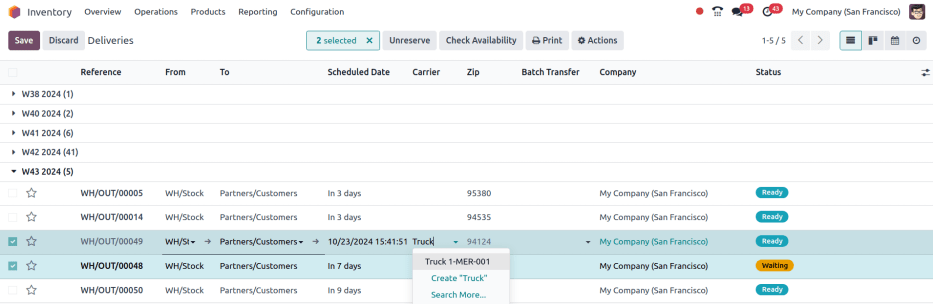
Die Liefermethode LKW1-MER-001 ist als Transportunternehmen für zwei Lieferaufträge festgelegt.
Stapel erstellen
Nachdem Sie den Zusteller festgelegt haben, fügen Sie Aufträge zu einem Stapel- oder Wellentransfer hinzu, indem Sie das Kontrollkästchen aktivieren.
Bemerkung
Wenn ein Lieferauftrag bereits einem Stapeltransfer zugewiesen wurde, wird er durch Zuweisung eines Stapeltransfers nicht aktualisiert.
Klicken Sie dann auf die Schaltfläche Aktionen und dann auf Zum Stapel hinzufügen oder Zur Welle hinzufügen. Stellen Sie im Pop-up-Fenster sicher, dass Hinzufügen zu auf einen neuen [Stapel-/Wellen-]Transfer gesetzt wurde, und klicken Sie anschließend auf Bestätigen.
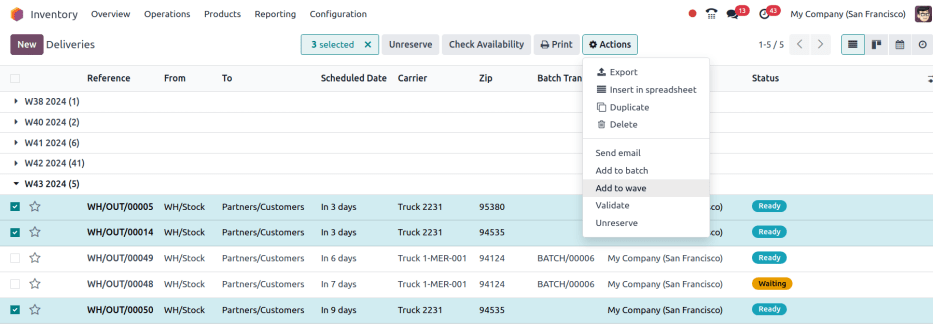
Lieferauträge werden ausgewählt, um sie in einem Wellentransfer zu gruppieren.
Alternative Methode zur Stapelerstellung
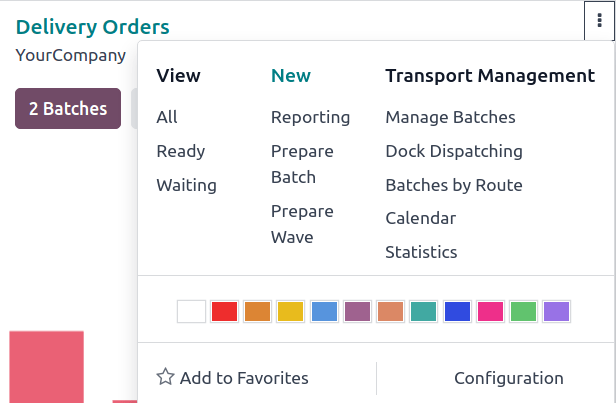
Another place to create batches is by going to the app, and in the Delivery Orders card, click the (vertical ellipsis) icon. In the resulting drop-down menu, click Prepare batch.
Bemerkung
Das Drop-down-Menü Transportverwaltung enthält andere Tools zur Fuhrparkverwaltung.
Stapel verwalten: Öffnen Sie eine Liste von Stapeln.
Versand ab Laderampe: Öffnen Sie die wöchentliche Kalenderansicht der geplanten Stapelvorgänge
Stapel nach Route: Kanban-Ansicht der Stapeln, gruppiert nach Abwicklungsroute.
Kalender: Öffnen Sie die stündliche Kalenderansicht der geplanten Vorgänge
Statistik: Öffnen Sie die Pivot-Tabelle der Stapeltransfers
Stapelformular
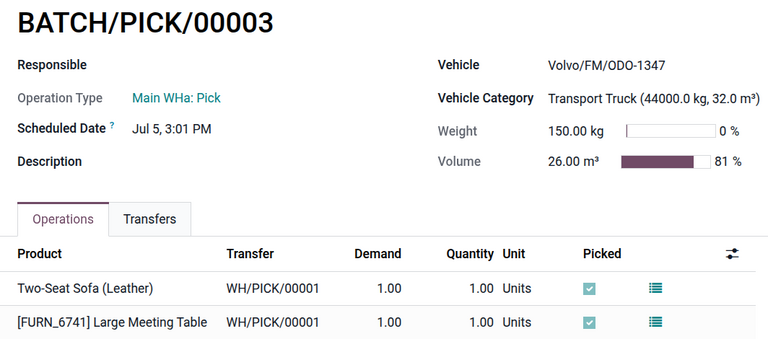
Füllen Sie auf dem Formular des Stapeltransfers folgende Felder entsprechend aus:
Responsible: Assign an employee to the picking. Leave blank if any worker can fulfill this picking.
Operation Type: From the drop-down menu, select the operation type under which the picking is categorized.
Scheduled Date: Specify the date by which the Responsible person should complete the transfer to the output location.
Dock Location: Select the loading location.
Vehicle: Select the vehicle, which will auto-fill the Vehicle Category.
Vehicle Category: Determine if the order exceeds the vehicle’s capacity limits
Example
The Volume bar indicates that the transport truck is nearing capacity.
Lieferroute vorbereiten
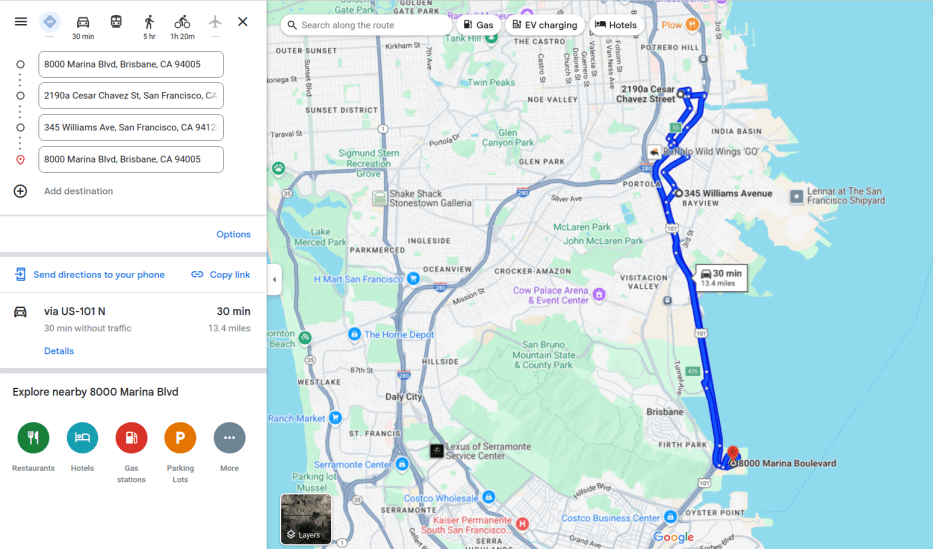
Um dem Fahrer bei der Vorbereitung zu helfen, klicken Sie auf die Schaltfläche Karte oben in der Stapel- oder Wellenformular, um die Lieferziele auf einer Karte anzuzeigen. Durch Auswahl eines einzelnen Lieferauftrags wird dessen Standort genau bestimmt.
Bemerkung
Die Schaltfläche Karte ist nur für Transfers mit dem Status In Bearbeitung sichtbar.
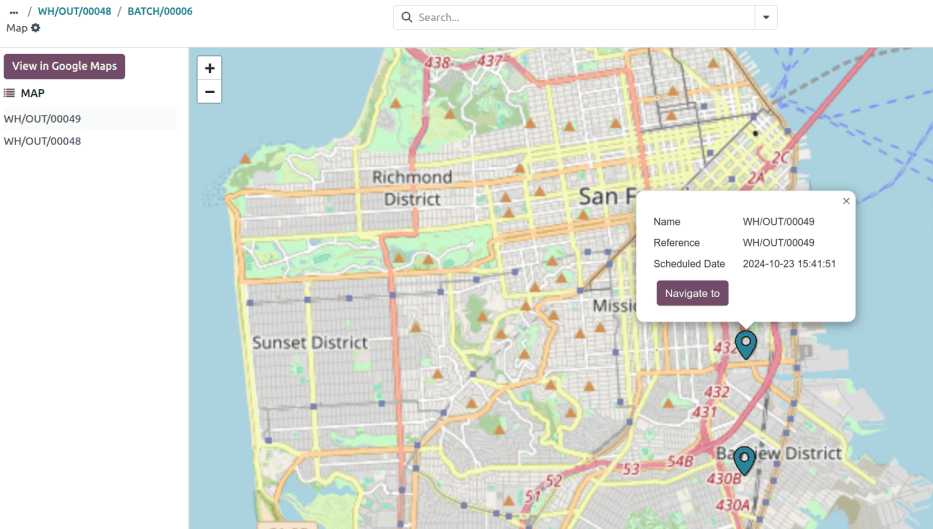
Verwenden Sie außerdem die Schaltfläche In Google Maps anzeigen, um eine Route vom Lager zu den Lieferpunkten zu erstellen.