
Steuererklärung (USt.-Meldung)
Unternehmen mit einer registrierten USt-IdNr. sind verpflichtet, je nach Umsatz und den geltenden gesetzlichen Bestimmungen monatlich oder vierteljährlich eine Steuererklärung einzureichen. Eine Steuererklärung – oder Umsatzsteuererklärung – liefert den Steuerbehörden Informationen über die steuerpflichtigen Umsätze des Unternehmens. Die Umsatzsteuer wird auf den Verkauf von Waren und Dienstleistungen erhoben, während sich die Vorsteuer auf die im Preis der gekauften Waren oder Dienstleistungen enthaltene Steuer bezieht. Anhand dieser Werte kann das Unternehmen den Steuerbetrag berechnen, den es zahlen muss oder zurückerhalten kann.
Siehe auch
Warnung
Verschiedene Kontakte, die dieselbe USt-IdNr. teilen, können zu einer fehlerhaften Umsatzsteuer-Meldung führen. Wenn Ihre Kontakte in Beziehung stehen (z. B. verbundene Partner, Abteilungen innerhalb desselben Unternehmens usw.), erwägen Sie die Verwendung von Kontakten vom Typ Übergeordnet und Untergeordnet.
Konfiguration
Periodizität der Steuererklärung
Die Konfiguration der Periodizität der Steuererklärung ermöglicht es Odoo, Steuererklärungen korrekt zu berechnen und automatisch Erinnerungen zu versenden, um sicherzustellen, dass die Fristen eingehalten werden.
Gehen Sie dazu zu , navigieren Sie zum Abschnitt Periodizität der Steuererklärung und aktualisieren Sie bei Bedarf die folgenden Felder:
Periodizität: Legen Sie die Periodizität der Steuererklärung fest.
Frist: Legen Sie fest, wann Odoo Erinnerungen zum Einreichen der Steuererklärung versenden soll.
Journal: Aktualisieren Sie bei Bedarf das Journal, in dem die Steuererklärung erfasst wird.
Bemerkung
Diese Informationen werden in der Regel bei der Ersteinrichtung der App konfiguriert.
Steuerraster
Odoo erstellt Steuerberichte auf der Grundlage der für jede Steuer konfigurierten Einstellungen zu Steuerrastern. Alle erfassten Transaktionen müssen die korrekten Steuersätze anwenden, um eine genaue Berichterstattung zu gewährleisten.
Die Steuerraster werden im Reiter Journalbuchungen jeder Rechnung angezeigt.
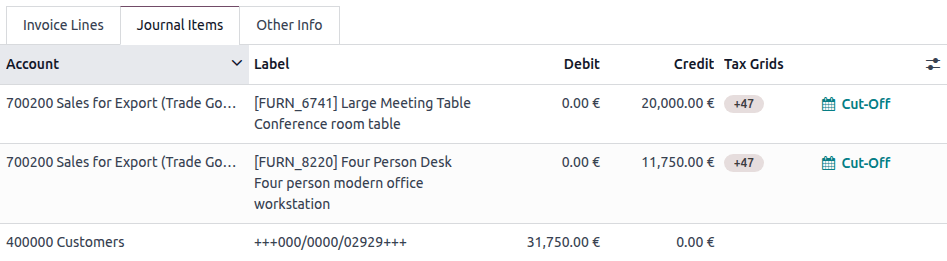
Um Steuerraster für Steuern zu konfigurieren, gehen Sie zu , öffnen Sie die entsprechende Steuer und bearbeiten Sie die Steuereinstellungen und die Steuerraster, die zur Erfassung von Rechnungen oder Rückerstattungen verwendet werden.
Bemerkung
Steuern und Berichte sind in der Regel entsprechend dem für das Unternehmen ausgewählten Land vorkonfiguriert.
Journal für Steuererklärungen
Führen Sie im Buchhaltungsdashboard die folgenden Aktionen im Journal Steuererklärungen durch, bevor Sie Steuererklärungen erstellen:
Unternehmensdaten hinterlegen: Konfigurieren Sie die Einzeilheiten zum Unternehmen.
Zeiträume einstellen: Geben Sie im Fenster Buchungsperioden das Eröffnungsdatum und das Ende des Geschäftsjahres ein und aktualisieren Sie gegebenenfalls die Periodizität.
Kontenplan überprüfen
Eine Steuerperiode schließen
Sperrdatum der Steuererklärung
Durch das Festlegen eines Steuersperrdatums werden Änderungen verhindert, die sich auf umsatzsteuerbezogene Journalbuchungen auswirken könnten. Das Sperren des Zeitraums vor der Verarbeitung der Abschlussjournalbuchung trägt dazu bei, die Genauigkeit des Abschlussberichts sicherzustellen und das Risiko von Steuerfehlern zu verringern.
Um das aktuelle Datum für Steuererklärung sperren anzuzeigen oder zu bearbeiten, gehen Sie zu .
Bemerkung
Bei allen neuen Transaktionen, deren Buchungsdatum vor dem Datum Steuererklärung sperren liegt, werden die Steuerwerte in den nächsten offenen Steuerzeitraum verschoben, sodass nach Abschluss des Zeitraums keine Änderungen mehr am Bericht vorgenommen werden können.
Steuererklärung
Auf dem Buchhaltungsdashboard werden im Journal Steuererklärungen automatische Erinnerungen angezeigt, damit Sie keine wichtigen Aufgaben und Fristen verpassen.
Nachdem Sie alle Konfigurationen abgeschlossen und alle steuerrelevanten Transaktionen für den Berichtszeitraum gebucht haben, klicken Sie im Buchhaltungsdashboard auf Steuererklärungen im Journal Steuererklärungen. Alternativ können Sie auch zu gehen.
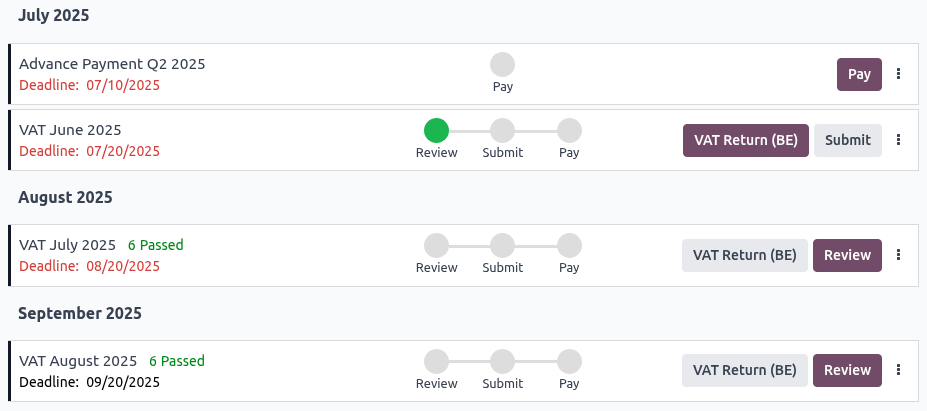
Die Ansicht Steuererklärung zeigt eine chronologische Liste aller Steuererklärungen und Vorauszahlungen (basierend auf der steuerlichen Lokalisierung). Jede Buchung in der Liste enthält:
Ein Zeitraum (Monat oder Quartal).
Eine Frist.
Das verbundene Unternehmen und gegebenenfalls Niederlassung(en).
Aktionsschritte wie Prüfen, Einreichen und Zahlen “, die nach Abschluss grün werden.
Aktionsschaltflächen: Diese werden als primäre (violette) und sekundäre (graue) Schaltflächen angezeigt, um ihre Priorität anzuzeigen.
Ein Menü (vertikale Auslassungspunkte) für zusätzliche Optionen.
Bemerkung
Bevor die Steuererklärung überprüft wird, wird die Anzahl der Ausstehenden oder Bestandenen Steuervalidierungsprüfungen in Rot bzw. Grün angezeigt.
Wenn die Frist abgelaufen ist, wird es rot angezeigt.
Tipp
Um alle Steuererklärungen aus dem ausgewählten Zeitraum zu exportieren, klicken Sie auf das Symbol (Zahnrad) und anschließend auf Alle exportieren, um die Steuererklärungen im XLSX-Format herunterzuladen.
USt.-Bericht
Jede ausstehende Steuererklärung (MwSt.-Bericht)) durchläuft folgende Schritte: prüfen, einreichen und bezahlen.
Um auf eine Steuererklärung zuzugreifen, klicken Sie auf die lokale MwSt.-Steuerschaltfläche (z. B. Steuererklärung (BE) oder Steuerbericht (US), je nach steuerlicher Lokalisierung) oder auf die Schaltfläche Generischer Steuerbericht in der Steuererklärungszeile in der Ansicht Steuererklärung.
Tipp
Klicken Sie auf PDF oder XLSX, um eine PDF- bzw. XLSX-Datei zu erstellen.
Klicken Sie auf das Symbol (Zahnrad) und Zu Dokumenten kopieren, um den Bericht in der Dokumente-App zu speichern. Wählen Sie das Format Exportieren nach, den Dokumentnamen, den Ordner, in dem Sie ihn speichern möchten, und fügen Sie gegebenenfalls Stichwörter hinzu. Klicken Sie dann auf Exportieren.
Um eine neue Erklärung zu erstellen, klicken Sie auf Neu, wählen Sie die entsprechende Art der Erklärung aus und füllen Sie die erforderlichen Daten aus. Klicken Sie anschließend auf Erklärung generieren. Die folgenden Erklärungen können generiert werden:
Jahreabschluss: Körperschaftssteuer
USt. (Erklärung)/Steuer
Kundenliste (Belgien-spezifisch)
Zusammenfassende Meldung (EU-spezifisch)
Vorauszahlung (Belgien-spezifisch)
Intrastat (EU-spezifisch)
Prüfung
Um die Überprüfung einer Steuererklärung zu starten, klicken Sie auf die entsprechende Zeile der Steuererklärung:
Wenn alle automatischen Steuervalidierungsprüfungen erfolgreich waren, klicken Sie auf Validieren, um den Schritt Prüfen abzuschließen. Das Datum Steuererklärung sperren wird automatisch aktualisiert, und die Abschlussjournalbuchung wird im Journal Steuererklärungen verbucht. Die Steuererklärung kann dann eingereicht werden.
Wenn automatische Steuervalidierungsprüfungen ausstehen, zeigt die Ansicht Steuerprüfungen je nach steuerlicher Lokalisierung Folgendes an:
Bankabgleich: Diese Prüfung dient dazu, fehlende Rechnungen zu identifizieren; sie ist für USt.-Berichte optional.
Rechnungsanhänge: Rechnungen müssen bei einer Prüfung mit Belegen versehen sein.
Unternehmensdaten: Fehlende Angaben (z. B. Umsatzsteuer-Identifikationsnummer oder Land) können zu Fehlern in Steuererklärungen oder bei Steuerbefreiungen führen.
Entwurfsbuchungen: Alle Rechnungsentwürfe innerhalb des entsprechenden Zeitraums müssen überprüft und gebucht werden oder ein anderes Buchungsdatum erhalten.
Kein negativer Betrag in USt.-Bericht: In einigen Ländern sind in Steuererklärungen nur positive Werte zulässig, da ein negativer Betrag auf Fehlkonfigurationen hindeuten könnte.
Abgleich von Steuern und Ländern: Die auf Rechnungen ausgewiesenen Steuern müssen mit dem Steuerland des Kunden übereinstimmen.
Jede Prüfkarte ist entweder grün (Geprüft oder Eingereicht), rot (Unregelmäßigkeit) oder grau (Zu prüfen) markiert. Wenn eine Prüfung fehlschlägt, gibt es zwei Möglichkeiten:
Klicken Sie auf die Karte mit der fehlgeschlagenen Prüfung, um das Problem zu beheben.
Klicken Sie auf Unregelmäßigkeit und wählen Sie Geprüft oder Kontrolliert, um die Überprüfung ohne Behebung des Problems zu bestehen.
Sobald alle Prüfungen erfolgreich abgeschlossen sind, klicken Sie auf Validieren. Klicken Sie dann je nach steuerlicher Lokalisierung im Fenster Sperren auf Sperren.
Bei der Validierung der Steuererklärung wird das Datum von Steuererklärung sperren automatisch aktualisiert und der Abschlussjournalbuchung im Journal Steuererklärungen verbucht.
Tipp
Um benutzerdefinierte Prüfungen hinzuzufügen, aktivieren Sie den Entwicklermodus und gehen Sie zu . Klicken Sie dann auf Neu und füllen Sie die erforderlichen Felder aus.
Alle Statusänderungen werden im Chatter protokolliert.
Bemerkung
Wenn das Datum für Steuererklärung sperren vor der Überprüfung der Steuererklärung nicht gesperrt ist, wird der Geschäftszeitraum automatisch auf dasselbe Datum wie das Buchungsdatum der Abschlussjournalbuchung gesperrt. Diese Funktion hilft zwar, bestimmte Fehler im Geschäftsjahr zu vermeiden, es wird jedoch empfohlen, das Datum für Steuererklärung sperren vorab manuell festzulegen.
Wichtig
Nachdem der Steuerbericht für einen Zeitraum gebucht wurde, wird dieser Zeitraum gesperrt, um zu verhindern, dass neue umsatzsteuerrelevante Journalbuchungen erstellt werden. Korrekturen an Kunden- oder Lieferantenrechnungen müssen im folgenden Zeitraum erfasst werden.
Einreichen
Sobald eine Steuererklärung den Schritt Prüfen abgeschlossen hat, gehen Sie wie folgt vor:
Klicken Sie in der Ansicht Steuererklärung auf die Schaltfläche für den lokalen Umsatzsteuerbericht (z. B. Lokaler Umsatzsteuerbericht oder Steuerbericht (US), je nach steuerlicher Lokalisierung oder auf die Schaltfläche Generischer Steuerbericht in der entsprechenden Steuererklärungszeile, um eine Vorschau des Steuererklärungsberichts anzuzeigen.
Sobald der Steuererklärungsbericht überprüft wurde, kehren Sie zur Ansicht Steuererklärung zurück und klicken Sie auf Einreichen.
Wenn ein Pop-up-Fenster mit Anweisungen zur Einreichung angezeigt wird, befolgen Sie die Anweisungen unter Anweisungen und klicken Sie auf Als Eingereicht markieren oder Als bezahlt markieren.
Die eingereichte Steuererklärung enthält alle Werte, die die Steuerbehörden benötigen, sowie den zu zahlenden oder zu erstattenden Betrag.
Tipp
Um alle gebuchten Journalbuchungen anzuzeigen, klicken Sie im Buchhaltungsdashboard auf das Journal Steuererklärungen.
Um den gebuchten Steuererklärungseintrag anzuzeigen, klicken Sie auf das Symbol (vertikale Auslassungspunkte) und wählen Sie Buchung anzeigen. Bei Bedarf stehen Ihnen folgende Optionen zur Verfügung:
Buchung stornieren
Auf Entwurf zurücksetzen: Das Datum Steuererklärung sperren muss manuell mithilfe einer Ausnahme des Sperrdatums entfernt werden, um einen Steuererklärungseintrag auf den Entwurfsstatus zurückzusetzen.
Zahlen
Sobald eine Steuererklärung eingereicht wurde, erscheint das Fenster Zahlung, wenn eine Steuerzahlung erforderlich ist. Darin werden alle für die Transaktion erforderlichen Zahlungsdetails angezeigt, einschließlich eines QR-Codes für die Banking-App, sofern dieser für das Paket zur steuerlichen Lokalisierung des Landes verfügbar ist. Es gibt drei Optionen:
Klicken Sie nach Abschluss der Zahlung auf Als bezahlt markieren: Die entsprechende Zeile der Steuererklärung verschwindet aus der Ansicht Steuererklärung.
Klicken Sie auf Senden, um alle Zahlungsinformationen per E-Mail zu senden. Nach dem Senden ist die Steuererklärung im Schritt Zahlen abgeschlossen, und die entsprechende Zeile verschwindet aus der Ansicht Steuererklärung.
Klicken Sie auf Verwerfen: Die entsprechende Zeile der Steuererklärung bleibt in der Ansicht Steuererklärung sichtbar und zeigt den fälligen Betrag an. Klicken Sie auf das Symbol (Büroklammer), um auf die PDF- und XLSX-Dateien der eingereichten Steuererklärung zuzugreifen.

Steuervorauszahlungen
Bemerkung
Steuervorauszahlungen sind spezifisch für lokale steuerliche Lokalisierungen und die Anforderungen der Steuersysteme bestimmter Länder.
Klicken Sie in der Ansicht Steuererklärung auf Zahlen in der entsprechenden Zeile für die Vorauszahlung, die bearbeitet werden muss.
Befolgen Sie im Fenster Vorauszahlung die lokalen Empfehlungen, füllen Sie die erforderlichen lokalen Felder aus und verwenden Sie die angegebenen Zahlungsdetails, um die Transaktion abzuschließen. Es stehen zwei Optionen zur Verfügung:
Klicken Sie auf Als bezahlt markieren, sobald die Zahlung verarbeitet wurde: Die entsprechende Vorauszahlungszeile verschwindet aus der Ansicht Steuererklärung.
Klicken Sie auf Senden, um alle Zahlungsinformationen per E-Mail zu versenden. Nach dem Versand ist die Vorauszahlung abgeschlossen und der Schritt Zahlen wird abgeschlossen. Die entsprechende Zeile verschwindet aus der Ansicht Steuererklärung.
Klicken Sie auf Verwerfen: Die entsprechende Zeile für die Steuervorauszahlung bleibt in der Ansicht Steuererklärung sichtbar.
Tipp
Um eine bereits erfolgte Steuerzahlung zu kennzeichnen, klicken Sie auf das Symbol (vertikale Auslassungspunkte) und wählen Sie Als abgeschlossen markieren.