
Lieferantenrechnungen verwalten
Eine Lieferantenrechnung ist eine Rechnung für Produkte und/oder Dienstleistungen, die ein Unternehmen von einem Lieferanten erworben hat. Lieferantenrechnungen erfassen Verbindlichkeiten, sobald sie von den Lieferanten eingehen, und können Beträge für die gekauften Waren und/oder Dienstleistungen, Umsatzsteuern, Fracht- und Lieferkosten und mehr enthalten.
In Odoo kann eine Lieferantenrechnung zu verschiedenen Zeitpunkten im Einkaufsprozess erstellt werden, abhängig von der in den Produkteinstellungen ausgewählten Richtlinie für die Rechnungskontrolle.
Richtlinien zur Rechnungskontrolle
Um die Rechnungskontrollrichtlinie eines Produkts zu konfigurieren, navigieren Sie zu und klicken Sie auf das gewünschte Produkt, um es zu öffnen. Klicken Sie dann auf den Tab Einkauf. Unter dem Abschnitt Lieferantenrechnungen listet das Feld Kontrollrichtlinie zwei Richtlinienoptionen auf:
Bei bestellten Mengen: erstellt eine Lieferantenrechnung, sobald eine Bestellung bestätigt wird. Die Produkte und Mengen in der Bestellung werden verwendet, um einen Rechnungsentwurf zu erstellen.
Bei erhaltenen Mengen: eine Rechnung wird erst erstellt, nachdem die gesamte Bestellung (oder ein Teil davon) eingegangen ist. Die erhaltenen Produkte und Mengen werden verwendet, um einen Rechnungsentwurf zu erstellen.
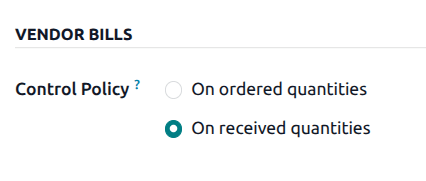
Wenn eine Richtlinie ausgewählt wurde, klicken Sie auf Speichern, um alle Änderungen zu speichern.
3-Wege-Abstimmung
Die Funktion 3-Wege-Abstimmung stellt sicher, dass Lieferantenrechnungen erst dann bezahlt werden, wenn einige (oder alle) der in der Bestellung enthaltenen Produkte eingegangen sind.
Um die 3-Wege-Abstimmung zu konfigurieren, gehen Sie zu , und scrollen Sie nach unten zum Abschnitt Rechnungsstellung.
Kreuzen Sie das Kästchen neben 3-Wege-Abstimmung und klicken Sie auf Speichern.
Wichtig
Die Funktion 3-Wege-Abstimmung ist nur für die Richtlinie zur Rechnungskontrolle mit der Einstellung Erhaltene Mengen vorgesehen.
Lieferantenrechnungen in Buchhaltung verwalten
Lieferantenrechnungen können auch direkt aus der Buchhaltungsapp erstellt werden, ohne zuerst eine Bestellung erstellen zu müssen.
Navigieren Sie zu und klicken Sie auf Neu. Dadurch erscheint ein leeres Formular für eine Lieferantenrechnung.
Fügen Sie im Feld Lieferant einen Lieferanten ein. Klicken Sie dann im Reiter Rechnungszeilen auf Zeile hinzufügen, um Produkte hinzuzufügen.
Wählen Sie aus dem Dropdown-Menü ein Produkt im Feld Produkt aus und geben Sie die zu bestellende Menge im Feld Menge ein.
Wählen Sie ein Rechnungsdatum aus und konfigurieren Sie alle anderen notwendigen Informationen. Klicken Sie schließlich auf Bestätigen, um die Rechnung zu bestätigen.
Klicken Sie nach der Bestätigung auf den Reiter Journalbuchungen, um die Konto-Journale anzuzeigen. Diese Journale werden auf der Grundlage der Konfiguration in den entsprechenden Lieferant- und Produkt-Formularen ausgefüllt.
Klicken Sie bei Bedarf auf Gutschrift, um eine Gutschrift für die Rechnung zu erstellen. Außerdem kann eine Rechnungsreferenz hinzugefügt werden.
Wenn Sie fertig sind, klicken Sie auf Zahlung registrieren –> Zahlung erstellen, um die Lieferantenrechnung abzuschließen.
Tipp
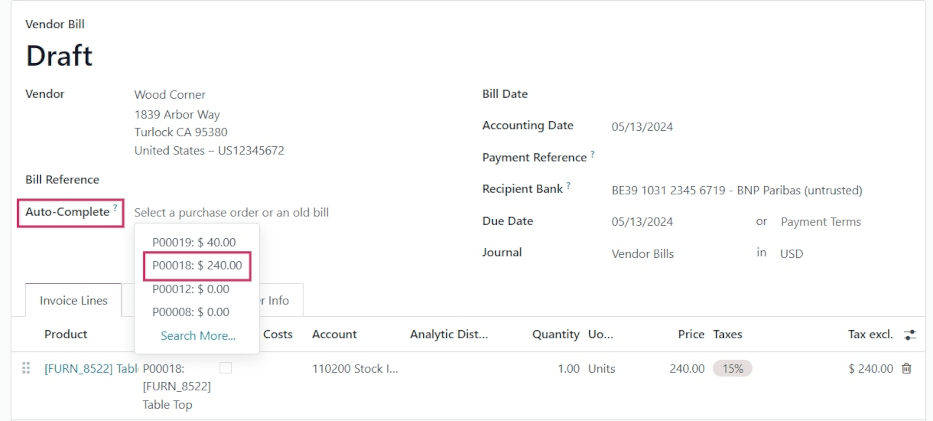
Um einen Rechnungsentwurf mit einer bestehenden Bestellung zu verknüpfen, klicken Sie auf das Dropdown-Menü neben Autovervollständigung und wählen Sie eine Bestellung aus dem Menüaus, bevor Sie auf Bestätigen klicken.
Die Rechnung wird automatisch mit den Informationen aus der gewählten Bestellung ausgefüllt.
Sammelabrechnung
Lieferantenrechnungen können in der Buchhaltung-App stapelweise bearbeitet und verwaltet werden.
Navigieren Sie zu . Klicken Sie auf das Kästchen oben links neben der Spalte Nummer unter der Schaltfläche Neu.
Dadurch werden alle bestehenden Lieferantenrechnungen mit einem Status auf Gebucht oder Entwurf ausgewählt.
Klicken Sie auf die Schaltfläche Drucken, um die ausgewählten Rechnungen zu drucken.
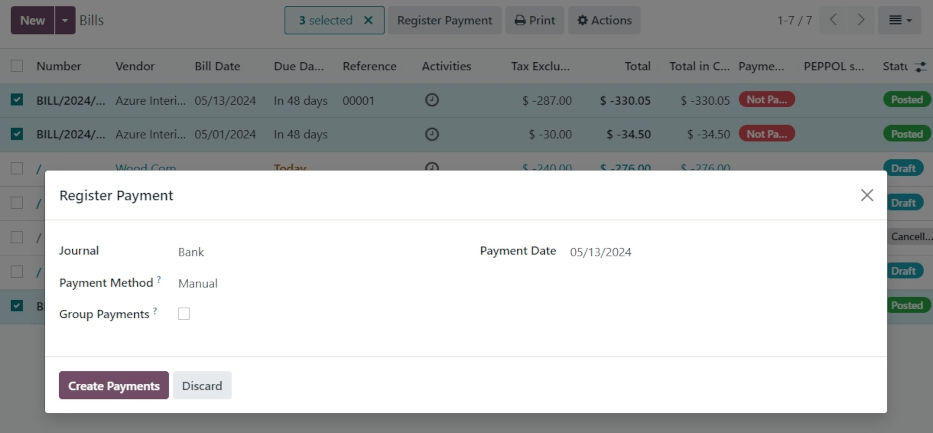
Klicken Sie auf Zahlung registrieren, um Zahlungen für mehrere Lieferantenrechnungen auf einmal zu erstellen und bearbeiten.
Bemerkung
Nur Zahlungen, deren Status als Gebucht aufgeführt ist, können in Stapeln abgerechnet werden. Zahlungen, die sich im Status Entwurf befinden, müssen gebucht werden, bevor sie in eine Sammelrechnung aufgenommen werden können.
Wenn Sie auf Zahlung registrieren klicken, öffnet sich ein Pop-up-Fenster Zahlung registrieren. Wählen Sie im Pop-up-Fenster das Journal, auf das die Rechnungen gebucht werden sollen, wählen Sie ein Zahlungsdatum und eine Zahlungsmethode.
In diesem Pop-up-Fenster gibt es auch die Option Zahlungen gruppieren. Wenn dieses Kontrollkästchen aktiviert ist, wird nur eine Zahlung erstellt, statt einer pro Rechnung. Diese Option wird nur angezeigt, wenn die Funktion Sammelzahlungen in den Einstellungen der aktiviert ist.
Wenn Sie fertig sind, klicken Sie auf die Schaltfläche Zahlung erstellen, wodurch eine Liste von Journalbuchungen auf einer separaten Seite erstellt wird. Die Journalbuchungen in der Liste sind mit den entsprechenden Lieferantenrechnungen verknüpft.
Siehe auch