
Einführungsphase
Wenn ein neuer Mitarbeiter eingestellt wird, ist es wichtig, ein Onboarding-Verfahren zu haben, das befolgt werden kann. Dies stellt sicher, dass dem Mitarbeiter Informationen, Ausrüstung und Schulungen bereitgestellt werden und alle anderen notwendigen Schritte für das Unternehmen den richtigen Personen zugewiesen werden.
Ein ordnungsgemäßes Onboarding stellt sicher, dass neue Mitarbeiter alle Informationen und Werkzeuge erhalten, die sie für den Erfolg in ihrer Rolle benötigen, und einen reibungslosen Übergang zu ihrer neuen Stelle haben.
Bemerkung
Je nach installierten Anwendungen können zusätzliche Schritte im Onboarding-Plan erscheinen.
Onboarding-Plan anzeigen
Bevor das Onboarding beginnen kann, wird empfohlen, den Standard-Onboarding-Plan zu prüfen, der mit der Mitarbeiter-App vorkonfiguriert ist. Um den aktuellen Standardplan anzuzeigen, navigieren Sie zu und klicken Sie auf Onboarding, um das detaillierte Onboarding-Plan-Formular anzuzeigen.
Das Planformular zeigt folgende Informationen an:
Planname: Der spezifische Name für den Onboarding-Plan.
Modell: Gibt an, wo dieser Plan verwendet werden kann. In diesem Fall in der Mitarbeiter-App. Dieses Feld kann nicht geändert werden.
Abteilung: Wenn leer gelassen (Standardeinstellung), ist dieser Plan für alle Abteilungen verfügbar. Beschränken Sie die Verwendung des Plans auf eine bestimmte Abteilung, indem Sie die Abteilung über das Dropdown-Menü auswählen.
Zu erstellende Aktivitäten: Dieser Tab listet alle Onboarding-Schritte auf. Jede Zeile zeigt:
Aktivitätstyp: Die spezifische Aktivität für den Schritt. Die Standardoptionen sind To-do, E-Mail, Anruf, Besprechung, Dokument und Zertifizierungen. Wenn die E-Signatur-App installiert ist, ist eine Signatur-Option verfügbar.
Zusammenfassung: Eine einzeilige Beschreibung des Schritts.
Zuweisung: Legt fest, wer die Aktivität ausführt, relativ zum neuen Mitarbeiter:
Beim Start fragen: Wählen Sie den Benutzer im Feld Zugewiesen an, wenn Sie den Onboarding-Plan starten.
Standardbenutzer: Wählen Sie einen Benutzer, der diese Aktivität immer bearbeitet. Definiert im Feld Zugewiesen an.
Coach: Weist den Coach des Mitarbeiters zu, wie im Mitarbeiterdatensatz definiert.
Manager: Weist den Manager des Mitarbeiters zu, wie im Mitarbeiterdatensatz definiert.
Mitarbeiter: Der neue Mitarbeiter schließt die Aktivität ab.
Fuhrparkmanager: Weist den benannten Fuhrpark-App-Manager zu. Diese Option ist nur verfügbar, wenn die Fuhrpark-App installiert ist.
Zugewiesen an: Dieses Feld bleibt leer, es sei denn, Standardbenutzer ist für das Feld Zuweisung ausgewählt. Wenn Standardbenutzer ausgewählt ist, wird dieses Feld mit dem ausgewählten Benutzer ausgefüllt.
Intervall: Der Zeitpunkt, zu dem die Aktivität aktiv ist.
Einheit: Das festgelegte Zeitintervall, entweder Tage, Wochen oder Monate.
Auslöser: Wie die Planung für die Aktivität bestimmt wird. Die Optionen sind entweder Vor Plandatum oder Nach Plandatum.
Example
Ein Laptop muss am Tag vor Arbeitsbeginn für einen neuen Mitarbeiter eingerichtet und registriert werden. Die Person, die diesen Schritt durchführt, sollte immer die IT-Managerin Abby Jones sein.
Um diese Aktivität mit diesen Parametern zu konfigurieren, wird der Aktivitätstyp auf To-do gesetzt, mit einer Zusammenfassung von Laptop zuweisen. Das Feld Zuweisung ist auf Standardbenutzer gesetzt, und das Feld Zugewiesen an ist auf Abby Jones gesetzt. Das Intervall ist 1, und die Einheit ist auf Tage gesetzt. Der Auslöser ist Vor Plandatum.

Bemerkung
In einer Datenbank mit mehreren Unternehmen erscheint auch ein Feld Unternehmen. Die Auswahl eines Unternehmens für einen Onboarding-Plan beschränkt den Plan auf nur dieses Unternehmen.
Schritte des Onboarding-Plans
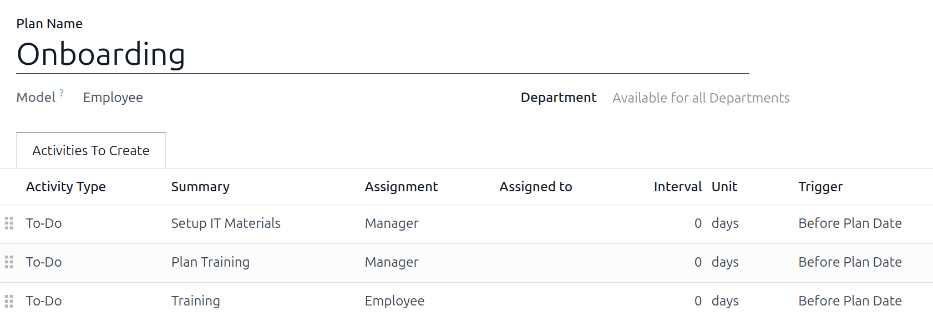
Der standardmäßige Onboarding-Plan enthält drei Standardschritte. Alle Schritte sind To-do-Aktivitäten und sind für den Tag geplant, an dem der Onboarding-Plan gestartet wird (0 Tage vor Plandatum).
IT-Materialien einrichten: Der Manager muss alle IT-Materialien zusammenstellen und konfigurieren.
Schulung planen: Der Manager muss die Schulung für den neuen Mitarbeiter planen.
Schulung: Der neue Mitarbeiter muss die vom Manager geplante Schulung abschließen.
Einführungsplan anpassen
Ein einheitlicher Einführungsplan funktioniert nur, wenn der Ablauf für das gesamte Unternehmen passt.
Bemerkung
Wenn der Onboarding-Plan universell ist, fügen Sie den Standard-Onboarding-Plan hinzu oder ändern Sie ihn. Wenn abteilungsspezifische Onboarding-Pläne benötigt werden, erstellen Sie einen neuen Onboarding-Plan und beschränken Sie den Plan auf eine Abteilung.
Um den Standardplan zu ändern, navigieren Sie zunächst zu und klicken Sie dann auf Onboarding.
Um einen Schritt zu ändern, klicken Sie darauf. Im Pop-up-Fenster Öffnen: Aktivitäten nehmen Sie alle gewünschten Änderungen am Schritt vor und klicken Sie dann auf Speichern.
Um einen neuen Schritt hinzuzufügen, klicken Sie unten in der Liste der Aktivitäten im Reiter Zu erstellende Aktivitäten auf Zeile hinzufügen. Ein leeres Pop-up-Fenster Aktivitäten erstellen erscheint. Geben Sie alle Informationen im Pop-up-Fenster ein und klicken Sie dann auf Speichern & Schließen, wenn keine weiteren Schritte hinzuzufügen sind, oder klicken Sie auf Speichern & Neu, wenn weitere Schritte benötigt werden.
Einführungsplan erstellen
Manche Unternehmen benötigen unterschiedliche Einführungspläne, wenn es abteilungsspezifische Einführungsverfahren gibt, die nicht für das gesamte Unternehmen gelten. In diesen Fällen muss ein neuer abteilungsspezifischer Einführungsplan erstellt werden.
Um einen neuen Onboarding-Plan zu erstellen, navigieren Sie zu . Klicken Sie auf die Schaltfläche Neu in der oberen linken Ecke, und es wird ein leeres Formular Mitarbeiterpläne geladen.
Geben Sie den Plannamen ein und wählen Sie die Abteilung über das Dropdown-Menü aus. Dies erstellt einen Plan ausschließlich für diese Abteilung.
Fügen Sie die verschiedenen Onboarding-Aktivitäten hinzu, indem Sie im Reiter Zu erstellende Aktivitäten auf Zeile hinzufügen klicken und jede Aktivität konfigurieren.
Example
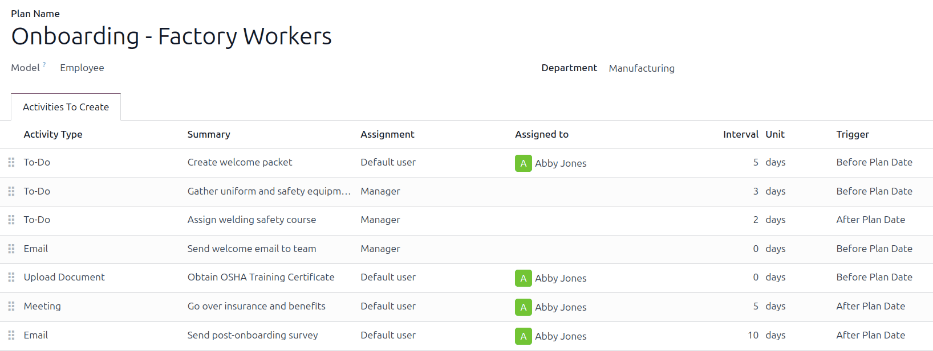
Ein Unternehmen, das sich auf die Herstellung und den Verkauf von Gartenmöbeln aus Metall spezialisiert hat, kann eine große Fabrik haben, die die Produkte herstellt, und ein separates Vertriebsbüro. Dieses Unternehmen kann zwei separate Onboarding-Pläne haben, einen für Fabrikarbeiter und einen für Büroangestellte.
Der Onboarding-Plan für die Fabrikarbeiter ist für die Abteilung Fertigung festgelegt und umfasst spezialisierte Aufgaben im Zusammenhang mit Fabrikarbeitsplätzen. Dazu gehören die Beschaffung der Uniform und Sicherheitsausrüstung des neuen Mitarbeiters, die Zuweisung eines Sicherheitskurses, das Informieren des Teams per E-Mail über die Neueinstellung, die Besprechung von Sozialleistungen und mehr.
Onboarding-Plan starten
Nachdem ein Mitarbeiter eingestellt wurde und sein Mitarbeiterprofil erstellt wurde, navigieren Sie zum gewünschten Mitarbeiterprofil, indem Sie auf dessen Kanban-Karte im Dashboard der Mitarbeiter-App klicken. Klicken Sie dann auf die Schaltfläche Plan starten im Mitarbeiterprofil. Ein leeres Pop-up-Fenster Plan starten wird geladen.
Am oberen Bildschirmrand wird eine Schaltfläche für jeden verfügbaren Plan sowie eine Schaltfläche für die verschiedenen verfügbaren Aktivitäten angezeigt. Klicken Sie auf den gewünschten Onboarding-Plan, um ihn auszuwählen. Legen Sie dann mithilfe der Kalenderauswahl ein Datum im Feld Fälligkeitsdatum fest. Dies ist normalerweise der erste Arbeitstag des Mitarbeiters, es kann jedoch jedes beliebige Datum ausgewählt werden.
Der Abschnitt Planzusammenfassung des Pop-up-Fensters Plan starten zeigt alle Schritte des ausgewählten Plans sowie das Benutzersymbol für die Person an, die jeder Aktivität zugewiesen ist.
Klicken Sie auf die Schaltfläche Planen. Odoo plant dann alles im Plan entsprechend der jeweiligen Fälligkeitsdaten.
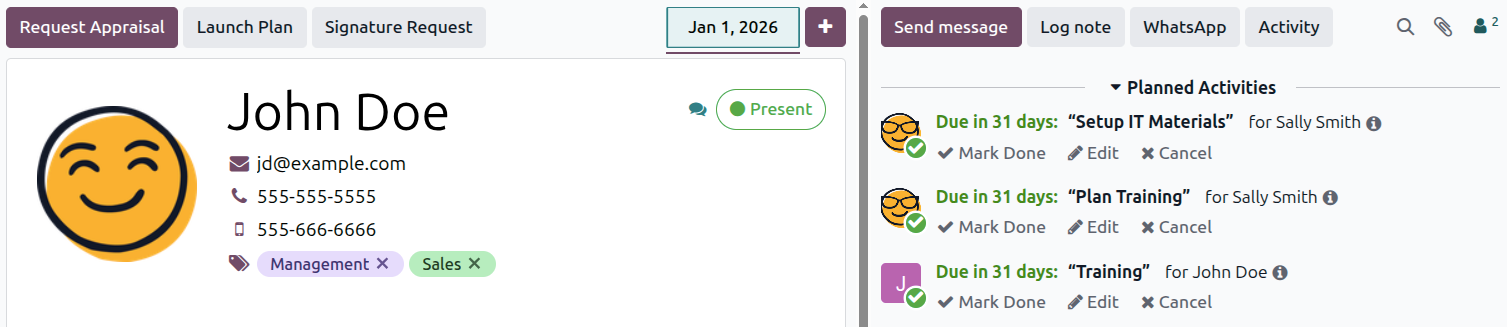
Alle geplanten Aktivitäten erscheinen sowohl im Chatter des Mitarbeiterprofils als auch im Chatter der Benutzer mit Zuweisungen, die sich auf den Plan beziehen.
Bemerkung
Wenn Aktivitätszuweisungen so konfiguriert wurden, dass Beim Start fragen, erscheint ein Feld Zugewiesen an im Pop-up-Fenster Plan starten. Wählen Sie über das Dropdown-Menü den Benutzer aus, der für alle nicht zugewiesenen Aktivitäten verantwortlich ist.
Wichtig
Onboarding kann nur für Benutzer der Datenbank gestartet werden. Falls Informationen im Mitarbeiterprofil fehlen, erscheint eine Warnung mit den benötigten Informationen.