
Einführungsphase
Die Anwendung Anwesenheiten ermöglicht verschiedene Möglichkeiten zum Ein- und Ausstempeln. Manager oder Personalmitarbeiter müssen Mitarbeiter möglicherweise in den verschiedenen verfügbaren Methoden schulen. Die Anwendung Anwesenheiten von Odoo verfügt über eine Onboarding-Funktion zur Unterstützung der Mitarbeiterschulung.
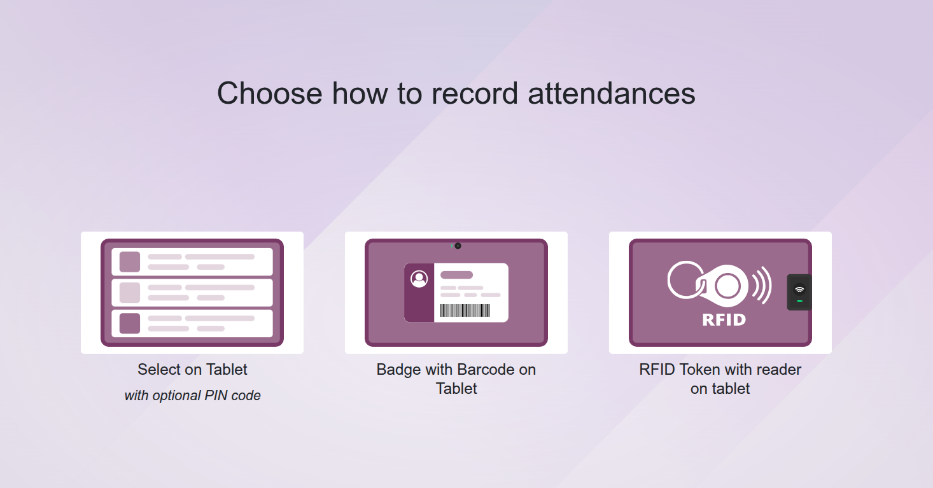
Um den Onboarding-Bildschirm zu öffnen, navigieren Sie zu . Der Bildschirm lädt ein Onboarding-Dashboard mit drei Optionen zum Einstempeln: manuell, mit einem Barcode oder mit einem RFID-Token.
Bemerkung
Dies kann entweder auf einem PC oder Tablet durchgeführt werden.
Wichtig
Beim Onboarding von Mitarbeitern über die Onboarding-Oberfläche werden alle erstellten Anwesenheitsprotokolle in der Datenbank erfasst. Dies bedeutet, dass Mitarbeiter, die sich während der Onboarding-Schulung einstempeln, in der Anwendung Anwesenheiten als bei der Arbeit angemeldet protokolliert werden.
Wenn Manager das Onboarding-Dashboard nur zu Schulungszwecken verwenden möchten, müssen sie die Anwesenheitsaufzeichnungen überprüfen und erforderliche Änderungen vornehmen, damit alle Anwesenheitsaufzeichnungen korrekt sind und die tatsächlichen Arbeitszeiten widerspiegeln.
Manuelle Auswahl
Klicken oder tippen Sie auf dem Onboarding-Bildschirm auf das Bild über dem Text Auf Tablet auswählen. Es lädt ein Dashboard mit allen Mitarbeitern in einer Standard-Kanban-Ansicht. Alle Kanban-Karten zeigen den aktuellen Status des Mitarbeiters mit entweder einem roten Abwesend oder einem grünen Vor Ort Text in der oberen rechten Ecke der Karte an.
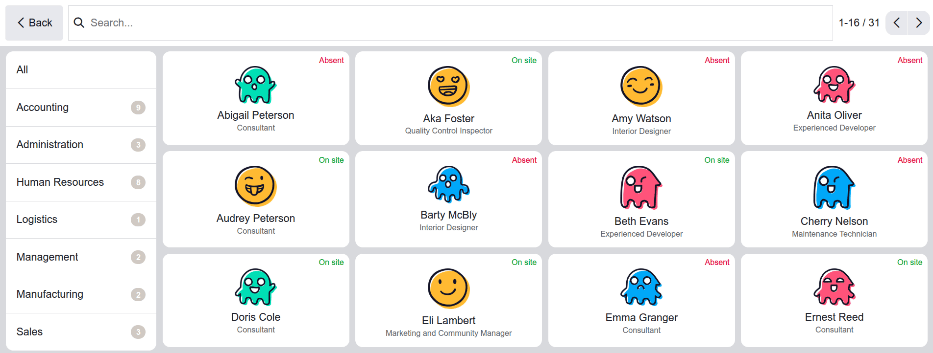
Navigieren Sie zum gewünschten Mitarbeiter und klicken oder tippen Sie auf dessen Kanban-Karte. Der Mitarbeiter wird je nach Status in der Anwendung Anwesenheiten automatisch ein- oder ausgestempelt. Der Bildschirm zeigt kurz einen Willkommen- oder Auf Wiedersehen-Bildschirm mit aktuellem Datum und Uhrzeit sowie den zuvor protokollierten Anwesenheitsstunden an.
Nachdem die in den Kiosk-Einstellungen festgelegte Zeitspanne abgelaufen ist, kehrt der Bildschirm zum Haupt-Onboarding-Dashboard zurück. Um den Bildschirm früher zu verlassen, klicken Sie auf die Schaltfläche OK.
Bemerkung
Die Liste der Abteilungen auf der linken Seite oder die Suchleiste oben können verwendet werden, um zum gewünschten Mitarbeiter zu navigieren.
Ausweis mit Barcode
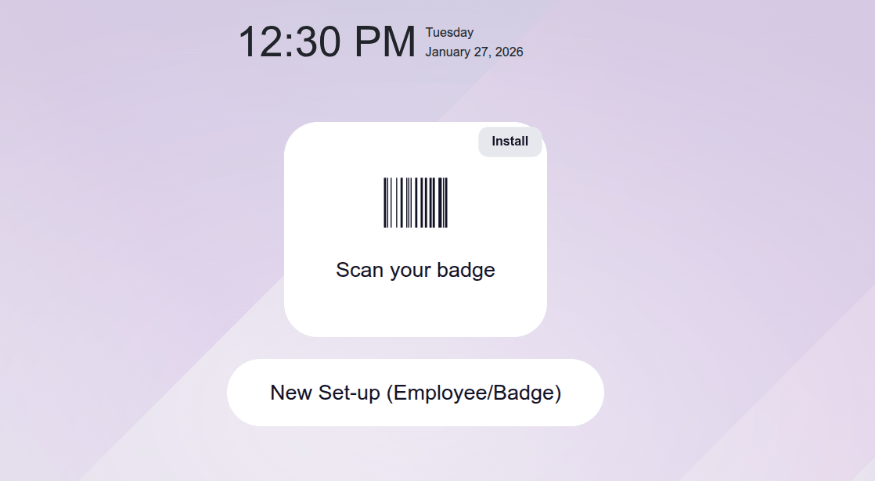
Die zweite verfügbare Option zum Ein- oder Ausstempeln besteht darin, einen Ausweis mit Barcode zu verwenden. Klicken oder tippen Sie auf das mittlere Bild über dem Text Ausweis mit Barcode auf Tablet, und es lädt ein Dashboard mit zwei Optionen: Ausweis scannen und Neue Einrichtung (Mitarbeiter/Ausweis).
Wenn der Mitarbeiter einen Ausweis mit Barcode hat, klicken Sie auf die Schaltfläche Ausweis scannen, um den Barcode entweder mit der Kamera des Geräts oder einem dedizierten Barcodescanner zu scannen. Ein Pop-up-Fenster Barcodescanner wird geladen und zeigt den gescannten Bereich an. Scannen Sie den Barcode, um sich in der Datenbank ein- oder auszustempeln.
Bemerkung
Die Anwendung Barcode muss nicht installiert sein, um die Barcode-Option zu verwenden.
Neuen Barcode erstellen
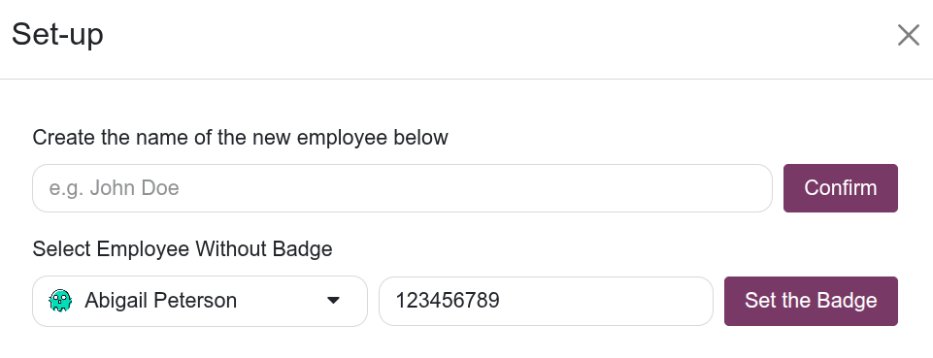
Wenn der Mitarbeiter keinen Barcode hat, klicken Sie auf die Schaltfläche Neue Einrichtung (Mitarbeiter/Ausweis), um das Pop-up-Fenster Einrichtung zu öffnen. Wählen Sie über das Dropdown-Menü unter dem Text Mitarbeiter ohne Ausweis auswählen den vorhandenen Mitarbeiter aus, der keinen Barcode hat. Geben Sie anschließend den neuen Barcode in das entsprechende Feld ein.
Klicken Sie nach Abschluss auf die Schaltfläche Ausweis festlegen. Das Pop-up-Fenster Einrichtung schließt sich, und eine Benachrichtigung mit dem Text Ausweis erfolgreich zugewiesen! erscheint in der oberen rechten Ecke des Onboarding-Dashboards.
Die neue Ausweisnummer erscheint im Feld RFID/Ausweisnummer auf der Registerkarte Einstellungen im Formular des Mitarbeiters.
Wichtig
Das Einrichtungs-Pop-up-Fenster erstellt nur einen neuen Barcode und speichert die Nummer im Mitarbeiterdatensatz. Der Barcode muss gedruckt werden, um ihn mit der Option Badge mit Barcode auf Tablet zu scannen.
Wenn der Mitarbeiter bereits einen Barcode in seinem Profil hat, wird der aktuelle Barcode durch den neu eingegebenen ersetzt.
Neuen Mitarbeiter erstellen
Wenn ein Mitarbeiter nicht im System angelegt wurde, kann ein neuer Mitarbeiter aus dem Einrichtungs-Pop-up-Fenster zur Datenbank hinzugefügt werden. Geben Sie den Namen des Mitarbeiters in das Feld unterhalb von Namen des neuen Mitarbeiters unten erstellen ein und klicken Sie dann auf die Schaltfläche Bestätigen.
Das Einrichtungs-Pop-up-Fenster schließt sich. Eine Benachrichtigung mit dem Text Mitarbeiter erfolgreich erstellt! erscheint in der oberen rechten Ecke des Onboarding-Dashboards.
Wichtig
Das Einrichtungs-Pop-up-Fenster erstellt nur einen neuen Mitarbeiterdatensatz in der Mitarbeiter-App. Ein Barcode muss erstellt und gedruckt werden, um ihn mit der Option Badge mit Barcode auf Tablet zu scannen.
RFID-Token
Die dritte Option zum Einchecken im Onboarding-Dashboard ist die Verwendung eines RFID-Tokens. Klicken Sie auf die Schaltfläche über dem Text RFID-Token mit Lesegerät auf Tablet, um ein Dashboard mit zwei Optionen aufzurufen: Badge scannen oder Neue Einrichtung (Mitarbeiter/Badge).
Wenn der Mitarbeiter einen RFID-Token hat, klicken Sie auf die Schaltfläche Badge scannen, um den RFID-Token mit einem angeschlossenen RFID-Lesegerät zu scannen.
Wichtig
Um diese Funktion zu nutzen, müssen sowohl RFID-Schlüsselanhänger als auch ein RFID-Lesegerät gekauft werden. Befolgen Sie die Anweisungen des Herstellers zur Installation des RFID-Lesegeräts und zur Einrichtung des RFID-Schlüsselanhängers.