
Adyen
Die Verbindung eines Adyen-Zahlungsterminals mit Odoo Kassensystem ermöglicht es Ihnen, Kunden ein reibungsloses Zahlungserlebnis zu bieten und gleichzeitig die Arbeit der Kassierer zu vereinfachen.
Wichtig
Adyen-Zahlungsterminals benötigen keine IoT-Box.
Adyen-Terminals können in vielen Ländern verwendet werden, aber nicht weltweit. Prüfen Sie die Liste der von Adyen unterstützten Länder.
Adyen konzentriert sich stärker auf Unternehmenskunden und kann eine Mindestanzahl von Transaktionen und ein Mindestverarbeitungsvolumen erfordern.
Adyen-Konfiguration
Beginnen Sie mit der Erstellung eines Adyen-Kontos und bestellen Sie ein Terminal über den Adyen Customer Area. Sobald Sie das Terminal erhalten haben, richten Sie das physische Gerät ein, indem Sie den auf dem Terminalbildschirm angezeigten Anweisungen folgen.
Um das Adyen-Terminal mit Odoo zu verbinden, müssen Sie:
Tipp
Melden Sie sich in Ihrem Testkonto an, um die Integration zu testen, ohne Kunden zu belasten. Wechseln Sie zu Ihrem Live-Konto, sobald Sie bereit sind, Zahlungen zu akzeptieren.
Einen Adyen-API-Schlüssel generieren
Der Adyen-API-Schlüssel wird verwendet, um Anfragen vom Adyen-Terminal zu authentifizieren. So generieren Sie einen API-Schlüssel:
Gehen Sie zu Ihrem Adyen Customer Area.
Navigieren Sie im linken Menü zu .
Wählen Sie vorhandene Zugangsdaten aus oder erstellen Sie neue:
Klicken Sie auf Create new credential.
Wählen Sie im Pop-up-Fenster Create API credential die Option Web service user als Credential type.
Geben Sie optional eine Description ein.
Klicken Sie auf Create credential.
Klicken Sie im Abschnitt Server settings der Seite Configure API credential neben dem Feld API key auf Generate API key.
Klicken Sie auf das Symbol (Copy API key) und speichern Sie den Wert für den Schritt Odoo-Konfiguration.
Klicken Sie auf Save changes.
Siehe auch
Die Adyen-Terminal-ID lokalisieren
Die Adyen-Terminal-Kennung, auch bekannt als POIID, ist die eindeutige Zeichenfolge des Terminals, die zur Identifizierung des physischen Zahlungsterminals verwendet wird.
So finden Sie diese Kennung:
Gehen Sie zu Ihrem Adyen Customer Area.
Navigieren Sie zu , um eine Liste aller Ihrer Geräte anzuzeigen.
Tipp
Aktive Geräte sind mit einem -(grüner Punkt)-Symbol gekennzeichnet.
Wählen Sie das Terminal aus, mit dem Sie sich verbinden möchten.
Tipp
Wenn Sie über mehrere Geräte verfügen, identifizieren Sie Ihr Terminal anhand der Seriennummer auf der Rückseite des Geräts.
Klicken Sie auf der Einstellungen-Seite auf die Terminal-Kennung, um sie in die Zwischenablage zu kopieren, und speichern Sie den Wert für den Schritt Odoo-Konfiguration.

Information
Die Terminal-Kennung setzt sich aus dem Gerätemodell und der Seriennummer zusammen, z. B.
S1F2L-000158215112256.
Finden Sie den Namen des Händlerkontos
So finden Sie den Namen des Händlerkontos:
Gehen Sie zu Ihrem Adyen Customer Area.
Navigieren Sie zu , um eine Liste aller Ihrer Geräte anzuzeigen.
Wählen Sie das Terminal aus, mit dem Sie sich verbinden möchten.
Klicken Sie in den Einstellungen des Terminals auf den Händler-Namen.
Klicken Sie auf den Namen des Händlerkontos, um ihn in die Zwischenablage zu kopieren, und speichern Sie den Wert für den Schritt Odoo-Konfiguration.
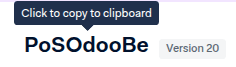
Ereignis-URLs einrichten
Um Odoo den Empfang von Zahlungsbenachrichtigungen zu ermöglichen, müssen Sie die Ereignis-URLs des Terminals konfigurieren. Gehen Sie dazu wie folgt vor:
Gehen Sie zu Ihrem Adyen Customer Area.
Navigieren Sie zu , um eine Liste aller Ihrer Geräte anzuzeigen.
Wählen Sie das Terminal aus, mit dem Sie sich verbinden möchten.
Wählen Sie in den Terminaleinstellungen Integrationen aus dem linken Menü aus.
Wichtig
Stellen Sie sicher, dass Sie die Terminaleinstellungen auf Terminalebene konfigurieren, nicht die Terminaleinstellungen auf Händlerebene.

Setzen Sie das Feld Zum Bearbeiten dieser Einstellung in den entschlüsselten Modus wechseln auf Entschlüsselt.
Klicken Sie auf Neu hinzufügen oder bearbeiten Sie eine vorhandene URL, indem Sie auf das -Stiftsymbol klicken.
Fügen Sie im Pop-up-Fenster URL hinzufügen oder URL bearbeiten die Ereignis-URL aus dem Zahlungsmethoden-Formular von Odoo ein.
Information
Die Ereignis-URL setzt sich aus der Serveradresse gefolgt von
/pos_adyen/notificationzusammen.Geben Sie bei Bedarf einen Benutzernamen (optional) und ein Passwort (optional) ein, legen Sie fest, ob die URL Öffentlich oder Lokal ist, und schalten Sie Verschlüsselung aktivieren ein/aus.
Klicken Sie auf URL hinzufügen oder beim Bearbeiten einer vorhandenen URL auf URL bearbeiten.
Klicken Sie unten auf der Seite auf Speichern.
Wechseln Sie in den Modus Verschlüsselt.
Odoo-Konfiguration
Um Adyen für Odoo zu konfigurieren, müssen Sie zunächst Adyen aktivieren und die Zahlungsmethode erstellen. Konfigurieren Sie dann die Adyen-spezifischen Einstellungen im Zahlungsmethodenformular:
Fügen Sie die folgenden Werte in die entsprechenden Felder ein:
Den generierten API-Schlüssel in das Feld Adyen-API-Schlüssel.
Die ermittelte Terminal-Kennung in das Feld Adyen-Terminal-Kennung.
Den Händlerkontonamen in das Feld Adyen-Händlerkonto.
Kopieren Sie die Ereignis-URL in die Zwischenablage, indem Sie auf das Symbol (kopieren) klicken, und fügen Sie sie dann in Ihr Adyen-Konto ein.
Aktivieren Sie Adyen-Testmodus, wenn Sie die Integration noch testen.
Tipp
Kunden können direkt am Adyen-Kartenterminal ein Trinkgeld hinzufügen sowie nach der Zahlung in einem Restaurant-Kassensystem.
Siehe auch