
Spesen weiterberechnen
Wenn Spesen für Kundenprojekte erfasst werden, können sie automatisch an den Kunden weiterberechnet werden. Dies geschieht durch Erfassen einer Spese unter Verweis auf den entsprechenden Verkaufsauftrag und anschließendes Erstellen einer Spesenabrechnung.
Anschließend genehmigen Manager die Spesenabrechnung, dann verbucht die Buchhaltungsabteilung die Journalbuchungen.
Sobald die Spesenabrechnung in einem Journal verbucht ist, erscheinen die Spesen auf dem angegebenen VA. Wenn der VA abgerechnet wird, werden dem Kunden die Spesen in Rechnung gestellt.
Wichtig
Nur Benutzer mit den entsprechenden Zugriffsrechten können Spesen genehmigen, buchen und weiterberechnen.
Siehe auch
Dieses Dokument enthält untergeordnete Anweisungen für die Erstellung, Einreichung, Genehmigung und Buchung von Ausgaben. Ausführliche Anleitungen für jeden dieser Schritte finden Sie in der folgenden Dokumentation:
Einrichtung
Legen Sie zunächst die Rechnungsstellungsrichtlinie für jede Spesenkategorie fest. Navigieren Sie zu . Klicken Sie auf eine Spesenkategorie, um das Spesenkategorieformular anzuzeigen. Klicken Sie im Abschnitt RECHNUNGSSTELLUNG auf das Optionsfeld neben der gewünschten Auswahl für Kosten weiterberechnen:
Nein: Die Spesenkategorie kann nicht weiterberechnet werden.
Nach Aufwand: Die Spesenkategorie fakturiert Ausgaben zu den im Formular der Spesenkategorie festgelegten Kosten.
Verkaufspreis: Die Spesenkategorie wird zu dem auf dem Spesenformular festgelegten Verkaufspreis fakturiert.
Spese erfassen
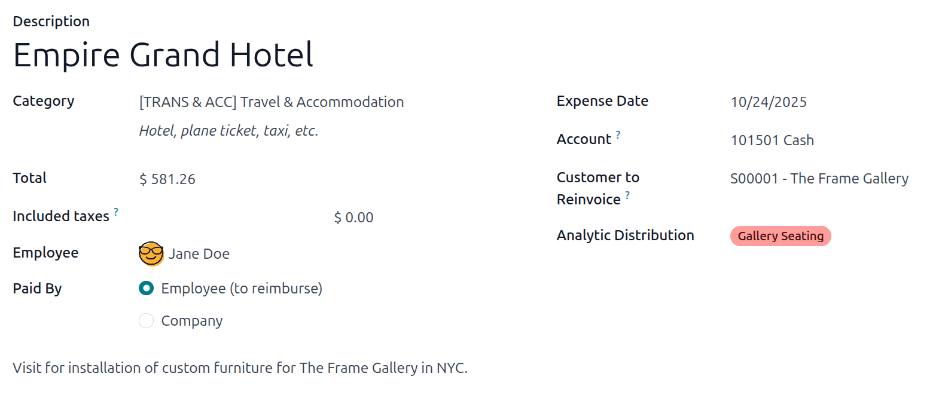
Bei der Erstellung einer neuen Ausgabe müssen Sie zunächst die richtigen Informationen eingeben, um einem Kunden eine neue Rechnung ausstellen zu können. Wählen Sie im Feld An Kunden weiterberechnen den Verkaufsauftrag aus, dem die Ausgabe hinzugefügt werden soll.
Wählen Sie anschließend die Analytische Verteilung aus, auf die die Spese gebucht wird. Die verfügbaren Optionen stammen aus der Projekte-App.
Mehrere Projekte können bei Bedarf ausgewählt werden. Um eine weitere Analytische Verteilung hinzuzufügen, klicken Sie auf die Zeile, um das Analytik-Popover-Fenster anzuzeigen. Klicken Sie auf Eine Zeile hinzufügen und wählen Sie dann die gewünschte Analytische Verteilung aus dem Dropdown-Menü aus.
Wichtig
Wenn mehr als eine Analytische Verteilung ausgewählt wird, müssen die Prozentsatz-Felder geändert werden. Beide Felder sind standardmäßig mit 100% gefüllt. Passen Sie die Prozentsätze für alle Felder an, sodass die Summe aller ausgewählten Konten 100% ergibt.
Example
Ein Möbelunternehmen baut Bestuhlung für zwei verschiedene Standorte für einen Kunden. Der Kunde erklärt sich bereit, alle Reisekosten für Besichtigungen im Zusammenhang mit diesen beiden Projekten zu zahlen. Das Möbelunternehmen plant eine Reise, um beide Standorte zu besuchen.
Beim Erstellen der Spesen für Reisekosten werden beide Projekte in der Zeile Analytische Verteilung mit jeweils 50% aufgeführt.
Eine Spesenabrechnung erstellen
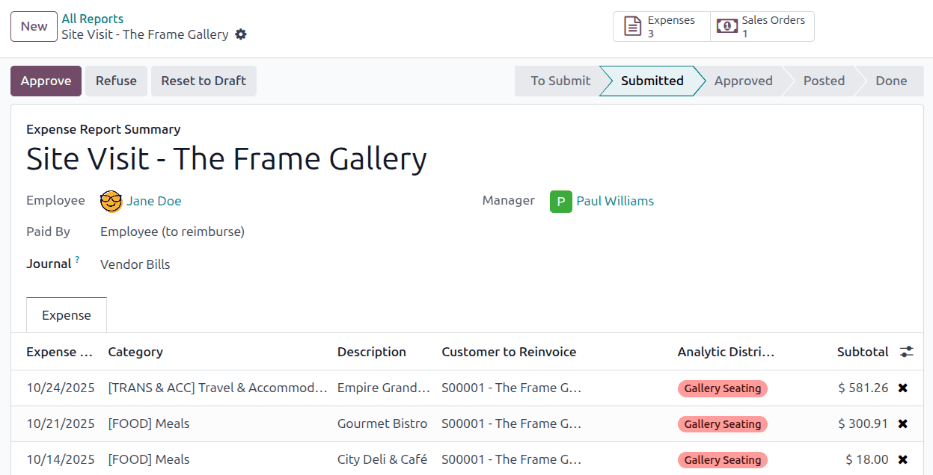
Nachdem die Spesen erstellt wurden, muss die Spesenabrechnung erstellt und eingereicht werden, auf die gleiche Weise wie alle anderen Spesen.
Sobald die Spesenabrechnung eingereicht ist, erscheint oben in der Mitte der Spesenabrechnung und jedes einzelnen Speseneintrags, der neu fakturiert wird, eine intelligente Schaltfläche Verkaufsaufträges.
Wichtig
Die Auswahl des richtigen Verkaufsauftrags im Feld An Kunden weiterberechnen ist entscheidend, da dies dazu führt, dass die Ausgaben automatisch in Rechnung gestellt werden, nachdem eine Spesenabrechnung genehmigt wurde.
Das Feld An Kunden weiterberechnen kann nur bis zur Genehmigung einer Spesenabrechnung geändert werden, danach kann das Feld nicht mehr geändert werden. Nachdem eine Spesenabrechnung genehmigt wurde, kann das Feld An Kunden weiterberechnen nicht mehr geändert werden.
Ausgaben genehmigen und buchen
Bevor Sie eine Spesenabrechnung genehmigen, stellen Sie sicher, dass der Abschnitt Analytische Verteilung für jede relevante Spesenzeile ausgefüllt ist.
Wenn eine Kostenverteilung fehlt, weisen Sie die richtigen Kostenstellen aus dem Drop-down-Menü zu und klicken Sie dann auf Genehmigen.
Bemerkung
Die Schaltfläche Genehmigen erscheint nur, nachdem eine Spesenabrechnung eingereicht wurde.
Die Buchhaltungsabteilung ist in der Regel für die Buchung von Journalposten zuständig. Um Ausgaben in einem Buchhaltungsjournal zu buchen, klicken Sie auf Journalposten buchen. Sobald eine Spesenabrechnung genehmigt ist, kann sie gebucht werden.
Der Verkaufsauftrag wird nur aktualisiert, nachdem die Journalposten gebucht wurden. Sobald die Journalposten gebucht sind, erscheinen die Ausgaben auf dem referenzierten Verkaufsauftrag.
Auslagen in Rechnung stellen
Nachdem die Spesenabrechnung genehmigt und die Journalbuchungen gebucht wurden, wird der Verkaufsauftrag aktualisiert, und dem Kunden kann eine Rechnung gestellt werden.
Navigieren Sie zur Spesenabrechnung und klicken Sie auf den Verkaufsaufträge-Smart-Button, um den VA zu öffnen. Die weiterzuberechnenden Spesen erscheinen nun auf dem VA.
Bemerkung
In einer Spesenabrechnung kann auf mehr als ein Verkaufsauftrag verwiesen werden. Wenn mehr als ein Verkaufsauftrag referenziert wird, werden durch Klick auf die intelligente Schaltfläche Verkaufsaufträge die Anzahl der mit der Spesenabrechnung verbundenen Verkaufsaufträge aufgelistet. Klicken Sie auf einen Verkaufsauftrag, um die Details des einzelnen Verkaufsauftrags zu öffnen.
Die Ausgaben werden im Reiter Auftragspositionen des Verkaufsauftrags aufgelistet.
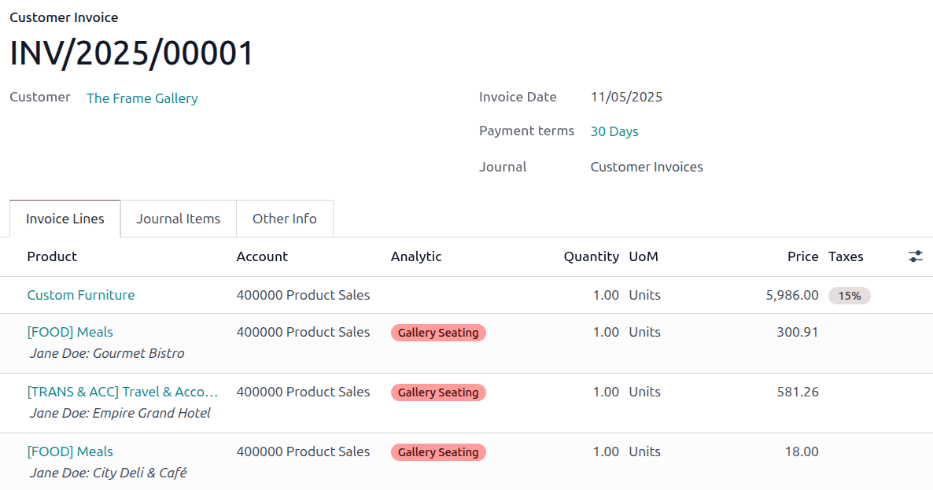
Klicken Sie dann auf Rechnung erstellen und ein Pop-up-Fenster Rechnungen erstellen erscheint. Wählen Sie aus, ob es sich bei der Rechnung um eine Reguläre Rechnung, eine Anzahlung (Prozent) oder eine Anzahlung (fester Betrag) handelt. Klicken Sie dann auf Entwurf erstellen. Dadurch wird eine Entwurfsrechnung für den Kunden erstellt. Klicken Sie auf Bestätigen, um die Rechnung zu bestätigen und dem Kunden die Ausgaben in Rechnung zu stellen.
Siehe auch