
Neue Mitarbeiter
Wenn ein neuer Mitarbeiter eingestellt wird, besteht der erste Schritt darin, einen neuen Mitarbeiterdatensatz anzulegen. Dieser Datensatz ist ein zentraler Ort, an dem alle wichtigen Informationen über den Mitarbeiter gespeichert werden, einschließlich Allgemeine Informationen, Arbeitsverlauf und Kompetenzen, verschiedene Arbeitsinformationen, persönliche Details, Informationen zur Personalabrechnung und eine Vielzahl Einstellungen, die Einfluss auf Integrationen mit anderen Apps in der Datenbank haben.
Öffnen Sie zunächst die -App, klicken Sie dann oben links auf die Schaltfläche Neu. Dadurch wird ein leeres Mitarbeiterformular angezeigt.
Füllen Sie die erforderlichen Informationen sowie die Zusatzangaben aus.
Tipp
Das Mitarbeiterformular wird bei der Eingabe der Daten automatisch gespeichert. Sie können das Formular jedoch jederzeit manuell speichern, indem Sie auf das Symbol (Manuell speichern) klicken.
Allgemeine Informationen
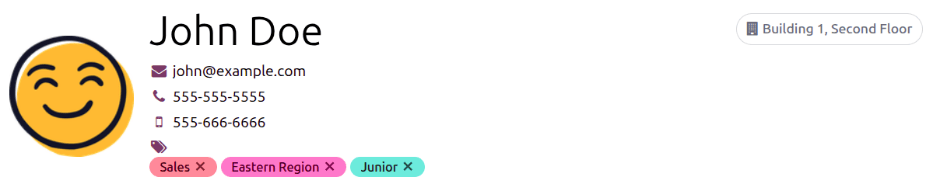
Füllen Sie die folgenden Mitarbeiterdetails im oberen Bereich des Mitarbeiterformulars aus.
Name des Mitarbeiters: Geben Sie den Namen des Mitarbeiters ein. Dieses Feld ist erforderlich.
(geschäftliche E-Mail): Geben Sie die geschäftliche E-Mail-Adresse des Mitarbeiters ein.
(Telefon geschäftlich): Geben Sie die geschäftliche Telefonnummer des Mitarbeiters ein.
(Mobiltelefon geschäftlich): Geben Sie die geschäftliche Mobilnummer des Mitarbeiters ein.
(Schlagwörter): Wählen Sie Schlagwörter aus dem Dropdown-Menü aus, um relevante Schlagwörter zum Mitarbeiter hinzuzufügen. Jedes Schlagwort kann in diesem Feld erstellt werden, indem Sie es eingeben. Nach der Erstellung ist das neue Schlagwort für alle Mitarbeiterdatensätze verfügbar. Es gibt keine Begrenzung für die Anzahl der Schlagwörter, die einem Mitarbeiterformular hinzugefügt werden können.
Foto: Laden Sie ein Foto des Mitarbeiters im Foto-Platzhalter hoch.
Registerkarte „Arbeit“
Diese Registerkarte ist für alle Mitarbeiter sichtbar und erfordert keine Installation weiterer Apps.
Arbeit
Unternehmen: Wählen Sie das Unternehmen aus, von dem der neue Mitarbeiter eingestellt wurde, über das Dropdown-Menü aus, oder erstellen Sie ein neues Unternehmen, indem Sie den Namen in das Feld eingeben und im erscheinenden Mini-Dropdown-Menü auf Erstellen oder Erstellen und bearbeiten… klicken. Dieses Feld ist erforderlich, erscheint jedoch nur in einer Datenbank mit mehreren Unternehmen.
Abteilung: Wählen Sie die Abteilung des Mitarbeiters aus dem Dropdown-Menü aus.
Stelle: Wählen Sie die Stelle des Mitarbeiters aus dem Dropdown-Menü aus. Bei Verwendung der Personalbeschaffungs-App spiegelt diese Liste konfigurierte Stellen wider.
Berufsbezeichnung: Dieses Feld wird automatisch mit der Auswahl im Feld Stelle ausgefüllt. Passen Sie den Text bei Bedarf an, um die Rolle des Mitarbeiters bestmöglich widerzuspiegeln.
Example
Spezifische Details können bei Bedarf im Feld Berufsbezeichnung hinzugefügt werden.
Beispielsweise kann eine Vertriebsmitarbeiterposition, die in der Personalbeschaffungs-App als Vertriebsmitarbeiter konfiguriert ist, für das Feld Stelle ausgewählt werden.
Das Feld Berufsbezeichnung kann spezifischer sein, z. B.
Vertriebsmitarbeiter - Abonnements, wenn der Mitarbeiter sich ausschließlich auf den Verkauf von Abonnements konzentriert.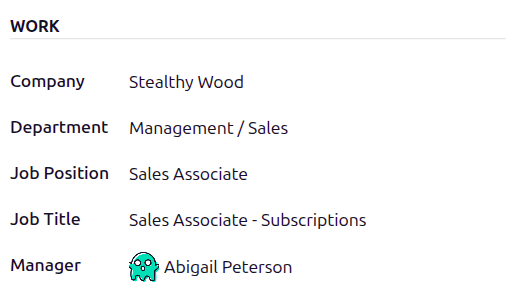
Vorgesetzter: Wählen Sie den Vorgesetzten des Mitarbeiters über das Dropdown-Menü aus.
Standort
Arbeitsadresse: Wählen Sie die Arbeitsadresse aus dem Dropdown-Menü aus. Dieses Feld wird standardmäßig mit dem aktuellen Unternehmen ausgefüllt. Um die Adresse zu ändern, fahren Sie mit der Maus über die erste Zeile der Adresse (falls mehrere Zeilen vorhanden sind), um einen Interner Link-Pfeil anzuzeigen. Klicken Sie auf den Interner Link-Pfeil, um das Unternehmensformular zu öffnen und Änderungen vorzunehmen. Verwenden Sie die Breadcrumb-Links, um nach Abschluss zum neuen Mitarbeiterformular zurückzukehren.
Wenn eine neue Arbeitsadresse benötigt wird, fügen Sie die Adresse hinzu, indem Sie sie in das Feld eingeben und dann auf (neue Adresse) erstellen klicken, um die Adresse hinzuzufügen, oder auf Erstellen und bearbeiten …, um die neue Adresse hinzuzufügen und das Adressformular zu bearbeiten.
Arbeitsort: Wählen Sie über das Dropdown-Menü aus, wo der Mitarbeiter arbeitet. Die Standardoptionen sind Zuhause, Büro oder Sonstiges.
Um einen neuen Ort im Standortfeld hinzuzufügen, klicken Sie auf (neuer Ort) erstellen klicken, um den Ort hinzuzufügen, oder auf Erstellen und bearbeiten …, um den neuen Ort hinzuzufügen, eine Arbeitsadresse und einen Titelbild.
Üblicher Arbeitsort
Dieser Abschnitt gibt an, wo der Mitarbeiter an einem bestimmten Arbeitstag arbeiten soll. Wählen Sie über das Dropdown-Menü für jeden Tag der Arbeitswoche aus, wo der Mitarbeiter an diesem Tag arbeitet. Der ausgewählte Standort wird auf der Kanban-Karte des Mitarbeiters angezeigt und gibt seinen Standort für diesen Tag an.
Verwenden Sie das Dropdown-Menü, um den Standardort auszuwählen, von dem aus der Mitarbeiter für jeden Tag der Woche arbeitet. Die Standardoptionen sind Zuhause, Büro, oder Andere.
Sie können einen neuen Ort in das Feld eingeben und dann entweder auf (neuer Ort) erstellen klicken, um den Ort hinzuzufügen, oder auf Erstellen und bearbeiten …, um den neuen Ort hinzuzufügen und das Formular zu bearbeiten.
Nachdem Sie die Änderungen vorgenommen haben, klicken Sie auf Speichern & schließen und der neue Ort wird hinzugefügt und das Feld ausgefüllt.
Lassen Sie das Feld leer (Unbestimmt) für arbeitsfreie Tage wie Samstag und Sonntag.
Bemerkung
Es ist auch möglich, Arbeitsorte hinzuzufügen oder zu ändern, indem Sie zu . Um einen Standort zu ändern, klicken Sie auf einen bestehenden Standort und nehmen dann die gewünschten Änderungen im Formular vor.
Klicken Sie auf Neu, um einen neuen Ort zu erstellen, und geben Sie dann die folgenden Informationen in das Formular ein. Alle Felder sind erforderlich.
Arbeitsort: Geben Sie den Namen für den Standort ein. Dieser kann je nach Bedarf allgemein oder spezifisch sein, z. B.
ZuhauseoderGebäude 1, zweiter Stock.Arbeitsadresse: Wählen Sie über das Dropdown-Menü die Adresse für den Standort aus.
Titelbild: Klicken Sie auf das Symbol, um es als Titelbild auszuwählen. Die Optionen sind ein Haus-Symbol, ein Gebäude-Symbol und ein Kartenmarkierung-Symbol.
Unternehmen: Wählen Sie über das Dropdown-Menü das Unternehmen aus, für das der Standort gilt. Dieses Feld wird standardmäßig mit dem aktuellen Unternehmen ausgefüllt. Dieses Feld wird nur in einer Multi-Unternehmen-Datenbank angezeigt.

Hinweis
Geben Sie alle relevanten Hinweise in dieses Feld ein.
Organigramm
Die zugehörigen Abteilungen werden in diesem Abschnitt angezeigt und veranschaulichen, wo im Unternehmen der Mitarbeiter arbeitet.
Bemerkung
Nachdem eine Abteilung ausgewählt wurde, wird das Feld Vorgesetzter automatisch mit dem konfigurierten Abteilungsleiter ausgefüllt.
Tipp
Um Änderungen an der ausgewählten Abteilung, am Vorgesetzten oder am Unternehmen vorzunehmen, klicken Sie auf den Interner Link-Pfeil neben der jeweiligen Auswahl. Der Interner Link-Pfeil öffnet das ausgewählte Formular und ermöglicht Änderungen. Klicken Sie nach allen Änderungen auf Speichern.
Reiter „Lebenslauf“
Lebenslauf
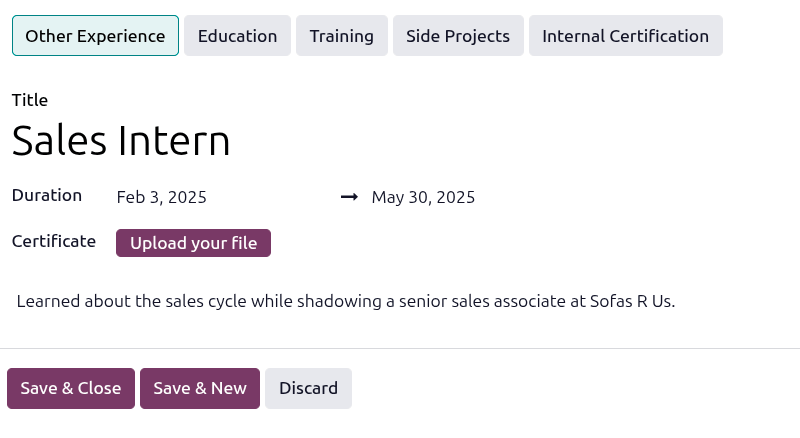
Geben Sie den beruflichen Werdegang des Mitarbeiters im Tab Lebenslauf ein. Jede Lebenslaufzeile muss einzeln eingegeben werden. Wenn Sie zum ersten Mal einen Eintrag erstellen, klicken Sie auf Lebenslaufzeilen erstellen, und ein Formular Lebenslaufzeile erstellen wird angezeigt. Nachdem ein Eintrag hinzugefügt wurde, wird die Schaltfläche Lebenslaufzeilen erstellen durch eine Schaltfläche HINZUFÜGEN ersetzt. Geben Sie für jeden Eintrag die folgenden Informationen ein:
Typ: Klicken Sie auf die entsprechende Schaltfläche, um den Typ der hinzuzufügenden Erfahrung anzugeben. Die verfügbaren Optionen sind Sonstige Erfahrung, Ausbildung, Schulung oder Interne Zertifizierung.
Titel: Geben Sie den Titel aus der vorherigen Berufserfahrung ein.
Dauer: Geben Sie das Start- und Enddatum für die Berufserfahrung über den Kalender ein.
Zertifikat: Falls ein relevantes Zertifikat angehängt werden soll, klicken Sie auf die Schaltfläche Datei hochladen, wählen Sie die gewünschte Datei aus und klicken Sie auf Auswählen. Der Dateiname erscheint im Feld, nicht ein Bild des Zertifikats.
Beschreibung: Geben Sie relevante Details in dieses Feld ein.
Sobald Sie alle Informationen eingegeben haben, klicken Sie auf die Schaltfläche Speichern & Schließen, wenn Sie nur einen Eintrag hinzufügen möchten, oder klicken Sie auf die Schaltfläche Speichern & Neu, um den aktuellen Eintrag zu speichern und eine weitere Lebenslaufzeile zu erstellen.
Bemerkung
Nachdem das neue Mitarbeiterformular gespeichert wurde, werden die aktuelle Position und das Unternehmen automatisch zum Tab Lebenslauf hinzugefügt, wobei das Enddatum als Current aufgeführt wird.
Fähigkeiten und Zertifikate
Die Fähigkeiten und Zertifikate eines Mitarbeiters können im Tab Lebenslauf auf dieselbe Weise eingegeben werden wie eine Lebenslaufzeile erstellt wird.
Um eine Fähigkeit zu einem Mitarbeiterdatensatz hinzuzufügen, muss zunächst der Fähigkeitstyp konfiguriert werden. Standardmäßig enthält Odoo zwei vorkonfigurierte Fähigkeitstypen: Languages und Soft Skills. Konfigurieren Sie die restlichen Fähigkeitstypen, bevor Sie Fähigkeiten zum Mitarbeiterdatensatz hinzufügen.
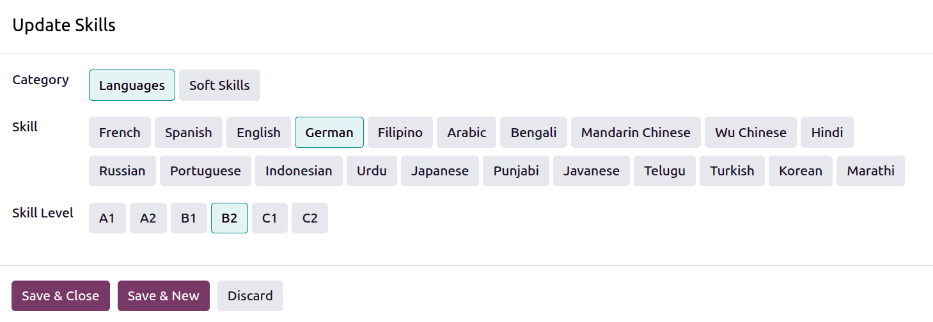
Beim Hinzufügen der ersten Fähigkeit zu einem Mitarbeiterdatensatz erscheint eine Schaltfläche Fähigkeit aus der Liste auswählen im Bereich Fähigkeiten des Tabs Lebenslauf. Klicken Sie auf die Schaltfläche Fähigkeit aus der Liste auswählen, und es öffnet sich ein leeres Popup-Fenster Fähigkeiten aktualisieren. Konfigurieren Sie die folgenden Informationen für jede Fähigkeit:
Kategorie: Wählen Sie einen Fähigkeitstyp, indem Sie darauf klicken.
Fähigkeit: Nach Auswahl der Kategorie erscheinen alle zugehörigen Fähigkeiten, die mit der ausgewählten Kategorie verknüpft sind, als einzelne Schaltflächen. Beispielsweise werden bei Auswahl von Language als Skill Type verschiedene Sprachen zur Auswahl im Bereich Skills angezeigt. Klicken Sie auf die entsprechende vorkonfigurierte Fähigkeit aus der Liste.
Wichtig
Wenn die gewünschte Kompetenz nicht in der Liste aufgeführt ist, kann die neue Kompetenz nicht über dieses Fenster hinzugefügt werden. Neue Kompetenzen müssen über das Dashboard Kompetenzarten hinzugefügt werden.
Skill Level: Vordefinierte Fähigkeitsstufen, die mit der ausgewählten Kategorie verknüpft sind, werden angezeigt. Klicken Sie auf ein Skill Level, um es auszuwählen. Fähigkeitsstufen können im Dashboard Fähigkeitstypen erstellt und bearbeitet werden.
Klicken Sie auf die Schaltfläche Speichern & Schließen, wenn Sie nur eine Kompetenz hinzufügen möchten, oder klicken Sie auf die Schaltfläche Speichern & Neu, um den aktuellen Eintrag zu speichern und sofort eine weitere Kompetenz zu erstellen.
Jederzeit kann eine neue Zeile durch Klicken auf die Schaltfläche HINZUFÜGEN hinzugefügt werden.
Wichtig
Nur Benutzer mit Beauftragter: Alle Mitarbeiter verwalten oder Administrator für die Mitarbeiter-App können Kompetenzen hinzufügen oder bearbeiten.
Kompetenzarten
Um eine Fähigkeit zum Formular eines Mitarbeiters hinzuzufügen, müssen die Fähigkeitstypen konfiguriert sein. Navigieren Sie zu , um die aktuell konfigurierten Fähigkeitstypen anzuzeigen und neue Fähigkeitstypen zu erstellen.
Bemerkung
Die Standardkompetenz von Sprachen ist mit einundzwanzig Kompetenzen vorkonfiguriert, und die Standardkompetenz Soziale Kompetenzen ist mit fünfzehn Kompetenzen vorkonfiguriert.
Klicken Sie auf die Schaltfläche Neu in der oberen linken Ecke, und ein neues Formular Fähigkeitstyp wird geladen. Füllen Sie die folgenden Details für den neuen Fähigkeitstyp aus. Wiederholen Sie dies für alle benötigten Fähigkeitstypen.
Fähigkeitstyp: Geben Sie den Namen des Fähigkeitstyps ein. Dieser dient als übergeordnete Kategorie für spezifischere Fähigkeiten und sollte allgemein gehalten sein.
Farbe: Klicken Sie auf die vorhandene Farbe, um die verfügbaren Farben anzuzeigen. Klicken Sie auf die gewünschte Farbe, um sie auszuwählen.
Zertifizierung: Klicken Sie auf den Schalter, um anzugeben, dass die Fähigkeit eine Zertifizierung ist. Der Schalter wird grün und zeigt an, dass er aktiv ist und die Fähigkeit dem Tab Zertifikate hinzugefügt werden kann.
Fähigkeiten: Klicken Sie auf Zeile hinzufügen und geben Sie den Namen für die neue Fähigkeit ein, dann wiederholen Sie dies für alle anderen benötigten Fähigkeiten.
Stufen: Klicken Sie auf Zeile hinzufügen und geben Sie einen Namen und einen Fortschritt in Prozent (
0-100) für jede Stufe ein.Legen Sie ein Standardlevel fest, indem Sie auf die Umschaltfläche in der gewünschten Zeile klicken (es kann nur ein Level ausgewählt werden). Die Umschaltfläche wird grün, um das Standardlevel anzuzeigen. In der Regel wird das niedrigste Level ausgewählt, es kann jedoch jedes beliebige Level ausgewählt werden.
Example
Um mathematische Fähigkeiten in Gelb hinzuzufügen, geben Sie
Mathim Feld Fähigkeitstyp ein und klicken Sie auf den farbigen Kreis neben Farbe, und wählen Sie Gelb aus. Geben Sie dann im Feld FähigkeitenAlgebra,CalculusundTrigonometryein. Geben Sie als Nächstes im Feld StufenBeginner,IntermediateundExpertein, mit dem Fortschritt von jeweils25,50und100. Klicken Sie auf Als Standard festlegen in der ZeileBeginner, um dies als Standardfähigkeitsstufe festzulegen.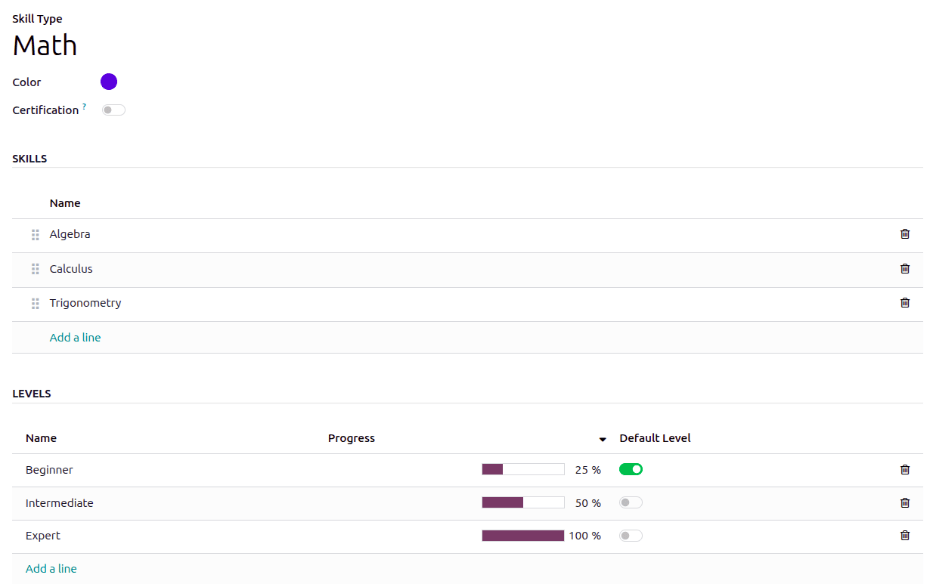
Tipp
Sobald das Formular vollständig ausgefüllt ist, klicken Sie oben auf dem Bildschirm auf das Symbol (Manuell speichern). Daraufhin werden die Level in absteigender Reihenfolge angeordnet, wobei das höchste Level ganz oben und die niedrigste ganz unten steht, unabhängig von dem voreingestellten Level und der Reihenfolge, in der sie eingegeben wurden.
Tab Zertifikate
Dieser Tab enthält alle Zertifikate des Mitarbeiters, die für Mitarbeiter wichtig sein können, die bestimmte Zertifikate benötigen, um ihre Arbeit auszuführen, wie z. B. eine CPA-Zertifizierung für Buchhalter oder eine CSM-Zertifizierung für einen Bauleiter.
Die Registerkarte listet jede Certification in einer Zeile auf und zeigt die Gültigkeitsdauer in den Feldern From und To an.
Bemerkung
Diese Registerkarte erscheint nur, wenn mindestens ein skill type als certification konfiguriert ist. Beim Hinzufügen von Zertifizierungen können nur Skill-Typen ausgewählt werden, die als Zertifizierung markiert sind.
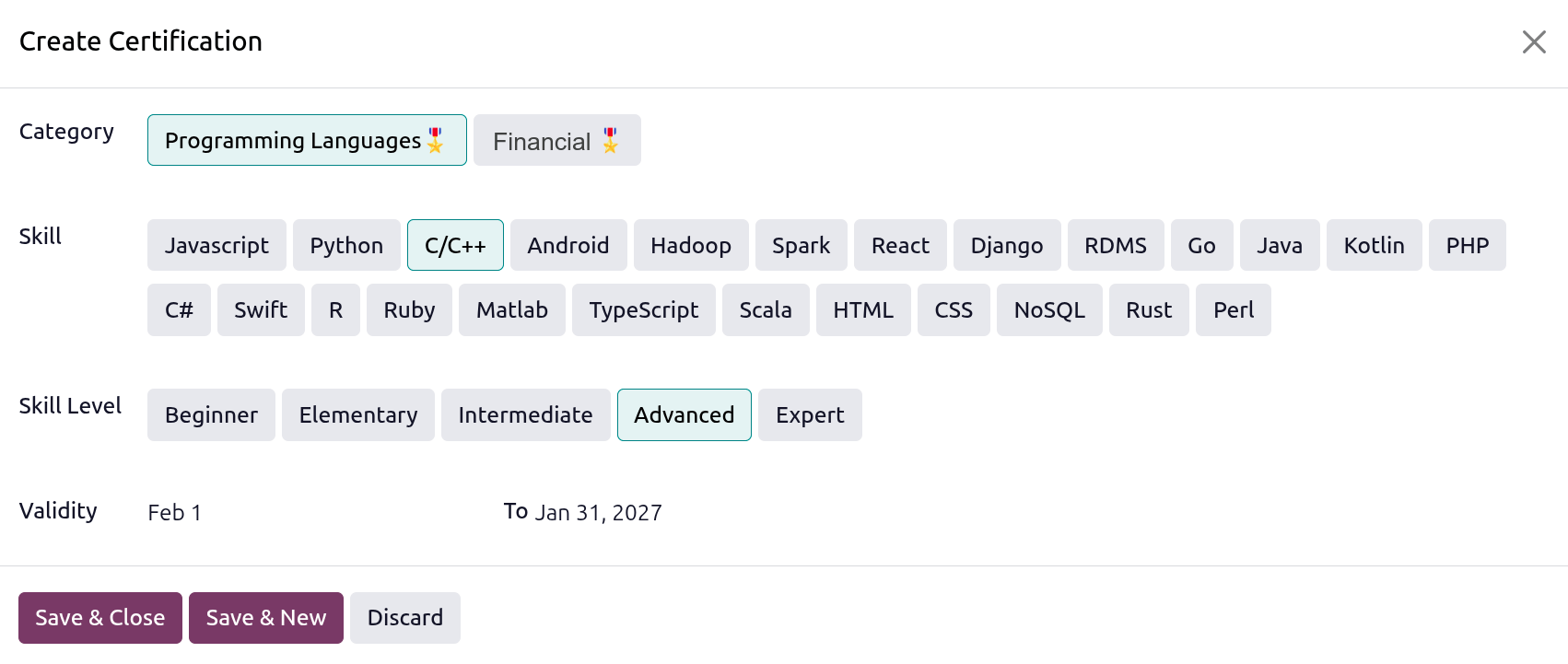
Um eine Zertifizierung hinzuzufügen, klicken Sie auf Add a line in der Registerkarte Certifications. Ein leeres Pop-up-Fenster Create Certification wird geladen. Geben Sie folgende Informationen im Formular ein:
Category: Klicken Sie auf die Art der hinzuzufügenden Zertifizierung.
Skill: Klicken Sie auf die spezifische Fähigkeit für die Zertifizierung.
Skill Level: Klicken Sie auf die Stufe, für die die Zertifizierung gilt.
Validity: Klicken Sie in die beiden Felder und wählen Sie das Start- und Enddatum für die Zertifizierung über die Kalenderauswahl aus.
Wenn das Formular vollständig ist, klicken Sie auf Save & New, um die Zertifizierung hinzuzufügen und eine weitere hinzuzufügen, oder auf Save & Close, um die Zertifizierung hinzuzufügen und das Pop-up-Fenster zu schließen.
Registerkarte „Persönlich“
Keine Information in der Registerkarte Personal ist erforderlich, um einen Mitarbeiter anzulegen. Einige Angaben in diesem Bereich können jedoch für die Personalabrechnungsabteilung des Unternehmens notwendig sein.
Um Gehaltsabrechnungen korrekt zu verarbeiten und sicherzustellen, dass alle Abzüge berücksichtigt werden, wird empfohlen, sich mit der Buchhaltungs- und Personalabrechnungsabteilung abzustimmen, um sicherzustellen, dass alle erforderlichen Felder ausgefüllt sind. Um beispielsweise Mitarbeiter per Direktüberweisung zu bezahlen, muss ein vertrauenswürdiges Konto im Feld Bank Accounts eingetragen sein.
Geben Sie die verschiedenen Informationen in den folgenden Abschnitten und Feldern der Registerkarte Personal ein. Felder werden entweder über ein Dropdown-Menü, durch Ankreuzung eines Kontrollkästchens oder durch Eingabe der Informationen ausgefüllt.
Bemerkung
Je nach Lokalisierungseinstellung können weitere Felder vorhanden sein. Beispielsweise ist bei der Lokalisierung für die Vereinigten Staaten ein Feld SSN No (Social Security Number) vorhanden.
Privater Kontakt
Email: Geben Sie die private E-Mail-Adresse des Mitarbeiters ein.
Phone: Geben Sie die private Telefonnummer des Mitarbeiters ein.
Bank Accounts: Geben Sie die Bankkontonummer über das Dropdown-Menü ein. Wenn das Bankkonto nicht existiert, create a new bank account und wählen Sie es aus.
Bankkonto hinzufügen
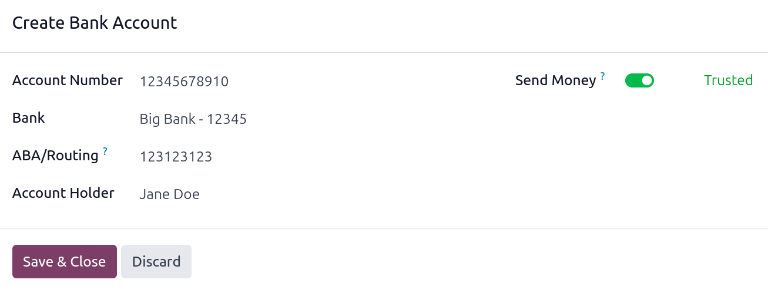
Wenn ein Mitarbeiter zur Datenbank hinzugefügt wird, muss auch sein Bankkonto hinzugefügt werden. Um ein neues Bankkonto hinzuzufügen, geben Sie die Kontonummer in das Feld Bank Accounts in der Registerkarte Personal des Mitarbeiterformulars ein und klicken Sie dann auf Create and edit...
Ein Pop-up-Fenster Create Bank Accounts wird geladen, in dem die Bankkontonummer das Feld Account Number ausfüllt. Geben Sie als Nächstes die Clearing Number (auch als routing number bezeichnet) in das entsprechende Feld ein.
Der Name des Mitarbeiters füllt standardmäßig die Felder Kontoinhaber und Name des Kontoinhabers aus, kann aber bei Bedarf aktualisiert werden.
Wählen Sie als Nächstes die Bank über das Dropdown-Menü aus. Wenn die Bank noch nicht konfiguriert ist, klicken Sie auf Erstellen und bearbeiten…. Es öffnet sich ein leeres Pop-up-Fenster Bank erstellen, wobei der Bankname das Feld Name ausfüllt. Geben Sie als Nächstes die Bankleitzahl ein, auch als BIC- oder SWIFT-Code bezeichnet. Wählen Sie gegebenenfalls die Vermittlerbank über das Dropdown-Menü aus. Diese Bank fungiert bei Bedarf als Vermittler zwischen Banken für internationale Überweisungen. Geben Sie die Bankadresse, das Telefon und die E-Mail in den entsprechenden Feldern ein. Sobald das Formular vollständig ist, klicken Sie auf Speichern, und die neue Bank wird im Feld Bank angezeigt.
Klicken Sie auf den Schalter Geld senden. Dadurch ändert sich die Farbe des Schalters zu Grün, und der Status wechselt von Nicht vertrauenswürdig in grauem Text zu Vertrauenswürdig in grünem Text.
Das Feld Mitarbeiter ist mit dem Namen des Mitarbeiters ausgefüllt und kann nicht geändert werden.
Fügen Sie schließlich relevante Hinweise im Reiter Notiz hinzu.
Wichtig
Um sicherzustellen, dass Zahlungen verarbeitet und an das Bankkonto gesendet werden, markieren Sie das Bankkonto als Vertrauenswürdig. Ein Nicht vertrauenswürdiges Bankkonto für einen Mitarbeiter verursacht einen Fehler in der Personalabrechnung-Anwendung bei der Verarbeitung von Direktüberweisungen.
Bei der Ausstellung von Papierschecks oder Barzahlung muss das Feld Bank nicht konfiguriert werden.
Notfallkontakt
In diesem Abschnitt wird die Person angegeben, die im Notfall zu kontaktieren ist.
Kontakt: Geben Sie den Namen des Notfallkontakts ein.
Telefon: Geben Sie die Telefonnummer des Notfallkontakts ein. Es wird empfohlen, eine Telefonnummer einzugeben, zu der die Person den meisten Zugang hat, normalerweise ein Mobiltelefon.
Staatsbürgerschaft
Dieser Abschnitt beschreibt alle Informationen zur Staatsbürgerschaft des Mitarbeiters. Dieser Abschnitt ist hauptsächlich für Mitarbeiter gedacht, die in einem anderen Land als dem ihrer Staatsbürgerschaft arbeiten. Für Mitarbeiter, die außerhalb ihres Heimatlandes arbeiten, beispielsweise mit einem Arbeitsvisum, können diese Informationen erforderlich sein. Je nach installierter Lokalisierung können unterschiedliche Felder sichtbar sein.
Staatsangehörigkeit (Land): Wählen Sie das Herkunftsland des Mitarbeiters über das Dropdown-Menü aus.
Nicht ansässig: Aktivieren Sie dieses Kontrollkästchen, wenn der Mitarbeiter in einem fremden Land lebt.
Ausweisnummer: Geben Sie die Ausweisnummer des Mitarbeiters in dieses Feld ein.
Sozialversicherungsnummer: Geben Sie die Sozialversicherungsnummer des Mitarbeiters ein.
Passnummer: Geben Sie die Passnummer des Mitarbeiters ein.
Familie
Dieser Abschnitt dient steuerlichen Zwecken und wirkt sich auf die Personalabrechnungsapp aus. Geben Sie die folgenden Informationen in die Felder ein.
Behindert: Aktivieren Sie dieses Kontrollkästchen, wenn der Mitarbeiter als rechtlich behindert gilt.
Familienstand: Wählen Sie den Familienstand des Mitarbeiters über das Dropdown-Menü aus. Die Standardoptionen sind Ledig, Verheiratet, Eingetragene Lebenspartnerschaft, Verwitwet und Geschieden.
Wenn Verheiratet oder Eingetragene Lebenspartnerschaft ausgewählt ist, erscheinen zwei zusätzliche Felder: Gesetzlicher Name des Ehepartners und Geburtsdatum des Ehepartners. Geben Sie in diese Felder die entsprechenden Informationen ein.
Unterhaltsberechtigte Kinder: Geben Sie die Anzahl der unterhaltsberechtigten Kinder ein. Diese Zahl ist dieselbe, die für die Berechnung der Steuerabzüge verwendet wird und sollte allen steuerrechtlichen Vorschriften bezüglich anrechenbarer Unterhaltsberechtigter entsprechen.
Dokumente
In diesem Abschnitt können relevante Dokumente im Mitarbeiterformular hochgeladen werden. Klicken Sie auf die Schaltfläche Datei hochladen neben dem entsprechenden Dokumentnamen, navigieren Sie zur Datei und klicken Sie auf Auswählen, um die Datei hochzuladen.
Folgende Dokumente können hochgeladen werden:
Kopie des Personalausweises: Laden Sie relevante Ausweise hoch, die möglicherweise von der Personalabrechnung oder der Personalabteilung benötigt werden.
Führerschein: Laden Sie den Führerschein des Mitarbeiters hoch. Dieses Feld kann erforderlich sein, wenn der Mitarbeiter im Rahmen seiner Tätigkeit fährt oder ein Firmenfahrzeug zur Verfügung gestellt bekommt.
Kopie der SIM-Karte: Laden Sie eine Kopie der SIM-Karte hoch, wenn der Mitarbeiter ein vom Unternehmen ausgegebenes Mobiltelefon verwendet.
Rechnung Internetvertrag: Wenn der Mitarbeiter Leistungen oder eine Vergütung für seinen Internetdienst erhält, laden Sie die Rechnung in dieses Feld hoch.
Bemerkung
Das Feld Rechnung Internetvertrag dient nur zu Dokumentationszwecken. Mitarbeiter müssen die Spesenabrechnung-App verwenden, um eine Erstattung von Ausgaben zu beantragen, oder die Vergütung im Tab Personalabrechnung festlegen.
Persönliche Informationen
Dieser Abschnitt enthält Informationen, die für die Lohn- und Gehaltsabrechnung sowie für Steuerzwecke verwendet werden.
Gesetzlicher Name: Geben Sie in dieses Feld den gesetzlichen Namen des Mitarbeiters ein. Standardmäßig wird dieses Feld mit dem Namen ausgefüllt, der im Abschnitt „Allgemeine Informationen“ eingegeben wurde. Dies ist der Name, der üblicherweise für die Steuererklärung verwendet wird.
Geburtstag: Wählen Sie den Geburtstag des Mitarbeiters mit der Kalenderauswahl.
Geburtsort: Geben Sie die Stadt ein, in der der Mitarbeiter geboren wurde, im ersten Feld und wählen Sie das Land über das Dropdown-Menü.
Geschlecht: Wählen Sie das Geschlecht des Mitarbeiters aus dem Dropdown-Menü. Die Standardoptionen sind Männlich, Weiblich und Andere.
Sprache der Gehaltsabrechnung: Wählen Sie die Sprache aus, die beim Drucken der Gehaltsabrechnungen des Mitarbeiters verwendet wird. Jede Sprache muss zur Datenbank hinzugefügt werden, um im Dropdown-Menü zu erscheinen.
Visum & Arbeitserlaubnis
Dieser Abschnitt sollte ausgefüllt werden, wenn der Mitarbeiter mit einer Art Arbeitserlaubnis oder Visum arbeitet. Dieser Abschnitt kann leer gelassen werden, wenn keine Arbeitserlaubnis oder kein Visum für die Beschäftigung erforderlich ist.
Visum-Nr.: Geben Sie die Visumnummer des Mitarbeiters ein. Nach der Eingabe erscheint ein Feld Gültig bis. Wählen Sie das Datum, an dem das Visum abläuft, über den Kalender aus.
Arbeitserlaubnisnummer: Geben Sie die Arbeitserlaubnisnummer des Mitarbeiters ein. Nach der Eingabe erscheint ein Feld Läuft ab am. Wählen Sie das Ablaufdatum der Arbeitserlaubnis über den Kalender aus.
Ablaufdatum des Visums: Wählen Sie das Ablaufdatum des Visums des Mitarbeiters über den Kalender aus.
Dokument: Klicken Sie auf Datei hochladen, navigieren Sie dann im Datei-Explorer zur Arbeitserlaubnis- oder Visumdatei und klicken Sie auf Auswählen, um sie hochzuladen.
Bemerkung
In der Regel benötigt ein Mitarbeiter entweder ein Visum oder eine Arbeitserlaubnis, nicht beides. Aus diesem Grund kann nur ein Dokument im Feld Dokument hinzugefügt werden.
Standort
Dieser Abschnitt ist für alle Mitarbeiter sichtbar und erfordert keine Installation weiterer Apps. Geben Sie in diesem Abschnitt die folgenden Informationen ein:
Private Adresse: Geben Sie die Privatadresse des Mitarbeiters in dieses Feld ein.
Entfernung Wohnort-Arbeitsplatz: Geben Sie die Anzahl in Meilen oder Kilometern ein, die der Mitarbeiter zur Arbeit pendelt (eine Richtung). Die Maßeinheit kann über das Dropdown-Menü von Kilometern (km) auf Meilen (mi) geändert werden. Dieses Feld ist nur erforderlich, wenn der Mitarbeiter Pendlerleistungen oder Steuerabzüge auf Basis der Pendelstrecke erhält.
Ausbildung
In diesem Abschnitt ist nur ein Eintrag möglich, der den höchsten Bildungsabschluss des Mitarbeiters enthalten sollte.
Abschlussniveau: Wählen Sie über das Dropdown-Menü den höchsten Abschluss aus, den der Mitarbeiter erworben hat. Die Standardoptionen sind Hochschulabschluss, Bachelor, Master, Doktor und Sonstiges.
Studienrichtung: Geben Sie das Fachgebiet ein, das der Mitarbeiter studiert hat, z. B. „Betriebswirtschaft“ oder „Informatik“.
Reiter „Personalabrechnung“
Abhängig von der installierten Lohnbuchhaltungslokalisierung können die Abschnitte und Felder in diesem Tab erheblich variieren. Aufgrund der spezifischen Natur von Lokalisierungen und der Vielfalt an Informationen, die in diesem Tab angefordert werden können, wird empfohlen, diesen Abschnitt in Absprache mit der Buchhaltung korrekt auszufüllen.
Die folgenden Felder gelten für alle Lohnbuchhaltungslokalisierungen:
Siehe auch
Vertragsübersicht
Dieser Abschnitt enthält alle verschiedenen Details aus dem Mitarbeitervertrag. Siehe das Dokument Verträge für detaillierte Informationen zum Erstellen und Ändern von Mitarbeiterverträgen.
Arbeitgeberkosten
Dieser Abschnitt zeigt die verschiedenen Kosten auf, die dem Arbeitgeber für den Mitarbeiter entstehen, einschließlich:
Jährliche Kosten: Dieses Feld wird automatisch auf Basis des im Abschnitt Vertragsübersicht eingegebenen Gehalts aktualisiert, kann jedoch bei Bedarf geändert werden. Bei einer Änderung wird das Feld Gehalt aktualisiert, um die neuen Jährlichen Kosten widerzuspiegeln.
Monatliche Kosten: Dieses Feld zeigt automatisch die monatlichen Kosten gemäß den Jährlichen Kosten an. Dieses Feld kann nicht geändert werden.
Gehalt bei Vertragsunterzeichnung: Geben Sie das erwartete monatliche Gehalt des Mitarbeiters laut Vertrag in dieses Feld ein.
Planen
Dieser Abschnitt legt fest, wann der Mitarbeiter voraussichtlich arbeitet. Konfigurieren Sie die folgenden Felder:
Arbeitseintrag Quelle: Legen Sie fest, wie die Arbeitseinträge des Mitarbeiters in der Personalabrechnung-App erstellt werden, indem Sie das Dropdown-Menü verwenden. Arbeitszeiten ist standardmäßig ausgewählt. Wenn die Anwesenheiten- oder Planung-Apps installiert sind, stehen deren entsprechende Optionen zur Verfügung.
Arbeitszeiten: Wählen Sie die Stunden aus, die der Mitarbeiter arbeiten soll, indem Sie das Dropdown-Menü verwenden. Standardmäßig ist ein Standard 40 Stunden/Woche Arbeitszeitplan ausgewählt. Wenn die Zeiterfassung-App installiert ist, steht auch die Option Standard Terminkalender für Ressourcen zur Verfügung.
Um die spezifischen täglichen Arbeitszeiten anzuzeigen und zu ändern, klicken Sie auf das Symbol (Interner Link) Pfeil am Ende der Zeile Arbeitsstunden. Hier können die Arbeitszeiten geändert oder gelöscht werden.
Bemerkung
Arbeitszeiten beziehen sich auf die Arbeitszeitpläne eines Unternehmens, und ein Mitarbeiter kann nicht Arbeitszeiten haben, die außerhalb des Arbeitszeitplans eines Unternehmens liegen.
Jede einzelne Arbeitszeit ist unternehmensspezifisch, sodass bei Datenbanken mit mehreren Unternehmen jedes Unternehmen seine eigenen Arbeitszeiten festlegen muss.
Wenn die Arbeitszeiten eines Mitarbeiters nicht als Arbeitszeitplan für das Unternehmen konfiguriert sind, können neue Arbeitszeitpläne hinzugefügt oder bestehende Arbeitszeitpläne geändert werden.
Arbeitszeiten können sowohl in der Mitarbeiter- als auch in der Personalabrechnung-App geändert werden, wo sie als Arbeitszeitpläne bezeichnet werden.
Weitere Informationen zum Erstellen oder Ändern von Arbeitszeitplänen finden Sie in der Dokumentation zu Arbeitszeitplänen.
Nachdem eine neue Arbeitszeit erstellt oder eine bestehende geändert wurde, können Sie die Arbeitsstunden im Mitarbeiterformular auswählen.
Gehaltsanpassungen-Reiter
Dieser Reiter Gehaltsanpassungen enthält alle Gehaltsanpassungen in einer Listenansicht. Gehaltsanpassungen sind Lohnpfändungen oder freiwillige Teile der Gehaltsabrechnung eines Mitarbeiters, die in jeder Lohnperiode zurückgelegt werden.
Fügen Sie jede einzelne Gehaltsanpassung zu diesem Reiter hinzu.
Reiter „Einstellungen“
Dieser Reiter enthält verschiedene Felder für unterschiedliche Apps innerhalb der Datenbank. Je nachdem, welche Apps installiert sind, können in diesem Reiter unterschiedliche Felder angezeigt werden.
Benutzer
Benutzer: Wählen Sie einen Benutzer in der Datenbank aus, um ihn mit diesem Mitarbeiter zu verknüpfen, indem Sie das Dropdown-Menü verwenden.
Wichtig
Mitarbeiter müssen keine Benutzer der Datenbank sein und zählen nicht zur Odoo-Abonnementabrechnung, während Benutzer zur Abrechnung zählen. Wenn der neue Mitarbeiter auch ein Benutzer sein soll, muss der Benutzer erstellt werden.
Zeitzone: Wählen Sie die Zeitzone für den Mitarbeiter über das Dropdown-Menü aus.
Benutzer erstellen
Nachdem der Mitarbeiter erstellt wurde, klicken Sie auf die Schaltfläche Benutzer erstellen in der oberen linken Ecke des Mitarbeiterdatensatzes, und ein Popup-Fenster Benutzer erstellen erscheint.
Der Name des Mitarbeiters füllt das Feld Name standardmäßig aus. Wenn die Felder E-Mail-Adresse, Telefon, Unternehmen und Foto im Mitarbeiterformular ausgefüllt sind, werden die entsprechenden Felder im Formular Benutzer erstellen automatisch ausgefüllt.
Sobald das Formular ausgefüllt ist, klicken Sie auf die Schaltfläche Speichern. Der Benutzer wird erstellt und in das Feld Verknüpfter Benutzer eingetragen.
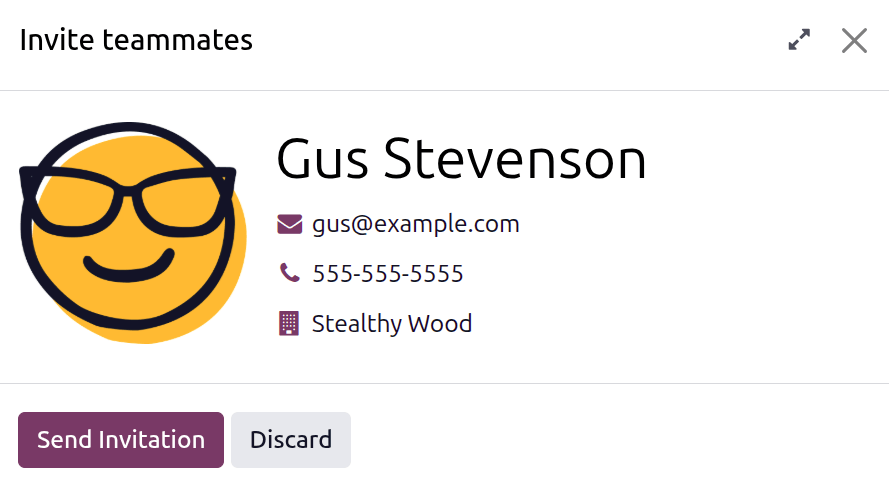
Alternativ wählen Sie die Option Teammitglieder per E-Mail einladen, die im Dropdown-Menü Benutzer erscheint, und ein Popup-Fenster Teammitglieder einladen wird geladen, mit denselben Feldern wie das Popup-Fenster Benutzer erstellen. Füllen Sie das Formular aus und klicken Sie dann auf Einladung senden. Eine E-Mail-Einladung wird an den Benutzer gesendet, die ihn darüber informiert, dass sein Konto erstellt wurde.
Benutzer können auch manuell erstellt werden. Weitere Informationen über das manuelle Hinzufügen eines Benutzers finden Sie unter Benutzer.
Genehmiger
Um diesen Abschnitt zu sehen, muss der Benutzer entweder die Rechte Administrator oder Sachbearbeiter: Alle Mitarbeiter verwalten für die Mitarbeiter-Anwendung haben. Damit die Kategorie angezeigt wird, muss die jeweilige App installiert sein. Wenn beispielsweise die Abwesenheiten-App nicht installiert ist, erscheint das Feld Abwesenheiten-Genehmiger nicht. Für jedes Feld kann nur eine Auswahl getroffen werden.
Wichtig
Die Benutzer, die im Dropdown-Menü für den Abschnitt Genehmigungen erscheinen, müssen über Administrator-Rechte für die entsprechende Personalrolle verfügen.
Um zu überprüfen, wer diese Rechte hat, gehen Sie zur und klicken Sie auf Benutzer verwalten im Abschnitt Benutzer. Klicken Sie dann auf einen Mitarbeiter und gehen Sie zum Reiter Zugriffsrechte. Scrollen Sie zum Abschnitt Personalwesen und überprüfen Sie die verschiedenen Einstellungen.
Damit der Benutzer als Genehmiger für Spesenabrechnung erscheint, muss er entweder Teamgenehmiger, Alle Genehmiger oder Administrator für die Rolle Spesenabrechnung eingestellt haben.
Damit der Benutzer als Genehmiger für Abwesenheiten erscheint, muss er entweder Sachbearbeiter: Alle Anträge verwalten oder Administrator für die Rolle Abwesenheiten eingestellt haben.
Damit der Benutzer als Genehmiger für Zeiterfassung erscheint, muss er entweder Sachbearbeiter: Alle Verträge verwalten oder Administrator für die Rolle Personalabrechnung eingestellt haben.
Damit der Benutzer als Genehmiger für Anwesenheiten erscheint, muss er Administrator für die Rolle Personalabrechnung eingestellt haben.
HR-Verantwortlicher: Wählen Sie den Benutzer aus, der für die Validierung der Verträge des Mitarbeiters verantwortlich ist, indem Sie das Dropdown-Menü verwenden.
Spesenabrechnung: Wählen Sie den Benutzer aus, der für die Genehmigung aller Spesenabrechnungen des Mitarbeiters zuständig ist.
Abwesenheiten: Wählen Sie den Benutzer aus, der für die Genehmigung aller Abwesenheitsanträge dieses Mitarbeiters zuständig ist.
Zeiterfassung: Wählen Sie den Benutzer aus, der für die Genehmigung aller Zeiterfassungseinträge des Mitarbeiters zuständig ist.
Anwesenheit: Wählen Sie den Benutzer aus, der für die Genehmigung aller Anwesenheitseinträge des Mitarbeiters zuständig ist.
Tipp
Wenn ein Genehmigungsfeld leer bleibt, erfolgt die Genehmigung durch einen Administrator oder Genehmiger.
Anwendungseinstellungen
Dieser Abschnitt betrifft die Apps Fuhrpark und Fertigung. Geben Sie in diesem Abschnitt die folgenden Informationen ein.
Stundensatz: Geben Sie den Stundensatz für den Mitarbeiter im Format
##,##ein. Diese Kosten werden berücksichtigt, wenn der Mitarbeiter an einem Arbeitsplatz arbeitet.Bemerkung
Fertigungskosten werden zu den Kosten für die Herstellung eines Produkts addiert, wenn der Wert des hergestellten Produkts nicht festgelegt ist. Diese Kosten wirken sich nicht auf die Anwendung Personalabrechnung aus.
Fuhrpark-Mobilitätskarte: Geben Sie bei Bedarf die Nummer der Fuhrpark-Mobilitätskarte ein. Dies ist in der Regel eine Kreditkarte für Tankstellenkäufe oder andere fahrzeugbezogene Kosten.
Beurteilung
Dieses Feld ist nur sichtbar, wenn die Anwendung Mitarbeiterbeurteilung installiert ist.
Nächstes Beurteilungsdatum: Das Datum wird automatisch mit dem Datum der nächsten Beurteilung gefüllt, das gemäß den in der Anwendung Mitarbeiterbeurteilung konfigurierten Einstellungen berechnet wird. Dieses Datum kann über die Datumsauswahl geändert werden.
Planung
Dieser Abschnitt ist nur sichtbar, wenn die Planungsapp installiert ist, da dieser Abschnitt Einfluss darauf hat, was dem Mitarbeiter in der Planungsapp zugewiesen werden kann.
Rollen: Wählen Sie alle Rollen aus, die der Mitarbeiter ausführen kann. Es sind keine vorkonfigurierten Rollen verfügbar, daher müssen alle Rollen in der Planungs-App konfiguriert werden. Es gibt keine Begrenzung für die Anzahl der einem Mitarbeiter zugewiesenen Rollen.
Standardrolle: Wählen Sie die Standardrolle aus, die der Mitarbeiter normalerweise ausführt. Wenn die Standardrolle ausgewählt wird, bevor das Feld Rollen konfiguriert ist, wird die ausgewählte Rolle automatisch zur Liste der Rollen hinzugefügt.
Anwesenheit/Kassensystem/Fertigung
Dieser Abschnitt legt fest, wie sich Mitarbeiter in den Apps Anwesenheiten, Kassensystem und Fertigung anmelden. Er erscheint nur, wenn eine dieser Apps installiert ist.
PIN-Code: Geben Sie den PIN-Code des Mitarbeiters in diesem Feld ein. Dieser Code wird verwendet, um sich an Anwesenheiten-App-Kiosken, in der Kassensystem-App und im Werkstatt-Begleitmodul der Fertigung-App an- und abzumelden.
RFID-/Ausweisnummer: Klicken Sie am Ende der Zeile RFID-/Ausweisnummer auf Generieren, um eine eindeutige Nummer zu erstellen. Nach der Generierung wird die Nummer im Feld RFID-/Ausweisnummer eingetragen und Generieren ändert sich zu Ausweis drucken. Klicken Sie auf Ausweis drucken, um eine PDF-Datei des Mitarbeiterausweises zu erstellen. Der Ausweis kann gedruckt und verwendet werden, um sich an einem Kassensystem anzumelden oder sich an einem Anwesenheiten-App-Kiosk einzuchecken.
Wenn der Mitarbeiter ein RFID-Token verwendet oder bereits einen ausgegebenen Ausweis mit Barcode hat, klicken Sie auf Ausweis lesen. Das System ermöglicht dann das Lesen des Barcodes oder RFID-Tokens. Nach dem Lesen wird die Nummer in das Feld RFID-/Ausweisnummer eingefügt.
Überstundenregelung: Wählen Sie die Überstundenregeln aus, die bei der Berechnung der Überstunden für den Mitarbeiter verwendet werden sollen.