Mitarbeitern Ausgaben erstatten
Nachdem eine Spese in ein Buchhaltungsjournal gebucht wurde, besteht der nächste Schritt darin, den Mitarbeiter zu erstatten. Mitarbeiter können direkt über ihre Gehaltsabrechnungen erstattet werden, oder eine einzelne Spese kann per Bargeld, Scheck oder Direktüberweisung erstattet werden.
Erstattungseinstellungen
Erstattungen können per Gehaltsscheck, Scheck, Bargeld oder Banküberweisung (üblicherweise als Direktüberweisung bezeichnet) erfolgen. Um Zahlungsoptionen einzurichten, konfigurieren Sie zunächst die verschiedenen Einstellungen, indem Sie zu navigieren.
Um Mitarbeitern die Ausgaben in ihren Gehaltsabrechnungen zu erstatten, aktivieren Sie das Kästchen neben der Option In Gehaltsabrechnung erstatten im Abschnitt Spesenabrechnung.
Legen Sie als Nächstes im Abschnitt Buchhaltung fest, wie Zahlungen erfolgen. Klicken Sie auf das Dropdown-Menü unter Zahlungsmethoden und wählen Sie die gewünschte Zahlungsoption aus. Die Standardoptionen umfassen die Zahlung per Manuelle Zahlung (Bank), Sammeleinzahlung (Bank) und Schecks (Bank). Abhängig von der installierten Lohnlokalisierung können zusätzliche Optionen erscheinen.
Wenn dieses Feld leer gelassen wird, können alle verfügbaren Zahlungsoptionen verwendet werden.
Wenn alle gewünschten Konfigurationen abgeschlossen sind, klicken Sie auf Speichern, um die Einstellungen zu aktivieren.
In Gehaltsabrechnungen erstatten
Wenn die Option In Gehaltsabrechnung erstatten auf der Einstellungen-Seite aktiviert ist, können Zahlungen zur nächsten Gehaltsabrechnung des Mitarbeiters hinzugefügt werden, anstatt separate Zahlungen auszustellen.
Wichtig
Nur Spesen mit dem Status Genehmigt und Gebucht können über eine Gehaltsabrechnung erstattet werden. Wird eine Spese mit einem anderen Status ausgewählt, erscheint eine Warnung beim Versuch, die Spese über eine Gehaltsabrechnung zu erstatten.
Siehe auch
Individuell erstatten
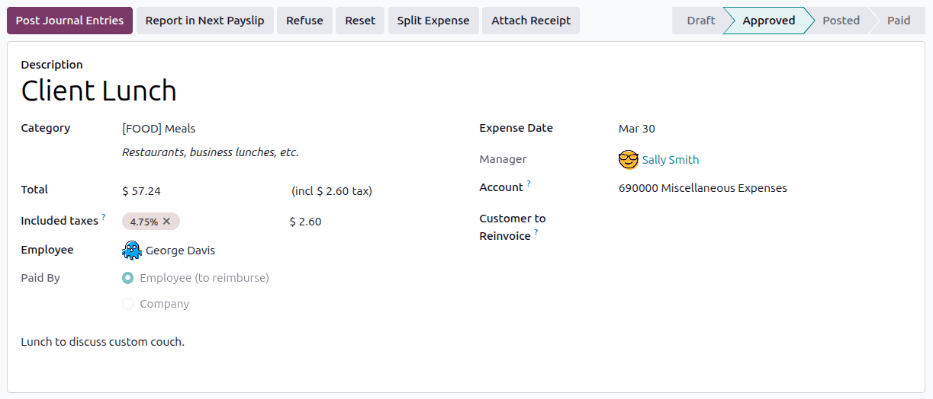
Navigieren Sie zu und klicken Sie auf eine Spese mit dem Status Genehmigt oder Gebucht.
Klicken Sie in der einzelnen Spese auf die Schaltfläche In nächster Gehaltsabrechnung abrechnen. Im Chatter wird eine Nachricht protokolliert, die besagt: Spese ("Spesenname") wird zur nächsten Gehaltsabrechnung hinzugefügt. Der Status der Spese bleibt unverändert, ändert sich jedoch zu Gebucht, wenn der Journaleintrag gebucht wird, und dann zu Bezahlt, wenn die zugehörige Gehaltsabrechnung verarbeitet wird.
Wird die Spese auf andere Weise erstattet, bevor die Gehaltsabrechnung verarbeitet wird, kann die Spese durch Klicken auf die Schaltfläche Aus Gehaltsabrechnung entfernen aus der Gehaltsabrechnung entfernt werden.
Massenweise erstatten
Navigieren Sie zu und aktivieren Sie das Kontrollkästchen neben allen zu erstattenden Spesen.
Tipp
Um alle erstattungsfähigen Spesen auszuwählen, passen Sie das Seitenmenü so an, dass nur Genehmigt oder Gebucht aktiviert sind. Klicken Sie anschließend auf das Kontrollkästchen neben Mitarbeiter, um alle Spesen auszuwählen.
Klicken Sie auf die Schaltfläche Aktionen und wählen Sie dann In nächster Gehaltsabrechnung abrechnen aus dem daraufhin angezeigten Dropdown-Menü aus. Die Schaltfläche In nächster Gehaltsabrechnung abrechnen wird angezeigt, und die Spesen werden alle zur nächsten für den entsprechenden Mitarbeiter ausgestellten Gehaltsabrechnung hinzugefügt.
Im Dashboard Zu bearbeitende Spesen ändert sich nichts, aber im Chatter jeder einzelnen Spese wird eine Nachricht protokolliert, die besagt: Spese ("Spesenname") wird zur nächsten Gehaltsabrechnung hinzugefügt. Der Status der einzelnen Spesen bleibt unverändert, ändert sich jedoch zu Gebucht, wenn der Journaleintrag gebucht wird, und dann zu Bezahlt, wenn die zugehörige Gehaltsabrechnung verarbeitet wird.
Spesen per Bargeld, Scheck oder Direktüberweisung erstatten
Um eine einzelne Spesenabrechnung zu erstatten, navigieren Sie zu . Das Dashboard Zu verarbeitende Spesen erscheint und zeigt alle eingereichten Spesen an. Passen Sie das Seitenmenü an, um nur gebuchte Spesen anzuzeigen.
Bemerkung
Nur Spesen, die in einem Buchungsjournal gebucht wurden (Spesen mit dem Status Gebucht), können erstattet werden.
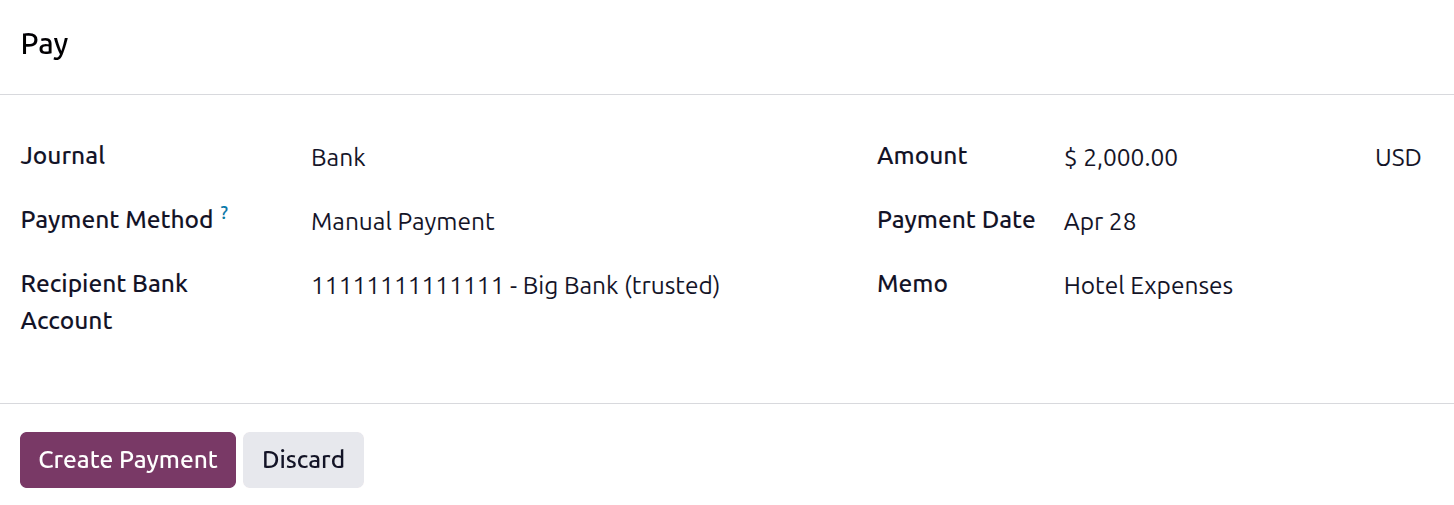
Klicken Sie auf die zu zahlende Spesenabrechnung und dann auf den Smart-Button Journalbuchung. Klicken Sie in der Journalbuchung auf die Schaltfläche Zahlen. Geben Sie im Pop-up-Fenster Zahlen die folgenden Informationen ein:
Journal: Wählen Sie über das Dropdown-Menü das Buchungsjournal aus, in dem die Zahlung gebucht werden soll. Das Standardjournal ist Bank.
Zahlungsmethode: Wählen Sie über das Drop-down-Menü aus, wie die Zahlung erfolgen soll. Wenn Bargeld für das Journal ausgewählt ist, ist die einzige verfügbare Option Manuell. Wenn Bank für das Journal ausgewählt ist, sind die Standardoptionen Manuell oder Schecks.
Empfänger-Bankkonto: Dieses Feld erscheint nur, wenn das Journal auf Bank gesetzt ist und die Zahlungsmethode auf Manuelle Zahlung eingestellt ist. Das Bankkonto des Mitarbeiters wird standardmäßig in dieses Feld eingetragen. Wenn der Mitarbeiter mehr als ein vertrauenswürdiges Bankkonto in seinem Mitarbeiterprofil hat, wählen Sie über das Dropdown-Menü das gewünschte Bankkonto aus.
Betrag: Der zu erstattende Gesamtbetrag wird standardmäßig in dieses Feld eingetragen.
Zahlungsdatum: Geben Sie in dieses Feld das Datum ein, an dem die Zahlung erfolgt. Das aktuelle Datum wird standardmäßig in dieses Feld eingetragen.
Notiz: Der im Feld Beschreibung des Spesenformulars eingegebene Text wird standardmäßig in dieses Feld übernommen.
Wenn die Felder des Pop-up-Fensters ausgefüllt sind, klicken Sie auf die Schaltfläche Zahlung erstellen, um die Zahlung zu registrieren und dem Mitarbeiter die Erstattung zu leisten. Ein grünes Banner Bezahlt erscheint nun in der Journalbuchung.