
Shop-Funktionen
Angebote und Verkaufsaufträge
Wenn Sie im Einzelhandel arbeiten, müssen Sie möglicherweise auf Angebote oder Verkaufsaufträge zugreifen, die in der Verkauf-App erstellt wurden, um einen Verkauf an der Kassensystem-Kasse abzuschließen.
Verkaufsauftrag oder Angebot auswählen
Klicken Sie im Kassensystem auf das (vertikale Auslassungspunkte) Symbol und Quotation/Order, um die Liste der Angebote und Verkaufsaufträge zu öffnen, die aus der Verkaufsanwendung erstellt wurden. Wenn geladen, wird die Referenznummer des Verkaufsauftrags unter den bestellten Produkten neben dem (Warenkorb) Symbol angezeigt.
Eine Anzahlung anwenden oder den Auftrag abrechnen
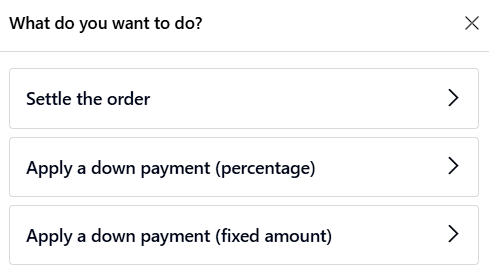
Wählen Sie ein Angebot oder einen Verkaufsauftrag aus. Im sich öffnenden Pop-up wählen Sie die gewünschte Abrechnungsmethode. Der Kunde kann entweder:
Den Auftrag vollständig abrechnen: Klicken Sie auf Auftrag abrechnen, um den Gesamtbetrag des Angebots oder Verkaufsauftrags zu bezahlen.
Den Auftrag teilweise abrechnen:
Wählen Sie Anzahlung anwenden (Prozentsatz) oder Anzahlung anwenden (Festbetrag), um eine Anzahlung für das ausgewählte Angebot oder den Verkaufsauftrag zu leisten.
Geben Sie den Prozentsatz oder Festbetrag ein, den der Kunde zahlt, und klicken Sie auf Anwenden, um die Anzahlung zum Warenkorb hinzuzufügen.
Bemerkung
Sobald ein Verkaufsauftrag teilweise abgerechnet wurde, wird die geleistete Anzahlung automatisch von der Auftragssumme abgezogen.
Siehe auch
Später versenden
Die Funktion Später versenden ermöglicht es Ihnen, Produkte zu verkaufen und die Lieferung zu einem späteren Zeitpunkt zu planen. Dies ist beispielsweise nützlich, wenn ein Produkt nicht vorrätig oder so voluminös ist, dass es versendet werden muss, oder wenn der Kunde aus irgendeinem Grund seine Bestellung später versendet haben möchte usw.
Konfiguration
Gehen Sie zu den Kassensystem-Einstellungen, scrollen Sie zum Bereich Lager und aktivieren Sie Spätere Lieferung erlauben.
Nach der Aktivierung können Sie:
Den Ort auswählen, von dem aus die Produkte versandt werden, indem Sie ein Lagerhaus auswählen.
Eine Spezifische Route definieren oder dieses Feld leer lassen, um die Standardroute zu verwenden.
Legen Sie die Versandrichtlinie fest. Wählen Sie So schnell wie möglich, wenn die Produkte separat geliefert werden können, oder Wenn alle Produkte bereit sind, um alle Produkte auf einmal zu versenden.
Siehe auch
Praktische Verwendung
Öffnen Sie die Kassenkasse und tätigen Sie einen Verkauf.
Hinterlegen Sie auf dem Zahlungsbildschirm einen Kunden und wählen Sie Später versenden aus.
Legen Sie im Pop-up-Fenster ein Versanddatum fest und klicken Sie auf Bestätigen, um mit der Zahlung fortzufahren.
Das System erstellt sofort einen Lieferauftrag vom Lager an die Lieferadresse.
Bemerkung
Der ausgewählte Kunde muss eine Adresse im System referenziert haben, damit die Produkte versendet werden können.
Barcodes
Die Verwendung eines Barcode-Scanners verbessert die Effizienz und ermöglicht einen schnelleren Kundenservice. Im Kassensystem werden Scanner verwendet, um Produkte zum Warenkorb hinzuzufügen, Rabatte anzuwenden oder Mitarbeiter am Kassensystem anzumelden.
Sobald die Funktion in der App Lager aktiviert ist, können Sie die Barcode-Funktion mit jedem Produkt verwenden, dem ein Barcode zugewiesen wurde.
Barcodes zuweisen
Um diese Funktion zu verwenden, weisen Sie Ihren Produkten einen Barcode zu gemäß der Standard-Barcode-Nomenklatur. Sie können Barcodes auch automatisch mithilfe der Barcode-Lookup-Funktion und -Datenbank zuweisen.
Bemerkung
Employees can log into the POS by scanning a badge. To configure this feature, open the Employees app, select an employee, then, in the HR Settings tab, fill in the PIN Code or Badge ID.
Barcode-Nomenklatur
Barcode-Nomenklaturen erklären, wie Barcodes identifiziert und klassifiziert werden. Wenn ein Barcode gescannt wird, wird er mit der ersten Regel verknüpft, die seinem Muster entspricht. Diese Mustersyntax folgt einer standardisierten Methode des Präfix-Abgleichs; ein Barcode gilt als übereinstimmend, wenn sein Präfix mit dem Muster übereinstimmt.
Muster definieren auch, wie numerische Werte – wie Gewicht, Preis oder Prozentsatz – in den Barcode codiert werden. Diese werden durch {NNN} angegeben, wobei die `N`s die Position der Ziffern definieren.
Um diese Regeln anzuzeigen oder zu bearbeiten, gehen Sie zu den Kassensystem-Einstellungen, scrollen Sie zum Abschnitt Lager und klicken Sie auf das Symbol (Interner Link) neben Barcode-Nomenklatur.
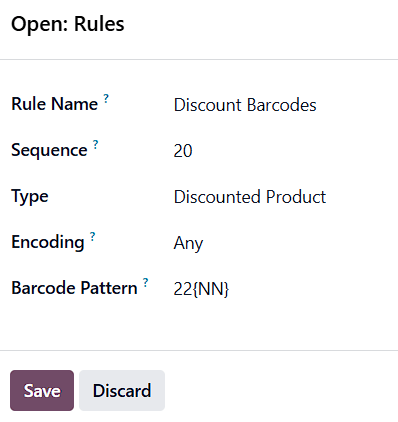
Verwenden Sie für Rabatt-Tags die Regel Rabatt-Barcodes. Das Standardmuster ist 22{NN}, was bedeutet, dass der Barcode mit 22 beginnen muss, gefolgt von zwei Ziffern, die den Rabattprozentsatz darstellen.
Tipp
Um dreistellige Rabatte (wie 100%) zu ermöglichen, fügen Sie dem Feld Barcode-Muster ein zusätzliches N hinzu (z. B. 22{NNN}).
Siehe auch
Verwendung
Um Rabatt-Tags zu verwenden, scannen Sie den Produkt-Barcode oder fügen Sie das Produkt manuell zum Warenkorb hinzu. Scannen Sie dann das Rabatt-Tag. Der Rabatt wird automatisch auf das zuletzt zum Warenkorb hinzugefügte Produkt angewendet.