
Pipeline-Analyse
Die CRM-App verwaltet die Vertriebspipeline, während Leads und Opportunities von einer Phase zur nächsten wandern und schließlich entweder gewonnen oder verloren werden. Nach der Organisation der Pipeline können die Suchoptionen und Berichte auf der Seite Pipeline-Analyse genutzt werden, um Einblicke in die Wirksamkeit von Kampagnen, Vertriebsmitarbeitern und mehr zu erhalten.
Bemerkung
Die CRM-App unterstützt die Verwendung von Leads als Zwischenschritt zur Qualifizierung, bevor eine formelle Opportunity erstellt wird. Für die Zwecke dieses Artikels wird der Begriff Opportunity verwendet, aber die Informationen gelten auch für Leads. Dieser Artikel geht davon aus, dass Leads aktiviert wurden in den Konfigurationseinstellungen der CRM-App.
Pipeline-Analyseberichte
Um die Seite Pipeline-Analyse anzuzeigen, gehen Sie zu . Ein gestapeltes Balkendiagramm mit allen im laufenden Jahr erstellten Opportunities wird automatisch geladen. Die Balken zeigen die Anzahl der Opportunities, die sich aktuell in jeder Phase der Vertriebspipeline befinden, farblich gekennzeichnet nach dem Monat, in dem die Opportunity diese Phase erreicht hat.
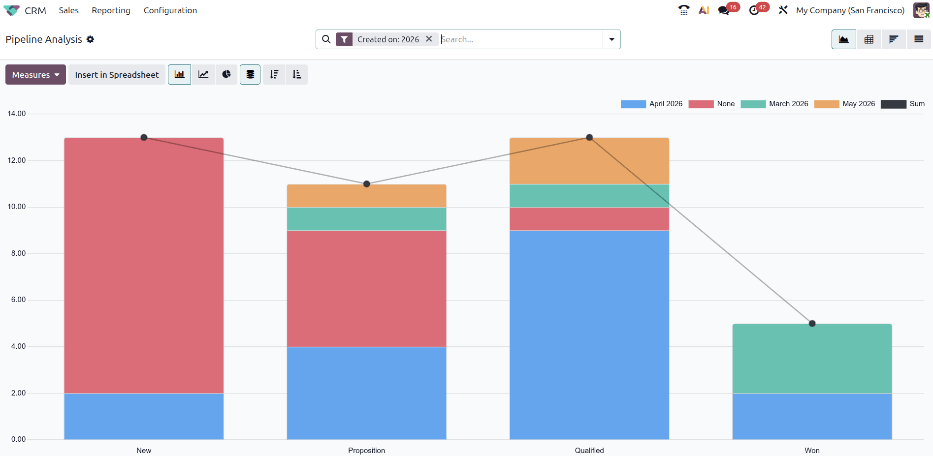
Die interaktiven Elemente der Seite Pipeline-Analyse manipulieren die Grafik, um verschiedene Metriken in unterschiedlichen Ansichten zu berichten. Ansichtsoptionen befinden sich in der oberen rechten Ecke.
Diagramm-Ansicht: Zeigt die Gesamtzahl der Opportunities in einem Balkendiagramm und ermöglicht schnelle visuelle Vergleiche von Opportunities über CRM-Phasen hinweg. Dies ist die Standardansicht.
Pivot-Ansicht: Zeigt die detaillierten Erwarteten Umsätze nach Phase und Monat in einer anpassbaren Tabelle. Diese kann angepasst werden, um Informationen in detaillierteren Kategorien wie Vertriebsmitarbeiter, Kampagne und mehr anzuzeigen.
Kohorte-Ansicht: Zeigt und organisiert die Daten basierend auf ihrem Erstellt am und Abschlussdatum nach Tag, Woche, Monat, Quartal oder Jahr. Dies ermöglicht die einfache Identifizierung von Mustern über bestimmte Zeiträume. Woche ist die Standardeinstellung.
Listen-Ansicht: Zeigt die Verkaufschancen in einer detaillierten Liste und ermöglicht eine einfache Ansicht einzelner Datensätze.
Filter und Gruppierungen
Die Seite Pipeline-Analyse kann mit verschiedenen Filtern und Gruppierungsoptionen angepasst werden.
Filter
Der Bereich Filter ermöglicht das Hinzufügen vorgefertigter und benutzerdefinierter Filter zu den Suchkriterien. Einer einzelnen Suche können mehrere Filter hinzugefügt werden.
Meine Pipeline: Zeigt Verkaufschancen an, die dem aktuellen Benutzer zugewiesen sind.
Aktiv: Zeigt aktive Verkaufschancen an. Aktive Verkaufschancen sind solche, die in der CRM-Pipeline als Laufend oder Überfällig erscheinen.
Inaktiv: Zeigt inaktive Verkaufschancen an. Inaktive Verkaufschancen sind solche, die in der CRM-Pipeline als Verloren, Gewonnen und Archiviert erscheinen.
Gewonnen: Zeigt Verkaufschancen an, die als Gewonnen markiert wurden.
Verloren: Zeigt Verkaufschancen an, die als Verloren markiert wurden.
Erstellt am: Zeigt Verkaufschancen an, die während eines bestimmten Zeitraums erstellt wurden. Der Standardzeitraum ist das aktuelle Jahr, kann aber bei Bedarf angepasst werden.
Erwarteter Abschluss: Zeigt Verkaufschancen an, die voraussichtlich während eines bestimmten Zeitraums abgeschlossen werden. Abgeschlossene Verkaufschancen sind als Gewonnen markiert.
Abschlussdatum: Zeigt Verkaufschancen an, die während eines bestimmten Zeitraums als Gewonnen markiert wurden.
Archiviert: Zeigt archivierte Verkaufschancen an. Verlorene Verkaufschancen werden automatisch archiviert, aber nicht alle archivierten Verkaufschancen sind als Verloren markiert.
Benutzerdefinierter Filter: Ermöglicht das Erstellen eines benutzerdefinierten Filters mit zahlreichen Optionen.
Zusätzlich erscheinen die folgenden Optionen, wenn die Option Verkaufschancen in den Konfigurationseinstellungen der CRM-App aktiviert wurde.
Verkaufschancen: Zeigt Leads an, die als Verkaufschancen qualifiziert wurden.
Leads: Zeigt Leads an, die noch nicht als Verkaufschancen qualifiziert wurden.
Gruppierungen
Der Bereich Gruppieren nach ermöglicht das Hinzufügen vorgefertigter und benutzerdefinierter Gruppierungen zu den Suchergebnissen. Mehrere Gruppierungen können hinzugefügt werden, um Ergebnisse in überschaubarere Teile aufzuteilen. Die Reihenfolge der ausgewählten Gruppierungen bestimmt die Anzeige der Ergebnisse, da jede Gruppierung nacheinander angewendet wird.
Tipp
Die CRM-App nutzt die Funktionen der Marketing-Automatisierung-App zur Verfolgung kampagnenbezogener Statistiken. Weitere Informationen zu Kampagnen, Medien und Quellen finden Sie in der Dokumentation zur Marketing-Automatisierung.
Verkäufer: Gruppiert die Ergebnisse nach dem Verkäufer, dem eine Verkaufschance zugewiesen ist.
Verkaufsteam: Gruppiert die Ergebnisse nach dem Verkaufsteam, dem eine Verkaufschance zugewiesen ist.
Stadt: Gruppiert die Ergebnisse nach der Stadt, aus der eine Verkaufschance stammt.
Land: Gruppiert die Ergebnisse nach dem Land, aus dem eine Verkaufschance stammt.
Unternehmen: Gruppiert die Ergebnisse nach dem Unternehmen, zu dem eine Verkaufschance gehört, falls mehrere Unternehmen in der Datenbank aktiviert sind.
Stufe: Gruppiert die Ergebnisse nach den Stufen der Vertriebspipeline.
Kampagne: Gruppiert die Ergebnisse nach der Marketingkampagne, aus der eine Verkaufschance stammt.
Medium: Gruppiert die Ergebnisse nach dem Medium (E-Mail, Google Adwords, Website usw.), aus dem eine Verkaufschance stammt.
Quelle: Gruppiert die Ergebnisse nach der Quelle (Suchmaschine, Lead Recall, Newsletter usw.), aus der eine Verkaufschance stammt.
Erstellungsdatum: Gruppiert die Ergebnisse nach dem Datum, an dem eine Verkaufschance zur Datenbank hinzugefügt wurde.
Konvertierungsdatum: Gruppiert die Ergebnisse nach dem Datum, an dem eine Verkaufschance in eine Verkaufschance konvertiert wurde.
Erwarteter Abschluss: Gruppiert die Ergebnisse nach dem Datum, an dem eine Verkaufschance voraussichtlich abgeschlossen wird. Abgeschlossene Verkaufschancen sind als gewonnen markiert.
Abschlussdatum: Gruppiert die Ergebnisse nach dem Datum, an dem eine Verkaufschance als gewonnen markiert wurde.
Verlustgrund: Gruppiert die Ergebnisse nach dem Grund, der ausgewählt wurde, als eine Verkaufschance als verloren markiert wurde.
Benutzerdefinierte Gruppe: Ermöglicht dem Benutzer, eine benutzerdefinierte Gruppe mit zahlreichen Optionen zu erstellen.
Tipp
Weitere Informationen zu benutzerdefinierten Filtern und Gruppen finden Sie in der Dokumentation Datensätze suchen, filtern und gruppieren.
Werte
Standardmäßig misst die Seite Pipeline-Analyse die Gesamtzahl (Anzahl) der Verkaufschancen für das aktuelle Jahr. Um die angezeigten Verkaufschancen zu ändern, klicken Sie auf die Schaltfläche Maße oben links auf der Seite und wählen Sie eine der folgenden Optionen aus dem Dropdown-Menü:
Tage bis zur Zuweisung: Misst die Anzahl der Tage, die es dauerte, bis eine Verkaufschance nach der Erstellung zugewiesen wurde.
Tage bis zum Abschluss: Misst die Anzahl der Tage, die es dauerte, bis eine Verkaufschance abgeschlossen wurde. Abgeschlossene Verkaufschancen sind als gewonnen markiert.
Tage bis zur Konvertierung: Misst die Anzahl der Tage, die es dauerte, bis eine Verkaufschance in eine Verkaufschance konvertiert wurde.
Überschrittene Abschlusstage: Misst die Anzahl der Tage, um die eine Verkaufschance ihr erwartetes Abschlussdatum überschritten hat.
Erwarteter Umsatz: Misst den erwarteten Umsatz einer Verkaufschance.
Anteiliger Umsatz: Misst den anteiligen Umsatz einer Verkaufschance.
Anzahl: Misst die Gesamtzahl der Verkaufschancen, die den Suchkriterien entsprechen.
Wenn die App Abonnements in der Odoo-Datenbank installiert wurde, erscheinen die folgenden Optionen ebenfalls unter Messgrößen.
Erwarteter MRR: Misst den erwarteten monatlich wiederkehrenden Umsatz einer Verkaufschance.
Anteiliger MRR: Misst den anteiligen monatlich wiederkehrenden Umsatz einer Verkaufschance.
Anteilige wiederkehrende Umsätze: Misst die anteiligen wiederkehrenden Umsätze einer Verkaufschance.
Wiederkehrende Umsätze: Misst den wiederkehrenden Umsatz einer Verkaufschance.
Gewinn-/Verlustbericht
Nach dem Verständnis der Navigation auf der Pipeline-Analyseseite kann die Seite Pipeline-Analyse verwendet werden, um verschiedene Berichte zu erstellen und zu teilen, z. B. Gewinn-/Verlustberichte.
Gewinn-/Verlustberichte sind eine Berechnung aktiver oder ehemals aktiver Verkaufschancen in einer Pipeline, die über einen bestimmten Zeitraum entweder als Gewonnen oder Verloren markiert wurden. Durch die Berechnung gewonnener vs. verlorener Verkaufschancen können Gewinn-/Verlustberichte unterschiedliche Informationen für verschiedene Bedürfnisse darstellen. Ein Vertriebsleiter könnte es beispielsweise nützlich finden, Gewinne und Verluste nach Verkäufern oder Vertriebsteams zu gruppieren, um zu sehen, wer die beste Konversionsrate hat. Ein Marketingteam könnte nach Quellen oder Medien gruppieren, um festzustellen, wo ihre Werbung am erfolgreichsten war.
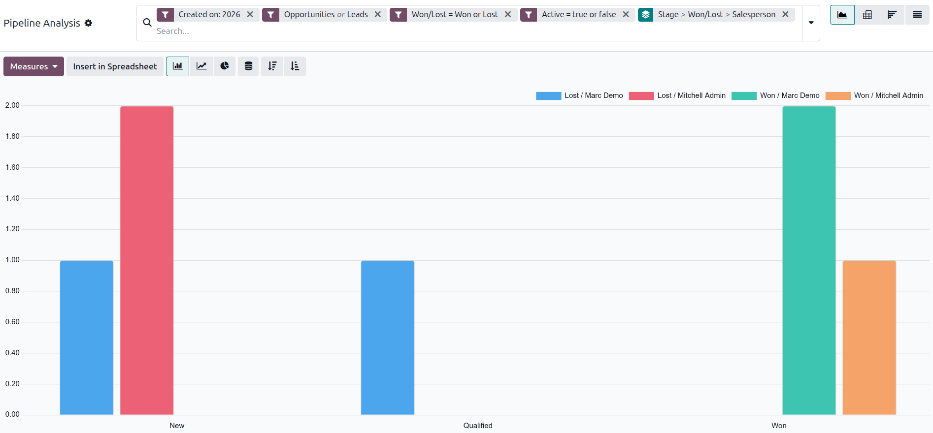
Ein Gewinn-/Verlustbericht für das laufende Jahr mit Ergebnissen gruppiert nach Phase, Gewonnen/Verloren-Status und Verkäufer ermöglicht es Managern festzustellen, wann Leads und Verkaufschancen verloren oder gewonnen werden und welche Verkäufer sie zu diesem Zeitpunkt bearbeitet haben.
Um den Bericht zu erstellen, navigieren Sie zu . Klicken Sie auf der Seite Pipeline-Analyse auf das Symbol Suchbereich umschalten am Ende der Suchleiste, um ein Dropdown-Menü mit Filtern und Gruppierungen zu öffnen. Stellen Sie unter der Überschrift Filter sicher, dass sowohl Verkaufschancen als auch Leads aktiviert wurden, um Ergebnisse für beide zu erfassen.
Klicken Sie als Nächstes auf Benutzerdefinierter Filter…, um das Popup-Fenster Benutzerdefinierter Filter aufzurufen. Setzen Sie das erste Feld auf Gewonnen/Verloren und das letzte Feld auf Gewonnen. Fügen Sie eine weitere Regel hinzu, indem Sie auf Neue Regel klicken, und setzen Sie das letzte Feld auf Verloren. Aktivieren Sie abschließend den Schalter Archivierte einbeziehen oben rechts im Formular und klicken Sie auf Suchen.
Wichtig
Das Aktivieren des Schalters Archivierte einbeziehen beim Erstellen von Gewinn-/Verlustberichten garantiert, dass alle archivierten verlorenen Verkaufschancen im Bericht erscheinen. Ohne Verwendung des Schalters oder Erstellung einer Regel, die sowohl nach aktiven als auch inaktiven Verkaufschancen filtert, ist es möglich, dass ein Bericht keine verlorenen Verkaufschancen enthält, selbst wenn der Filter Verloren aktiv ist.
Wählen Sie in der Suchleiste Phase unter der Überschrift Gruppieren nach. Klicken Sie dann auf Benutzerdefinierte Gruppierung und wählen Sie Gewonnen/Verloren aus dem Dropdown-Menü. Aktivieren Sie abschließend die Option Verkäufer. Standardmäßig werden die Daten mit verschiedenen Ergebnissen angezeigt, die je nach Phase übereinander gestapelt sind. Um die Balken in diesem Diagramm nebeneinander anzuzeigen, deaktivieren Sie den Schalter Gestapelt.
Da Optionen unter der Überschrift Gruppieren nach sequenziell angewendet werden, stellt diese Einrichtung sicher, dass die visuelle Ausgabe für den Bericht die Phase betont, in der Verkaufschancen verloren wurden, und dann, wer sie zu diesem Zeitpunkt bearbeitet hat. Jede Spalte repräsentiert die Anzahl der Verkaufschancen in einer Phase, die einem bestimmten Verkäufer zugewiesen und gewonnen oder verloren wurden. Das Klicken auf eine der Spalten öffnet eine Listenansicht der einzelnen Verkaufschancen, wobei gewonnene Verkaufschancen fett dargestellt und verlorene Verkaufschancen ausgegraut angezeigt werden.
Der Wechsel in andere Ansichten nach dem Einrichten dieses Beispielberichts kann dabei helfen, die verschiedenen Anwendungsfälle für diese Ansichten zu demonstrieren.
Pivot-Ansicht
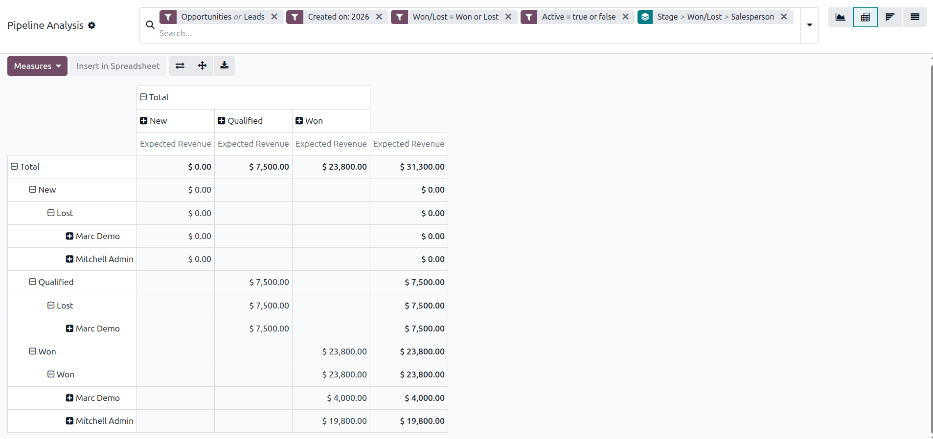
Standardmäßig gruppiert die Pivot-Ansicht Gewinn-/Verlustberichte nach Phase und misst Erwarteter Umsatz. Die Daten in der Pivot-Tabelle können angepasst werden, indem Sie auf die Schaltfläche Messgrößen klicken und aus dem Dropdown-Menü auswählen. Pivot-Tabellen machen es besonders einfach, die Beziehung zwischen den gewählten Suchfiltern und Gruppierungen und dem Umsatz zu erkennen.
Wichtig
In der Pivot-Ansicht kann die Schaltfläche In Tabelle einfügen ausgegraut sein, weil der Bericht doppelte Gruppierungsoptionen enthält. Entfernen Sie die Gruppierung Phase in der Suchleiste, um dies zu beheben.
Kohortenansicht
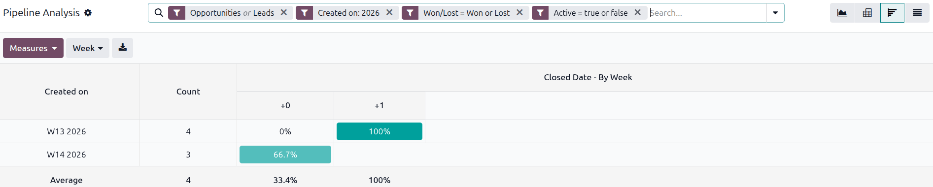
Standardmäßig gruppiert die Kohortenansicht Gewinn-/Verlustberichte nach den Daten, an denen sie Erstellt am und Abschlussdatum waren. Die Kohortenansicht erleichtert es, produktive und schwache Geschäftsphasen zu erkennen. Die Kohortenansicht unterstützt keine benutzerdefinierten Datengruppierungen.
Listenansicht
In der Listenansicht zeigt ein Gewinn-/Verlustbericht alle Verkaufschancen auf einer einzelnen Seite an. Diese Ansicht ist nützlich, um Details von Verkaufschancen zu sehen und sie gleichzeitig nach den gewählten Suchfiltern und Gruppierungen gruppiert zu haben.
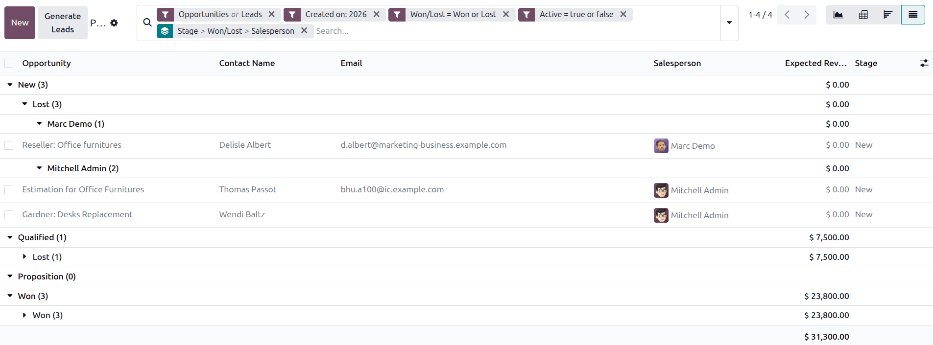
Standardmäßig sind in dieser Ansicht die Spalten Verkaufschance, Kontaktname, E-Mail, Verkäufer, Erwarteter Umsatz und Phase sichtbar. Um weitere Spalten zur Liste hinzuzufügen, klicken Sie oben rechts auf der Seite auf das Symbol . Wählen Sie Optionen aus dem sich öffnenden Dropdown-Menü aus.