
Kosten für Erzeugnisse in Arbeit
Wenn Fertigungsprozesse längere Zeit in Anspruch nehmen, können temporäre Buchhaltungsjournalbuchungen für Erzeugnisse in Arbeit (WIP) dabei helfen, den Wert teilweise fertiggestellter Güter in Finanzberichten genau darzustellen und potenzielle Einblicke darüber zu geben, wo Liquidität im Fertigungsprozess gebunden sein könnte.
Die App Fertigung bietet die Möglichkeit, WIP-Journalbuchungen, die mit einem laufenden Fertigungsauftrag (FA) verbunden sind, manuell zu buchen und rückgängig zu machen, um die tatsächlichen Kosten von Komponenten, Arbeitsplätzen und Arbeit zu erfassen, die zum Zeitpunkt der Buchung bereits angefallen sind.
In WIP-Buchungen enthaltene Kosten
Der Verbrauch, der in die WIP-Buchhaltungsbuchung einfließt, kann im MO eingesehen werden. Diese Werte werden verwendet, um die gesamten tatsächlichen Kosten in der MO-Übersicht zu berechnen.
Siehe auch
Um die Stückpreise und Stundensätze zu konfigurieren, die zur Berechnung der WIP-Kosten verwendet werden, siehe Kosten von Fertigungsaufträgen.
Verbrauch
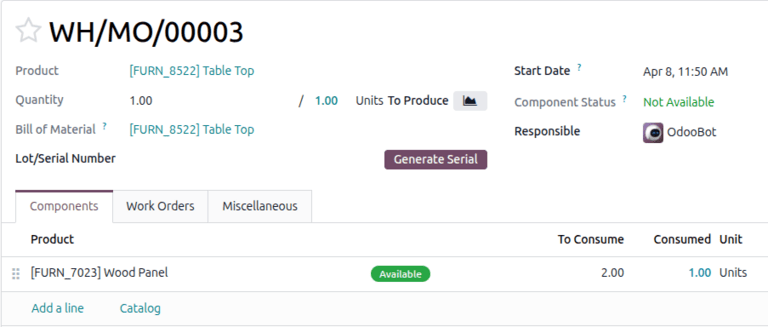
Um die verbrauchten Komponentenmengen für einen WIP-Auftrag anzuzeigen, navigieren Sie zu und wählen Sie dann den MO aus. Im Reiter Komponenten zeigt die Spalte Verbraucht die Menge, die bereits für jede Komponente im MO verbraucht wurde.
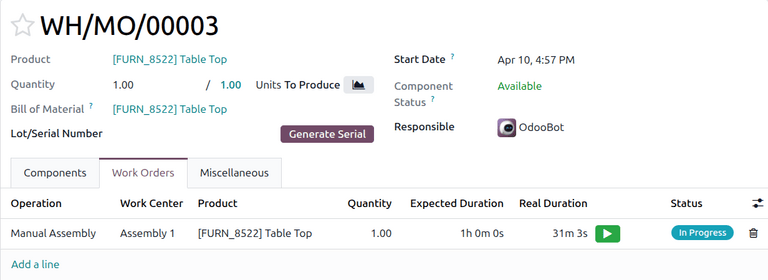
Um die tatsächliche Dauer von Arbeitsauftragsvorgängen für einen WIP-Auftrag anzuzeigen, navigieren Sie zu und wählen Sie dann den MO aus. Im Reiter Arbeitsaufträge zeigt die Spalte Tatsächliche Dauer die Dauer der Arbeit, die bereits für jeden Vorgang im MO durchgeführt wurde.
Tatsächliche Kosten
Um die tatsächlichen Kosten für verbrauchte Komponenten und Arbeit anzuzeigen, klicken Sie auf die Smartschaltfläche Übersicht, um die FA-Übersicht aufzurufen. Die Spalte FA-Kosten stellt die geplanten Kosten basierend auf der Stückliste dar, während die Spalte Tatsächliche Kosten die tatsächlich angefallenen Kosten widerspiegelt, die in der WIP-Buchung erfasst werden. Gemeinkosten der Arbeitsplätze und Arbeitskosten werden unter dem Abschnitt Vorgänge zusammengefasst. Die Summen sowohl für die FA-Kosten (erwartet) als auch für die Tatsächlichen Kosten (angefallen) werden in der Zeile Stückkosten am Ende angezeigt.
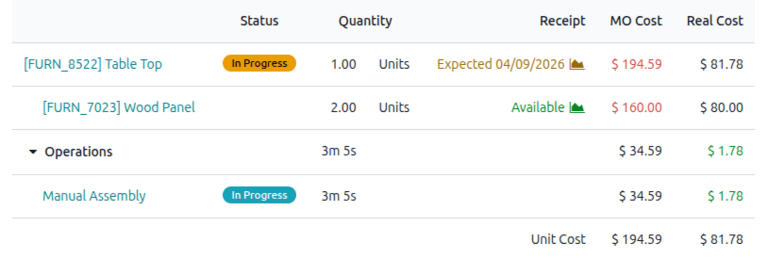
Rot oder grün angezeigte Beträge heben signifikante Unterschiede zwischen den FA-Kosten und den Tatsächlichen Kosten für jeden Posten hervor. Dies kann helfen, potenzielle Probleme im Fertigungsprozess zu identifizieren, wie z. B. ungewöhnlich hohe Komponentenpreise oder langsame Vorgänge.
Konfiguration
Standardmäßig verfolgt die Odoo-Datenbank den Wert der WIP-Kosten unter dem Kontotyp Umlaufvermögen account type. Diese Standardkonten können durch benutzerdefinierte Konten ersetzt werden.
Um WIP-Konten zu konfigurieren, navigieren Sie zu und scrollen Sie dann nach unten zum Abschnitt Inventory Valuation. Wählen Sie im Abschnitt Manufacturing die Konten für beide Dropdown-Felder aus:
WIP Account: verfolgt den Wert der WIP-Güter. Das Standardkonto ist 110500 Work in Progress.
WIP Overhead Account: verfolgt Gemeinkosten. Das Standardkonto ist 110400 Cost of Production.
WIP-Buchungsablauf
WIP-Buchungen sind nicht automatisch mit dem Fortschritt des MO verknüpft. Sie spiegeln die Kosten zum Zeitpunkt der Buchung wider, basierend auf dem, was bereits verbraucht wurde. Diese Buchungen müssen manually posted, um die WIP-Bewertung in der App Accounting korrekt widerzuspiegeln.
WIP-Buchungen müssen auch reversed, sobald der Fertigungsprozess abgeschlossen ist. Diese Buchungen werden verwendet, um den Fertigungsverbrauch vorübergehend widerzuspiegeln, und müssen in einen leeren Zustand zurückversetzt werden, um in einer anderen Periode erneut verwendet werden zu können. Bei Bedarf können sie manuell storniert werden.
WIP-Buchungen buchen
Um WIP-Buchungen manuell zu buchen:
Gehen Sie zu und öffnen Sie den gewünschten Auftrag.
Klicken Sie auf das Symbol und wählen Sie Post WIP Accounting Entry.
Wählen Sie im Fenster Post WIP Accounting Entry das WIP-Buchhaltungsjournal aus.
Passen Sie die Daten und Positionen bei Bedarf an und klicken Sie dann auf Post WIP.
Verify the entries are posted, indem Sie den Bericht Balance Sheet für diesen Zeitraum überprüfen.
WIP-Buchungen stornieren
Um WIP-Buchungen manuell zu stornieren:
Gehen Sie zu und öffnen Sie den gewünschten Auftrag.
Klicken Sie auf den Smart-Button WIP, um die zugehörigen WIP-Buchungen anzuzeigen.
Wählen Sie die entsprechende Stornobuchung aus, klicken Sie auf Actions und wählen Sie Confirm Entries.
Verify the reversal is posted, indem Sie den Bericht Balance Sheet für diesen Zeitraum überprüfen.
Bemerkung
Standardmäßig wird automatisch eine Aktion für den nächsten Tag geplant, um die ursprünglichen WIP-Buchungen zu stornieren, sobald sie gebucht wurden. Bei Bedarf kann dies beim posting the initial WIP entry über das Feld Reversal Date angepasst werden.
WIP-Einträge überprüfen
Um zu überprüfen, dass WIP-Buchungen korrekt gebucht und storniert werden, gehen Sie zu . Die Werte sollten den Fertigungsverbrauch zum Zeitpunkt der Buchung widerspiegeln und nach der Stornierung auf null zurückkehren.
Tipp
Wenn die WIP-Buchungen nicht wie erwartet in der Bilanz erscheinen, überprüfen Sie die angewendeten Daten und Filter, um sicherzustellen, dass sie mit den Buchungs- und Stornierungsdaten der WIP-Buchungen übereinstimmen.