
DPO Pay
DPO Pay bietet In-Store-Zahlungslösungen für Kundentransaktionen über mehrere physische Terminals. Diese Terminals unterstützen das Durchziehen, Scannen oder Antippen von Kredit- und Debitkarten (Visa, MasterCard und American Express) sowie mobile Zahlungen (Airtel Money und M-Pesa).
Siehe auch
Wichtig
DPO Pay-Zahlungsterminals benötigen kein IoT-System, um zu funktionieren.
Das Odoo-Modul für DPO Pay ist nur für Unternehmen verfügbar, die in der afrikanischen Region tätig sind.
Ein DPO-Händlerkonto ist erforderlich, um Transaktionen zu verarbeiten.
DPO Pay-Zugangsdaten
Erstellen Sie ein DPO Pay-Konto und bestellen Sie mindestens ein Terminal. Nach der Bestellung kontaktiert Sie das Verkaufsteam für den Onboarding-Prozess und sendet dann eine E-Mail mit den folgenden Zugangsdaten:
Client-ID
Client Secret
Händler-ID
Terminal ID
Chain ID
Odoo-Konfiguration
Die Zahlungsmethode konfigurieren
Um das DPO Pay Terminal mit dem Odoo Kassensystem zu verbinden, folgen Sie diesen Schritten:
Installieren Sie das PoS DPO Pay Modul.
Erstellen Sie eine neue Zahlungsmethode:
Gehen Sie zu und klicken Sie auf Neu.
Setzen Sie das Feld Journal auf Bank.
Setzen Sie das Feld Integration auf Terminal.
Setzen Sie das Feld Integrieren mit auf DPO Pay.
Fügen Sie die Anmeldedaten in die entsprechenden Felder ein.
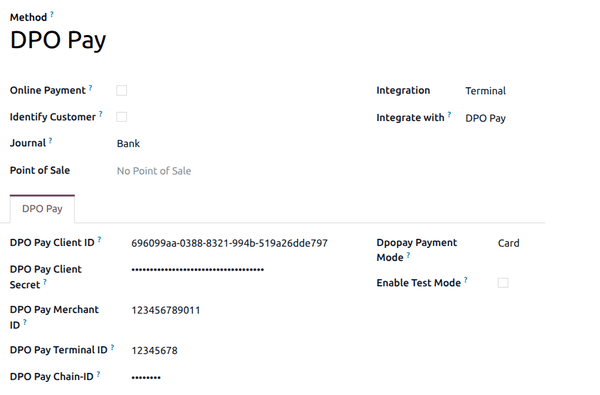
Zahlungsmethode zum Kassensystem hinzufügen
So fügen Sie eine Zahlungsmethode zu Ihrem Kassensystem hinzu:
Gehen Sie zu den Kassensystem-Einstellungen.
Wählen Sie im Feld Kassensystem das Kassensystem aus.
Fügen Sie die Zahlungsmethode unter dem Feld Zahlungsmethoden im Bereich Zahlung hinzu.
Tipp
Aktivieren Sie DPO Pay Testmodus, um Transaktionsprozesse mit einem Gerät zu testen.