
Kundenkonten
Die Verwendung von Kundenkonten für einen E-Commerce ermöglicht es Ihnen, Kunden zu verwalten, den Zugriff auf den Shop, den Kassiervorgang oder das Kundenportal zu steuern und sowohl B2B- als auch B2C-Geschäfte zu betreiben.
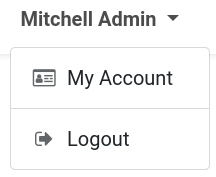
Nach der Anmeldung können Kunden auf ihr Kundenportal zugreifen, indem sie oben rechts auf dem Bildschirm auf ihren Benutzernamen klicken und Mein Konto auswählen. Von dort aus können sie alle ihre Dokumente an einem Ort einsehen, darunter Angebote, Bestellungen, Rechnungen und mehr.
Tipp
Die Kundenkontoseite kann über den Website-Editor mit Bausteinen und weiteren Funktionen angepasst werden.
Erstellung eines Kundenkontos
Sie können wählen, ob Kundenkonten und der Zugriff auf Dokumente für alle verfügbar sind oder nur auf eingeladene Benutzer beschränkt sind. Gehen Sie dazu zu und navigieren Sie zum Abschnitt Allgemein. Wählen Sie unter Kundenkonto eine der folgenden Optionen aus:
Auf Einladung: Kunden können nur dann ein Konto erstellen, wenn der Website-Besitzer ihnen eine Einladung sendet.
Freie Registrierung: Jeder Website-Besucher kann ein Konto erstellen und sich anmelden. Er erhält standardmäßig Zugriff auf das Portal.
So senden Sie eine E-Mail-Einladung an einen Kunden:
Gehen Sie zu .
Wählen Sie einen Kunden aus oder klicken Sie auf Neu, um einen neuen Kunden zu erstellen, und stellen Sie sicher, dass eine E-Mail-Adresse angegeben ist.
Klicken Sie auf das Symbol (Aktionen) neben dem Namen des Datensatzes oben links und wählen Sie Portalzugriff gewähren.
Klicken Sie im Pop-up-Fenster Portalzugriffsverwaltung auf Zugriff gewähren, um die Einladung zu versenden.
Tipp
Um mehrere Kunden gleichzeitig einzuladen, wechseln Sie zur Ansicht Liste der Kunden, wählen Sie mehrere Kunden aus, klicken Sie auf die Schaltfläche Aktionen und wählen Sie Portalzugriff gewähren.
Anschließend erhalten die Kunden eine E-Mail zur Bestätigung der Kontoerstellung mit Anweisungen zum Festlegen eines Passworts und zur Aktivierung ihres Kontos.
Bemerkung
Wenn Sie die Option Freie Registrierung auswählen, wird unter dem Anmeldeformular auf der Website der anklickbare Link Noch kein Benutzerkonto? angezeigt.
Die Option Auf Einladung ist besonders nützlich für B2B-Unternehmen, die es vorziehen, Preise auf der Website nicht anzuzeigen und nur eingeladenen Kunden Zugriff zu gewähren.
Tipp
Es ist möglich, ein Website-Formular mit der Aktion Kunde erstellen zu konfigurieren, um beim Ausfüllen automatisch einen Kundendatensatz im Backend anzulegen.
Zugriffsbeschränkung
Nachdem ein Kundenkonto angelegt wurde, können die Zugriffsrechte weiterhin global oder für einzelne Benutzer angepasst werden:
Widerrufen Sie den Zugriff oder laden Sie einen Kunden erneut ein über die entsprechenden Schaltflächen im Pop-up Portalzugriffsverwaltung.
Beschränken Sie den Zugriff auf den Shop.
Entscheiden Sie, ob Kunden ein Konto erstellen müssen, um den Kassiervorgang abzuschließen.
Tipp
Es ist auch möglich, die Dokumenttypen zu definieren, auf die Kunden zugreifen können. Klicken Sie dazu oben rechts auf der Website auf Ihren Benutzernamen, wählen Sie Mein Konto und öffnen Sie den Website-Builder. Aktivieren oder deaktivieren Sie im Reiter Stil den Zugriff auf bestimmte Dokumente nach Bedarf.
Zugriff auf den Shop
Um den Zugriff auf den gesamten Onlineshop für nicht angemeldete Benutzer zu beschränken, gehen Sie zu , scrollen Sie zum Abschnitt E-Commerce und wählen Sie unter E-Commerce-Zugriff die Option Angemeldete Benutzer aus. Wählen Sie Alle Benutzer, wenn der Shop für alle Website-Besucher sichtbar sein soll.
Tipp
Um den Zugriff auf die Preise des Shops zu beschränken, verwenden Sie Preislisten mit Ländergruppen.
Zugriff auf den Kassiervorgang
Um Kunden zu ermöglichen, als Gast zur Kasse zu gehen, oder sie zu zwingen, sich anzumelden bzw. ein Konto zu erstellen, gehen Sie zu , scrollen Sie nach unten zum Abschnitt E-Commerce und konfigurieren Sie die Einstellung Anmelden/Registrieren bei Kassiervorgang. Die folgenden Optionen stehen zur Verfügung:
Optional: Kunden können als Gast bezahlen und sich später über die Bestellbestätigungsmail registrieren, um ihre Bestellung zu verfolgen.
Deaktiviert: Kunden können als Gäste bezahlen, ohne ein Konto zu erstellen.
Verpflichtend: Kunden müssen sich im Schritt Bestellübersicht anmelden oder ein Konto erstellen, um ihren Kauf abzuschließen.
Bemerkung
Die Einstellungen sind für jede Website spezifisch, sodass Sie eine B2C-Website mit Gast-Bezahlvorgang und eine B2B-Website konfigurieren können, bei der sich Kunden anmelden müssen.
Um die Funktion Wunschliste nutzen zu können, müssen Kunden ein Konto erstellen, um ihre bevorzugten Artikel für später zu speichern.
Konto für mehrere Websites
Wenn Sie mehrere Websites verwalten, ist es möglich, Kundenkonten für alle Websites verfügbar zu machen, sodass jeder Kunde ein einziges Konto verwenden kann. Gehen Sie dazu zu und aktivieren Sie im Abschnitt Allgemein die Option Websiteübergreifende Kundenkonten.
Bemerkung
Wenn Sie sowohl B2B- als auch B2C-Onlineshops betreiben, wird empfohlen, für jedes Geschäftsmodell separate Websites zu verwenden.